Employee Directory
Pārskats
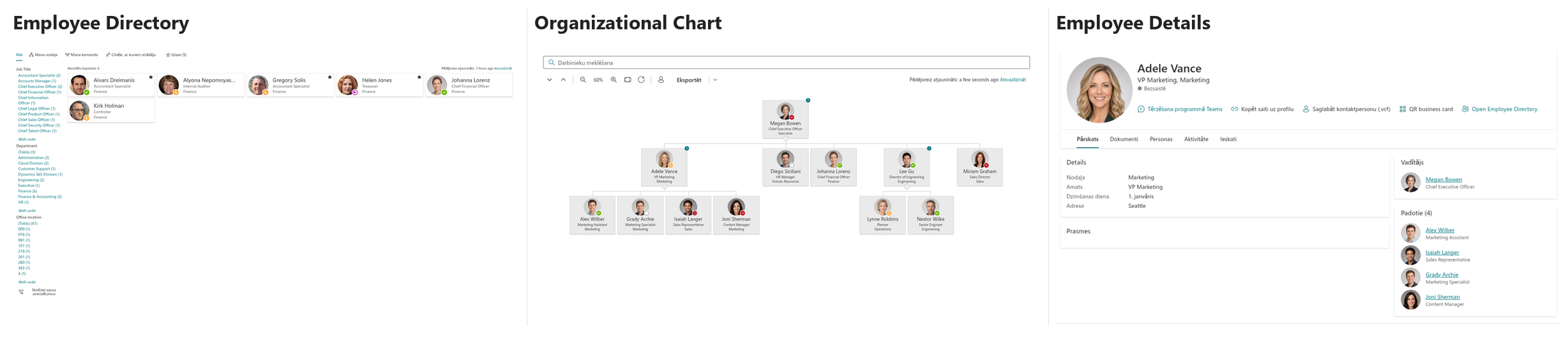
Vitextra piedāvā trīs produktus, kas strādā ar darbinieku datiem, kurus jūsu organizācija jau glabā Microsoft 365: Employee Directory, Organizational Chart un Employee Details. Visi trīs nolasa datus par cilvēkiem no Microsoft Entra ID, izmantojot Microsoft Graph, rāda fotoattēlus un Microsoft Teams klātbūtni un darbojas SharePoint Online lapās. Tomēr tie atbild uz dažādiem jautājumiem:
- Employee Directory - “Kurš ir man vajadzīgais cilvēks?” Palīdz atrast cilvēkus: meklēt, filtrēt un pārlūkot kolēģu sarakstu.
- Organizational Chart - “Kāda ir uzņēmuma struktūra?” Rāda, kurš kam ir pakļauts, interaktīva koka veidā.
- Employee Details - “Kas ir šis cilvēks?” Detalizēti parāda vienu darbinieku personīgajā lapā un ļauj darbiniekiem pašiem uzturēt savu profilu.
Ko dara katrs produkts
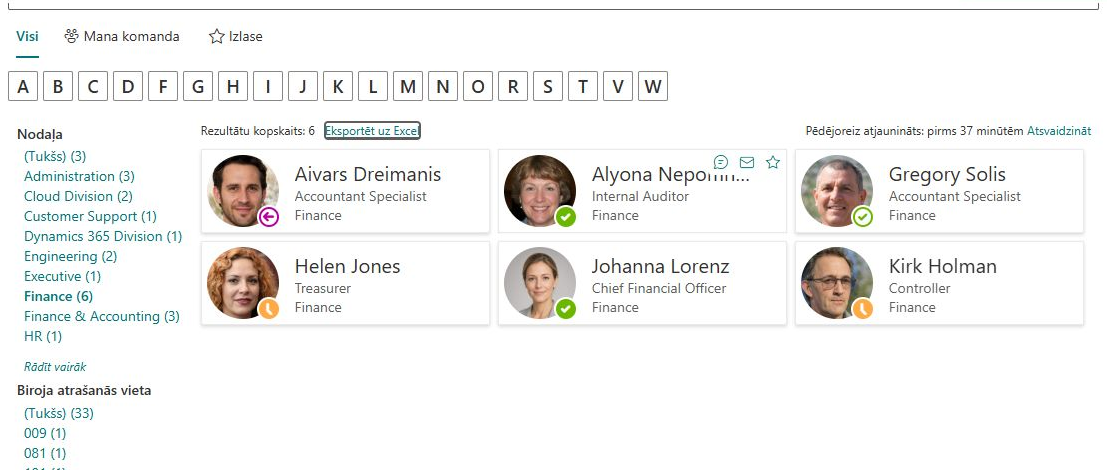
Employee Directory ir kolēģu direktorijs ar meklēšanu. Risinājumā ir trīs tīmekļa daļas: Employee Directory (cilvēki no SharePoint lietotāju profiliem, izmantojot SharePoint meklēšanu, vai no Microsoft Entra ID), Employee Directory (Entra ID) (pilns Microsoft Entra ID lietotāju saraksts ar vizuālo filtra redaktoru, izslēgšanu un alfabētisko navigāciju) un New Employees (cilvēki, kuru konti izveidoti nesen). Lietotāji sašaurina sarakstu ar meklēšanas lodziņu, precizēšanas paneli un ātrajiem filtriem Mana nodaļa, Mana komanda, Cilvēki, ar kuriem strādāju un Izlase, atlasa cilvēku, lai detalizētās informācijas rūtī redzētu īsu profilu, un var eksportēt rezultātus ar pogu Eksportēt uz Excel. Skatiet KB10064. Employee Directory pārskats: tīmekļa daļas, SPFx un Microsoft Graph.
Organizational Chart automātiski izveido uzņēmuma hierarhiju no lietotāju vadītāja atribūta Microsoft Entra ID. Režīmā Viss uzņēmums tā rāda visu organizāciju, bet režīmā Darbinieki ziņo konkrētam lietotājam - tikai vienu komandu, horizontāla koka vai kompakta vertikāla saraksta veidā. Apmeklētāji izvērš un sakļauj zarus, mērogo diagrammu, meklē, ar pogu Atrast mani atrod sevi un eksportē diagrammu PDF vai JPEG formātā. Skatiet KB10232. Organizational Chart. Risinājuma pārskats.
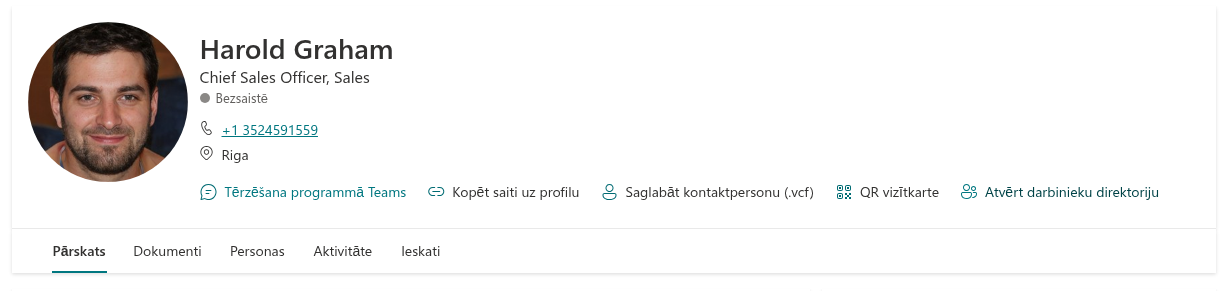
Employee Details izveido pilnu viena darbinieka personīgo lapu: profila galveni ar klātbūtni un ātrajām darbībām, cilni “Pārskats” ar informāciju, prasmēm, pieejamību, vadītāju un tiešajiem padotajiem un vēl līdz astoņām cilnēm, piemēram, “Dokumenti”, “Projects” un “Ieskati”. Savā lapā darbinieki rediģē savas prasmes, valodas, sociālo tīklu kontus, sadaļu “Par mani” un citas profila sadaļas. Skatiet KB10279. Employee Details. Risinājuma pārskats.
Salīdzinājuma tabula
| Employee Directory | Organizational Chart | Employee Details | |
|---|---|---|---|
| Galvenais jautājums | Kurš ir man vajadzīgais cilvēks? | Kāda ir uzņēmuma struktūra? | Kas ir šis cilvēks? |
| Sākumpunkts | Meklēšanas lodziņš un darbinieku saraksts | Hierarhijas augšgals vai izvēlēts vadītājs un viņa komanda | Viens darbinieks: pašreizējais lietotājs, izvēlēts lietotājs vai lietotājs no lapas adreses (?user=) |
| Datu avots | SharePoint lietotāju profili (SharePoint meklēšana) vai Microsoft Entra ID (Microsoft Graph) | Microsoft Entra ID (Microsoft Graph), struktūra pēc vadītāja atribūta | Microsoft Entra ID, Microsoft 365 un SharePoint lietotāja profils (Microsoft Graph, SharePoint REST API) |
| Izkārtojumi | Detalizēti (tabula) un Kontaktpersona (kartītes), Grupēt pēc | Horizontāls koks un vertikāls saraksts | Profila galvene, cilne “Pārskats” un vēl līdz astoņām cilnēm |
| Meklēšana un filtri | Meklēšana, precizēšanas panelis, ātrie filtri, izlase, meklēšana pēc prasmēm; Employee Directory (Entra ID) arī filtra redaktors, izslēgšana un alfabētiskā navigācija | Meklēšana, kas izceļ atbilstības kokā; administratora filtrs ar izslēgšanas slēdžiem | Nav - tiek rādīts viens cilvēks; tālāk jūs pārejat caur vadītāju, tiešajiem padotajiem un kolēģiem |
| Maina darbinieku datus | Nē, tikai lasīšana | Nē, tikai lasīšana | Jā - darbinieki rediģē savas profila sadaļas; amata, nodaļas un līdzīgu datu maiņu var pieprasīt, izmantojot apstiprināšanas plūsmu |
| Eksports | Excel | PDF un JPEG | Kontaktkartīte (.vcf) un QR vizītkarte |
| Microsoft Teams | Personīgā lietotne un kanāla cilne | Personīgā lietotne un kanāla cilne | Tikai SharePoint lapas |
| Tipiskā lapa | Lapa “Atrast kolēģi”, uzņēmuma direktorijs, jaunie darbinieki sākumlapā | Lapa “Par uzņēmumu”, nodaļas vietne | Lapa “Mans profils”, jebkura darbinieka profila lapa |
📝 Piezīme
Katrs produkts izmanto deleģētās Microsoft Graph atļaujas kopā ar pierakstītā lietotāja atļaujām. Pieprasītās Microsoft Graph atļaujas jāapstiprina globālajam administratoram. Employee Directory un Organizational Chart lasa darbinieku datus; Employee Details var arī atjaunināt pierakstītā lietotāja profilu, izmantojot Microsoft Graph un SharePoint API.
Kuru produktu izvēlēties
| Jūsu mērķis | Produkts |
|---|---|
| Atrast kolēģi pēc vārda, nodaļas, biroja, prasmes vai pielāgota atribūta | Employee Directory |
| Piedāvāt lietotājiem filtrētu darbinieku sarakstu un eksportēt to uz Excel | Employee Directory |
| Sveikt jaunos darbiniekus iekštīkla sākumlapā | Employee Directory (tīmekļa daļa New Employees) |
| Parādīt visa uzņēmuma vai vienas nodaļas pakļautības līnijas | Organizational Chart |
| Palīdzēt jaunajiem darbiniekiem redzēt, kur struktūrā atrodas viņi un viņu komanda | Organizational Chart |
| Izdrukāt pašreizējo struktūru vai kopīgot to kā PDF vai attēlu | Organizational Chart |
| Dot katram darbiniekam personīgo lapu, kuru viņš pats uztur aktuālu | Employee Details |
| Atvērt jebkura kolēģa pilnu profilu no saites ziņā vai komandas lapā | Employee Details |
Ja jums jāveic vairāki no šiem uzdevumiem, produkti nevis pārklājas, bet papildina viens otru - skatiet nākamo sadaļu.
💡 Padoms
Employee Directory pašam ir divas direktorija tīmekļa daļas. Lai izvēlētos starp tām, skatiet KB10310. Employee Directory vai Employee Directory (Entra ID): kuru tīmekļa daļu izvēlēties. Detalizētāks direktorija un profila lapas salīdzinājums ir rakstā KB10281. Employee Details un Employee Directory: kāda ir atšķirība?.
Kopīga izmantošana vienā iekštīklā
Pilnvērtīga iekštīkla sadaļa par darbiniekiem bieži sastāv no trim lapām - pa vienai katram produktam:
- Direktorija lapa ar Employee Directory - vieta, kur meklēt kolēģus. Pievienojiet sākumlapai tīmekļa daļu New Employees, lai parādītu nesen pievienojušos darbiniekus.
- Organizācijas lapa ar Organizational Chart - uzņēmuma struktūra vai atsevišķa diagramma katrai nodaļai nodaļu vietnēs.
- Profila lapa ar Employee Details, kas iestatīta ņemt darbinieku no lapas adreses. Tad viena lapa kalpo visiem darbiniekiem:
https://<tenant>.sharepoint.com/sites/<site>/SitePages/Profile.aspx?user=<user principal name>.
Kā lapas ir savienotas:
- Employee Details iestatījumos norādiet direktorija lapas adresi. Tad katra profila galvenē parādās poga Atvērt darbinieku direktoriju.
- Profila lapas adresi (
<page>?user=<user principal name>) var izmantot jebkurā saitē uz cilvēku: ziņā, komandas lapā, ievadapmācības kontrolsarakstā vai ziņojumā. - Pievienojiet visas trīs lapas vietnes vai centrmezgla navigācijai, lai lietotāji varētu pāriet starp meklēšanu, struktūru un profiliem.
📝 Piezīme
Vienīgā iebūvētā saite starp produktiem ir Employee Details poga Atvērt darbinieku direktoriju. Employee Directory un Organizational Chart nav iestatījuma, kas atvērtu Employee Details lapu: Employee Directory, atlasot cilvēku, atveras tā paša detalizētās informācijas rūts, bet Organizational Chart, novietojot kursoru virs kartītes, atveras standarta Microsoft 365 profila kartīte.
Kā ir ar iebūvētajiem Microsoft 365 rīkiem?
Microsoft 365 jau palīdz lietotājiem atrast kolēģus un uzzināt par viņiem:
- Personu meklēšana SharePoint un Microsoft 365 atrod cilvēku pēc vārda un citas profila informācijas.
- Microsoft 365 profila kartīte, kas atveras no cilvēka vārda programmās Outlook, Teams, SharePoint un citās lietotnēs, rāda kontaktinformāciju un cilvēka vietu pakļautības līnijā.
- Microsoft Teams rāda cilvēka vadītāju un tiešos padotos viņa profilā.
- SharePoint tīmekļa daļa “Personas” (People) rāda to cilvēku sarakstu, kurus lapas autors izvēlas manuāli.
Ar šiem rīkiem bieži pietiek, ja lietotāji zina, ko meklē, un viņiem vajag tikai viena cilvēka kontaktinformāciju vai vadītāju. Vitextra produktus ir vērts pievienot, ja vajag vairāk:
- Direktorijs, ko var pārlūkot, nevis tikai meklēt tajā, - pilns darbinieku saraksts izkārtojumā Detalizēti vai Kontaktpersona, ar iespēju Grupēt pēc un Employee Directory (Entra ID) - ar alfabētisko navigāciju.
- Filtrēšana un precizēšana - precizēšanas panelis pēc nodaļas, biroja vai jebkura konfigurēta atribūta; ātrie filtri Mana nodaļa, Mana komanda, Cilvēki, ar kuriem strādāju un Izlase; meklēšana pēc prasmēm.
- Tīrs reālo darbinieku saraksts - administrators var ierobežot direktoriju ar filtru un izslēgt nelicencētus, bloķētus vai nepilnīgus kontus, lai tajā neparādītos koplietojamās pastkastes, telpas un pakalpojumu konti.
- Eksportēšana uz Excel - filtrētais saraksts izklājlapas veidā pārskatiem vai kopīgošanai.
- New Employees - nesen pievienojušies darbinieki tiek izcelti automātiski, bez saraksta, kas jāuztur manuāli.
- Microsoft Teams ar noklusējuma konfigurāciju visam nomniekam - tas pats direktorijs vai tā pati diagramma Teams personīgajā lietotnē.
- Visa uzņēmuma diagramma (Organizational Chart), ko var eksportēt PDF vai JPEG formātā, un personīgā lapa, ko darbinieki uztur paši (Employee Details).
❗ Svarīgi
Vitextra produkti neaizstāj Microsoft 365 datus - tie tos parāda. Employee Directory un Organizational Chart ir tikai tik precīzi, cik precīzi ir profili Microsoft Entra ID un SharePoint lietotāju profili: ja darbiniekam nav norādīta nodaļa vai vadītājs, šīs informācijas nebūs arī direktorijā un diagrammā.