Short URL Online
Ievads
Tīmekļa daļa Short URL Management uzskaita visas jūsu Microsoft 365 nomniekā izveidotās īsās saites un ļauj tās meklēt, izveidot, rediģēt un dzēst. Šajā rakstā paskaidrots, kā to pievienot lapai un kas jāpārbauda pēc pirmās ielādes.
Pirms darba sākšanas
- Pakotne vitextra.short-url-online.webparts.sppkg ir izvietota lietotņu katalogā. Skatiet KB10057. Kā izvietot un iestatīt Short URL Online.
- Jums ir atļauja rediģēt lapu.
- Nomnieka administrators ir apstiprinājis pakotnes pieprasītās Microsoft Graph atļaujas (skatiet tālāk).
Tīmekļa daļas pievienošana lapai
- Atveriet SharePoint lapu un noklikšķiniet uz Rediģēt.
- Novietojiet kursoru virs vietas, kur vēlaties ievietot tīmekļa daļu, un noklikšķiniet uz + (Pievienot jaunu tīmekļa daļu).
- Meklēšanas lodziņā ierakstiet Short URL Management un atlasiet tīmekļa daļu.
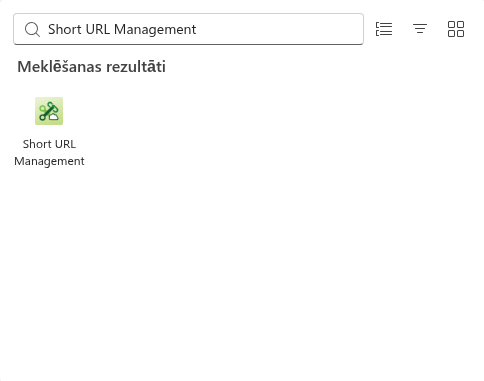
- Noklikšķiniet uz apgabala Tīmekļa daļas virsraksts virs saraksta un ierakstiet virsrakstu, piemēram, Īsās saites.
- Noklikšķiniet uz Publicēt (vai Publicēt atkārtoti), lai lapu padarītu pieejamu citiem.
📝 Piezīme
Tīmekļa daļu var ievietot lapas parastajā sadaļā, kā arī pilna platuma lietotnes lapā (lapā ar izkārtojumu Vienas daļas lietotnes lapa). Tā neatbalsta klasiskās SharePoint lapas.
Ko tīmekļa daļa rāda
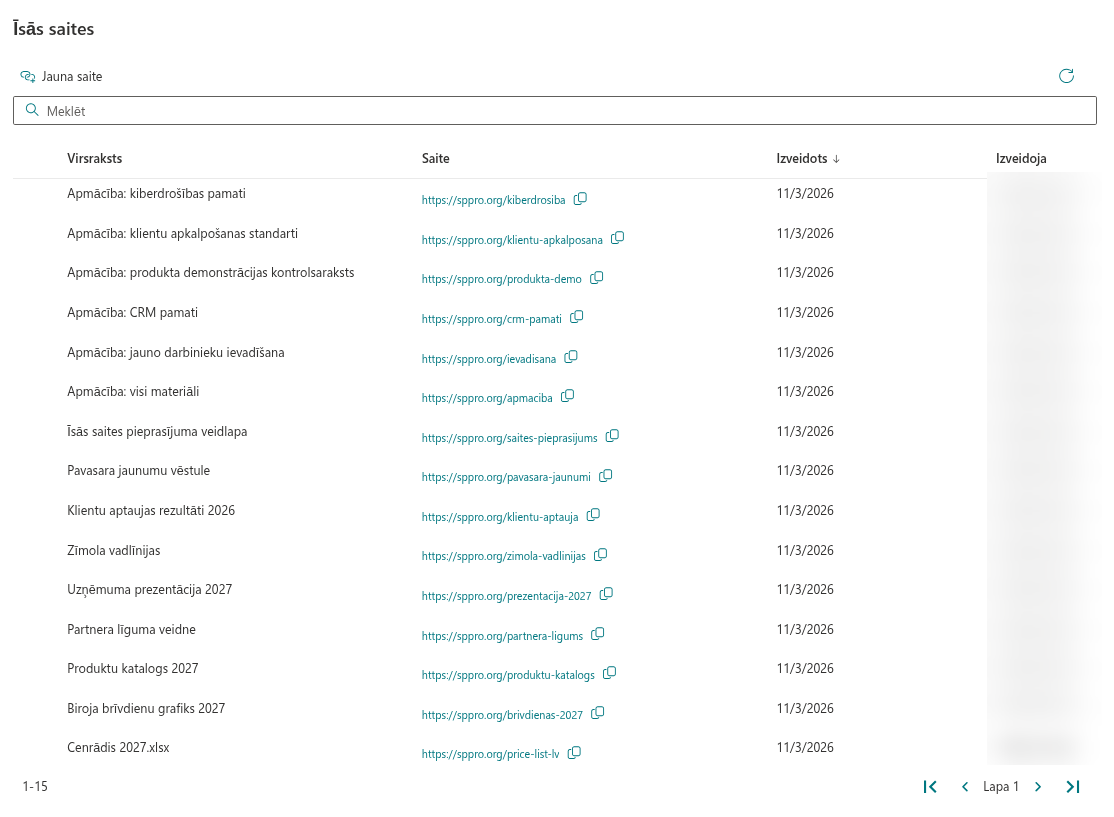
- Komandjosla - Jauna saite, ja nav atlasīta neviena rinda; Rediģēt, ja ir atlasīta viena rinda; Dzēst, ja ir atlasīta viena vai vairākas rindas (vairāku rindu gadījumā iekavās norādīts rindu skaits). Labajā malā ikona Atsvaidzināt pārlādē sarakstu.
- Meklēšanas lodziņš - meklē pēc virsraksta vai saites.
- Saraksts - kolonnas Virsraksts, Saite, Izveidots un Izveidoja. Kolonnā Saite redzama pilnā īsā saite ar ikonu tās kopēšanai.
- Lappušu pārlūkošana - 15 saites lapā, ar pogām, lai pārietu uz pirmo, iepriekšējo, nākamo un pēdējo lapu.
Tīmekļa daļa rāda visa nomnieka saites, nevis tikai pašreizējās vietnes saites.
Informāciju par meklēšanu un kārtošanu skatiet rakstā KB10476. Kā atrast, kārtot un pāršķirt īsās saites tīmekļa daļā Short URL Management.
Microsoft Graph atļaujas
Kolonna Izveidoja rāda katras saites izveidotāja vārdu. Lai noteiktu vārdus, risinājums izmanto Microsoft Graph un pieprasa divas atļaujas: Directory.Read.All un User.Read.All. Nomnieka administratoram tās ir jāapstiprina vienu reizi SharePoint administrēšanas centrā. Procedūru skatiet rakstā KB10360. Kā apstiprināt Microsoft Graph API atļaujas Vitextra risinājumiem SharePoint administrēšanas centrā.
❗ Svarīgi
Kamēr atļaujas nav apstiprinātas, īso saišu sarakstu joprojām var izmantot, taču kolonnā Izveidoja autoru vārdi var netikt rādīti.
Licence
Short URL Online tiek licencēts katram nomniekam. Kad beidzas izmēģinājuma periods vai abonements, tīmekļa daļa aicina iegādāties produktu. Skatiet KB10364. Kas notiek, kad beidzas Vitextra izmēģinājuma periods vai abonements.
💡 Padoms
Novietojiet tīmekļa daļu lapā vietnē, kas ir pieejama tikai cilvēkiem, kuri pārvalda īsās saites, piemēram, iekštīkla administrēšanas vietnē.