Short URL Online
Ievads
Tīmekļa daļa Short URL pārvērš jebkuru tīmekļa adresi īsā saitē, neizejot no SharePoint. Atšķirībā no komandas Short URL, kas darbojas ar bibliotēkas dokumentiem un mapēm, tīmekļa daļa pieņem jebkuru adresi: SharePoint lapu, Teams saiti, citur glabātu dokumentu vai ārēju vietni.
Pirms darba sākšanas
- Pakotne vitextra.short-url-online.webparts.sppkg ir izvietota lietotņu katalogā. Skatiet KB10057. Kā izvietot un iestatīt Short URL Online.
- Jums ir atļauja rediģēt lapu.
Tīmekļa daļas pievienošana lapai
- Atveriet SharePoint lapu un noklikšķiniet uz Rediģēt.
- Vietā, kur vēlaties ievietot tīmekļa daļu, noklikšķiniet uz + (Pievienot jaunu tīmekļa daļu).
- Meklēšanas lodziņā ierakstiet Short URL un atlasiet tīmekļa daļu Short URL.
- Pēc izvēles noklikšķiniet uz apgabala Tīmekļa daļas virsraksts un ierakstiet virsrakstu, piemēram, Saīsiniet saiti.
- Noklikšķiniet uz Publicēt (vai Publicēt atkārtoti).
📝 Piezīme
Tīmekļa daļu Short URL var pievienot modernās lapas sadaļai. To nevar ievietot pilna platuma lietotnes lapā, un tā neatbalsta klasiskās SharePoint lapas.
Īsās saites izveide
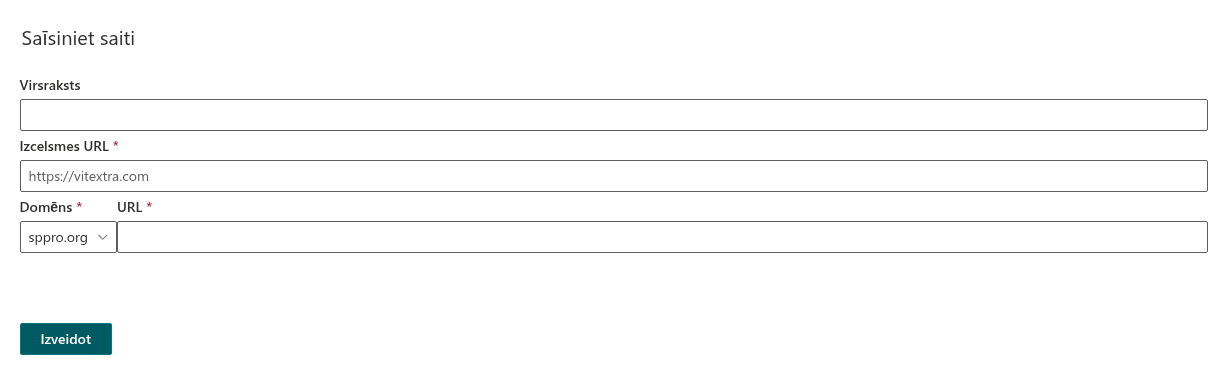
- Laukā Virsraksts pēc izvēles ierakstiet saites nosaukumu. Tas palīdz vēlāk atpazīt saiti tīmekļa daļā Short URL Management.
- Laukā Izcelsmes URL ievadiet adresi, ko vēlaties saīsināt. Lauks ir obligāts; vietturis parāda paredzamo formātu
https://vitextra.com. - Laukā Domēns atlasiet īsās saites domēnu.
- Laukā URL ievadiet īso nosaukumu. Lauks ir obligāts.
- Noklikšķiniet uz Izveidot.
Kamēr saite tiek izveidota, pogā redzama pulksteņa ikona. Kad process ir pabeigts, tiek parādīts ziņojums Saglabāšana veiksmīgi pabeigta., un laukā Saīsināts URL redzama jaunā saite ar kopēšanas ikonu.

- Noklikšķiniet uz kopēšanas ikonas. Uz īsu brīdi parādās vārds Nokopēts. Ielīmējiet saiti vietā, kur tā nepieciešama.
Tikko izveidotās saites maiņa
Pēc saites izveides poga Izveidot kļūst par Atjaunināt. Ja mainīsit lauka Izcelsmes URL, Domēns vai URL vērtību un noklikšķināsit uz Atjaunināt, tiek mainīta tā pati saite; jauna saite netiek izveidota.
❗ Svarīgi
Tīmekļa daļa neatceras saiti pēc lapas aizvēršanas vai pārlādēšanas. Lai vēlāk mainītu vai dzēstu saiti, izmantojiet tīmekļa daļu Short URL Management. Skatiet KB10474. Kā pievienot un konfigurēt Short URL Management tīmekļa daļu.
Ziņojumi
| Ziņojums | Nozīme |
|---|---|
| Šis ir obligāti aizpildāms lauks. | Lauks Izcelsmes URL vai URL ir tukšs. |
| Šis nosaukums jau pastāv. Jums jānorāda unikāls nosaukums. | Īsais nosaukums ir aizņemts. Izvēlieties citu. Skatiet KB10473. Kā izvēlēties domēnu un pielāgot saites īso nosaukumu pakalpojumā Short URL Online. |
| Radās šāda kļūda:, kam seko teksts | Pakalpojums Short URL atgrieza citu kļūdu. Mēģiniet vēlreiz; ja kļūda atkārtojas, sazinieties ar Vitextra atbalstu. |
💡 Padoms
Lai saīsinātu saiti uz bibliotēkas dokumentu vai mapi, tā vietā izmantojiet komandu Short URL; tā adresi un virsrakstu aizpilda jūsu vietā. Skatiet KB10471. Kā izveidot īso saiti dokumentam vai mapei pakalpojumā SharePoint Online.