Short URL Online
Ievads
Tīmekļa daļa Short URL Management rāda visa jūsu Microsoft 365 nomnieka īsās saites, nevis tikai pašreizējās vietnes saites. Ja to ir daudz, sarakstu var meklēt, kārtot un pāršķirt pa lapām. Šajā rakstā aprakstīts katrs no šiem rīkiem. Lai pievienotu tīmekļa daļu lapai, skatiet KB10474. Kā pievienot un konfigurēt Short URL Management tīmekļa daļu.
Saraksts
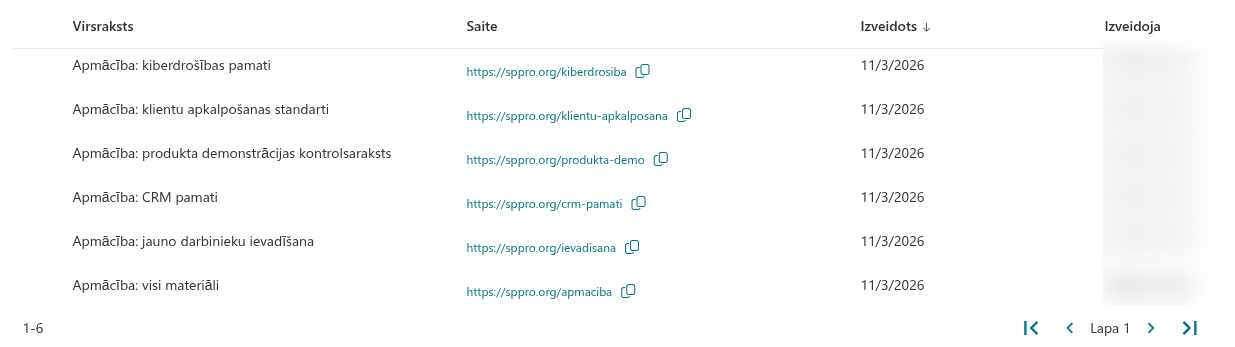
| Kolonna | Ko tā rāda |
|---|---|
| Virsraksts | Saites virsraksts. Saite bez virsraksta tiek rādīta kā Bez nosaukuma slīprakstā. |
| Saite | Pilnā īsā saite (domēns un īsais nosaukums). Noklikšķiniet uz tās, lai atvērtu saiti jaunā pārlūkprogrammas cilnē. Ikona blakus saitei nokopē to starpliktuvē. |
| Izveidots | Saites izveides datums jūsu pārlūkprogrammas datuma formātā. |
| Izveidoja | Saites izveidotāja vārds. |
Kamēr saraksts tiek ielādēts, tiek rādītas pelēkas vietturu rindas.
Meklēšana
Ierakstiet tekstu meklēšanas lodziņā virs saraksta. Lodziņā redzams norādījums Meklēt.
- Saraksts tiek atjaunināts automātiski īsu brīdi pēc tam, kad pārtraucat rakstīt.
- Nospiediet taustiņu Enter, lai meklētu uzreiz.
- Noklikšķiniet uz pogas × lodziņā, lai notīrītu meklēšanu un atkal parādītu visas saites.
Ja nekas neatbilst, saraksts ir tukšs.
📝 Piezīme
Katra jauna meklēšana sākas no rezultātu pirmās lapas.
Kārtošana
Sarakstu var kārtot pēc kolonnas Virsraksts vai Izveidots. Noklikšķiniet uz kolonnas galvenes.
- Pirmais klikšķis uz kolonnas sakārto to augošā secībā (no A līdz Z, no vecākā līdz jaunākajam).
- Nākamais klikšķis uz tās pašas kolonnas maina secību uz pretējo.
- Bultiņa galvenē rāda pašreizējo kolonnu un virzienu.
Kad tīmekļa daļa tiek atvērta, saraksts ir sakārtots pēc kolonnas Izveidots, vispirms jaunākās.
📝 Piezīme
Kolonnas Saite un Izveidoja nevar izmantot kārtošanai.
Saraksta pāršķiršana pa lapām
Lapā tiek rādītas 15 saites. Joslā zem saraksta ir:
- pašreizējās lapas rindu diapazons, piemēram, 1-15;
- pašreizējās lapas numurs (Lapa 1);
- četras pogas: Pirmā lapa, Iepriekšējā lapa, Nākamā lapa un Pēdējā lapa. Poga ir pelēcīga, ja to nevar izmantot, piemēram, pirmās divas pogas pirmajā lapā.

Mainot kārtošanas secību vai meklēšanas tekstu, saraksts atgriežas pirmajā lapā. Ja tiek izdzēsta pēdējā saite lapā, tīmekļa daļa pāriet uz pēdējo lapu, kas joprojām pastāv.
Saraksta atsvaidzināšana
Noklikšķiniet uz ikonas Atsvaidzināt komandjoslas labajā malā, lai pārlādētu sarakstu, piemēram, lai redzētu saites, ko kolēģi tikko izveidojuši.
Kāpēc kolonna Izveidoja var būt tukša
Kolonna Izveidoja katra autora vārdu iegūst no Microsoft Graph. Ja atļaujas nav apstiprinātas vai persona kopš tā laika ir izdzēsta no jūsu direktorijas, šūna paliek tukša; pārējā rinda netiek ietekmēta. Lai apstiprinātu atļaujas, skatiet KB10360. Kā apstiprināt Microsoft Graph API atļaujas Vitextra risinājumiem SharePoint administrēšanas centrā.
💡 Padoms
Veidojot saites, piešķiriet tām jēgpilnus virsrakstus. Meklēšana pēc virsraksta ir ātrākais veids, kā vēlāk atrast saiti. Lai mainītu virsrakstu, skatiet KB10477. Kā rediģēt un dzēst īso saiti tīmekļa daļā Short URL Management.