Short URL Online
Ievads
Īsā saite ir noderīga tikai tad, ja tā nonāk pie cilvēkiem, ar kuriem to vēlaties kopīgot. Short URL Online ļauj ar vienu klikšķi nokopēt saiti visur, kur tā tiek rādīta, un atvērt to jaunā pārlūkprogrammas cilnē, lai pārbaudītu, uz kurieni tā ved. Šajā rakstā aprakstītas trīs vietas, kur to var izdarīt.
Short URL Management sarakstā
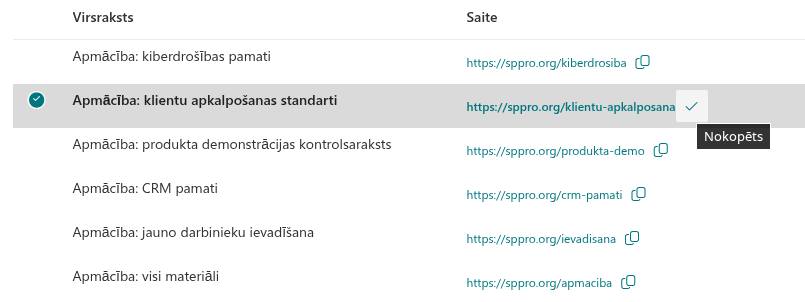
Kolonnā Saite katrā rindā redzama pilnā īsā saite.
- Noklikšķiniet uz saites teksta, lai atvērtu īso saiti jaunā pārlūkprogrammas cilnē.
- Noklikšķiniet uz kopēšanas ikonas (Kopēt starpliktuvē) blakus saitei. Ikona uz īsu brīdi mainās uz atzīmi, apliecinot, ka saite ir starpliktuvē.
📝 Piezīme
Ja saites teksts ir pārāk garš kolonnai, tas tiek saīsināts ar daudzpunkti. Novietojiet kursoru virs tā, lai uznirstošajā padomā redzētu pilnu saiti, vai paplašiniet kolonnu, velkot tās galvenes malu.
Dialoglodziņā Short URL (dokumenti un mapes)
Pēc tam, kad dokumentu bibliotēkas komandjoslā noklikšķināt uz Short URL, dialoglodziņā tiek rādīts lauks URL ar pilno saiti un kopēšanas ikonu. Noklikšķiniet uz ikonas: blakus tai uz īsu brīdi parādās vārds Nokopēts. Zemāk redzamais Saites URL rāda adresi, uz kuru ved īsā saite; noklikšķiniet uz tā, lai atvērtu mērķi jaunā cilnē.
Pilnu procedūru skatiet rakstā KB10471. Kā izveidot īso saiti dokumentam vai mapei pakalpojumā SharePoint Online.
Tīmekļa daļā Short URL
Kad tīmekļa daļā Short URL saite tiek izveidota vai atjaunināta, laukā Saīsināts URL tiek rādīta jaunā saite ar kopēšanas ikonu. Noklikšķiniet uz ikonas, lai nokopētu saiti; uz brīdi parādās vārds Nokopēts. Noklikšķiniet uz saites, lai atvērtu to jaunā cilnē.
Sīkāku informāciju skatiet rakstā KB10475. Kā pievienot Short URL tīmekļa daļu lapai.
Kas tiek nokopēts
Kopēšanas poga nokopē pilno īso saiti: domēnu, kam seko īsais nosaukums, piemēram, https://sppro.org/price-list. Virsraksts un mērķa adrese netiek kopēti.
Saites darbības pārbaude
Atveriet īso saiti jaunā cilnē un pārliecinieties, ka tā ved uz paredzēto lapu. Ja saite paredzēta SharePoint dokumentam, personai, kas to atver, jābūt piekļuvei šim dokumentam pakalpojumā SharePoint.
💡 Padoms
Ja tikko esat mainījis saites īso nosaukumu vai domēnu, nokopējiet saiti no saraksta vēlreiz. Iepriekš nokopētā saite vairs neatbilst rediģētajai saitei.