Short URL Online
Ko varat darīt
Short URL Online pārvērš garas SharePoint adreses īsās saitēs, kuras ir viegli lasīt, ievadīt un kopīgot. Šī rokasgrāmata sniedz īsāko ceļu uz katru ikdienas uzdevumu. Katrs solis ir saistīts ar detalizētu rakstu.
Dokumenta vai mapes saites saīsināšana
- Atveriet dokumentu bibliotēku un atlasiet vienu dokumentu vai mapi.
- Komandjoslā noklikšķiniet uz Short URL.
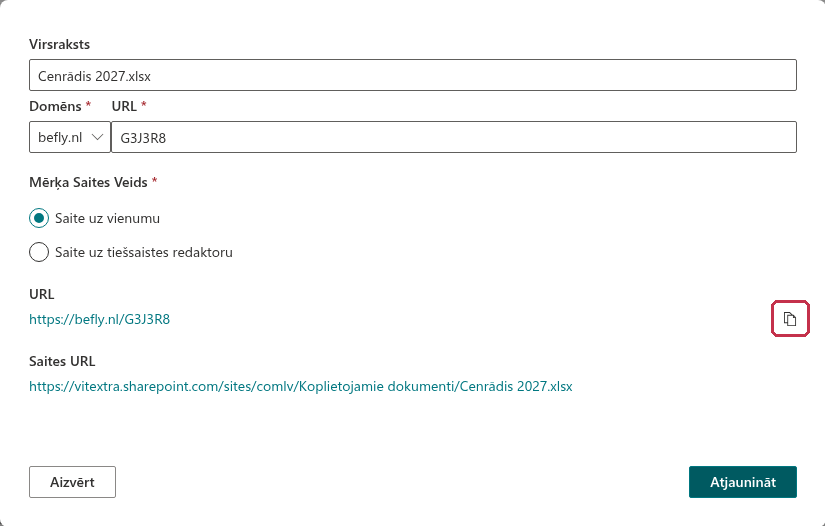
- Pēc izvēles mainiet vērtības laukos Virsraksts un Domēns un īso nosaukumu laukā URL, pēc tam noklikšķiniet uz Atjaunināt.
- Noklikšķiniet uz kopēšanas ikonas blakus laukam URL un ielīmējiet saiti vietā, kur tā nepieciešama.
Plašāk: KB10471. Kā izveidot īso saiti dokumentam vai mapei pakalpojumā SharePoint Online.
Jebkuras tīmekļa adreses saīsināšana
- Atveriet lapu, kurā ir tīmekļa daļa Short URL.
- Ievadiet Izcelsmes URL un īso nosaukumu laukā URL, izvēlieties domēnu laukā Domēns un noklikšķiniet uz Izveidot.
- Noklikšķiniet uz kopēšanas ikonas blakus Saīsināts URL.
Plašāk: KB10475. Kā pievienot Short URL tīmekļa daļu lapai.
Saites atrašana
- Atveriet lapu, kurā ir tīmekļa daļa Short URL Management.
- Meklēšanas lodziņā ierakstiet daļu no virsraksta vai saites.
- Noklikšķiniet uz galvenes Virsraksts vai Izveidots, lai sakārtotu sarakstu, un izmantojiet pogas apakšā, lai pārietu uz citām lapām.
Plašāk: KB10476. Kā atrast, kārtot un pāršķirt īsās saites tīmekļa daļā Short URL Management.
Saites kopēšana vai atvēršana
Kolonnā Saite noklikšķiniet uz saites, lai atvērtu to jaunā cilnē, vai uz kopēšanas ikonas blakus tai, lai to nokopētu.
Plašāk: KB10478. Kā nokopēt un atvērt īso saiti pakalpojumā Short URL Online.
Saites maiņa vai dzēšana
- Lai mainītu saiti, atlasiet to, noklikšķiniet uz Rediģēt, mainiet laukus un noklikšķiniet uz Atjaunināt.
- Lai izdzēstu vienu vai vairākas saites, atlasiet tās, noklikšķiniet uz Dzēst un apstipriniet.
Plašāk: KB10477. Kā rediģēt un dzēst īso saiti tīmekļa daļā Short URL Management.
❗ Svarīgi
Īsajam nosaukumam jābūt unikālam. Ja redzat ziņojumu Šis nosaukums jau pastāv. Jums jānorāda unikāls nosaukums., izvēlieties citu nosaukumu. Izdzēsta saite pārstāj darboties, tāpēc dzēsiet tikai tās saites, kas nevienam vairs nav vajadzīgas.
💡 Padoms
Ja bibliotēkā neredzat komandu Short URL vai lapā neredzat tīmekļa daļas, lūdziet administratoram izvietot Short URL Online; skatiet KB10470. Short URL Online. Risinājuma pārskats.