Folder Tree
Avota vietnes izvēle
Varat parādīt bibliotēku no citas vietnes ar to pašu SharePoint resursdatora nosaukumu. Lapas rediģēšana automātiski nepiešķir piekļuvi šīs vietnes dokumentiem.
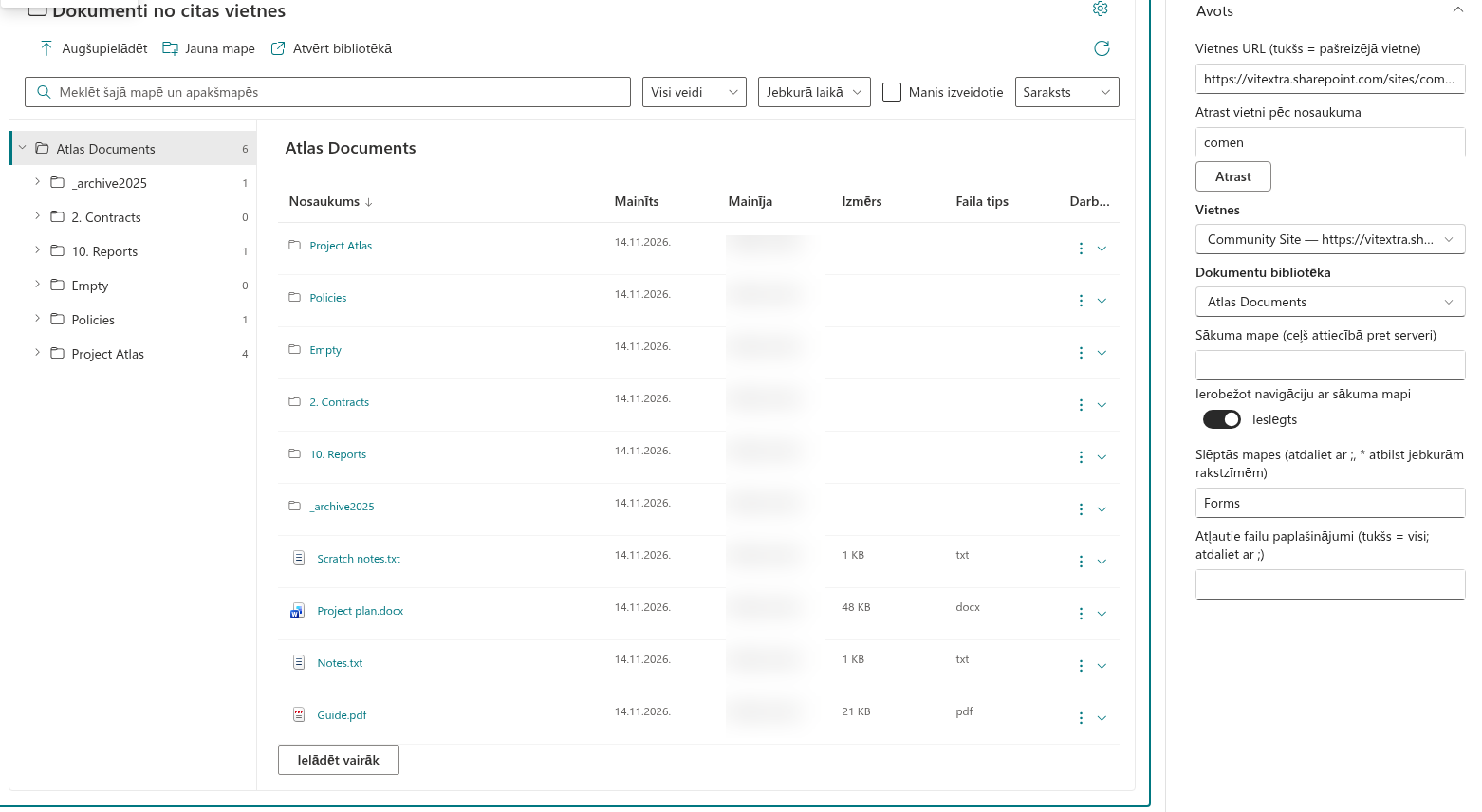
- Rediģējiet lapu, atveriet Iestatījumi un izvērsiet Avots.
- Ievadiet vietnes adresi laukā Vietnes URL (tukšs = pašreizējā vietne), piemēram,
https://contoso.sharepoint.com/sites/hr. Izmantojiet vietnes adresi, nevis dokumenta saiti vai bibliotēkas skata URL. - Varat arī ievadīt vietnes nosaukumu laukā Atrast vietni pēc nosaukuma, atlasīt Atrast un izvēlēties rezultātu laukā Vietnes.
- Atjauninātajā sarakstā atlasiet Dokumentu bibliotēka.
- Ja nepieciešams, norādiet Sākuma mape (ceļš attiecībā pret serveri) šajā bibliotēkā. Saglabājiet vai atkārtoti publicējiet lapu.
Ja vietne nav atrasta
Meklēšanai pēc vietnes nosaukuma tiek izmantota SharePoint meklēšana. Ja piemērots rezultāts netiek parādīts, ievadiet vietnes URL tieši. Atsevišķi atveriet avota vietni un bibliotēku, lai pārbaudītu piekļuvi. Pašreizējā implementācija nepieņem URL ar citu resursdatora nosaukumu, tostarp citu multi-geo resursdatora nosaukumu.
❗ Svarīgi
Mainot avota vietni, tiek atiestatīta bibliotēkas izvēle un sākuma mapes lauks. Mainot bibliotēku, tiek atiestatītas arī atlasītās kolonnas un noklusējuma kārtošanas lauks. Pēc avota maiņas pārskatiet šos iestatījumus.
Apmeklētāju piekļuves pārbaude
Publicējiet lapu un pārbaudiet to ar lietotāju, kuram jāspēj lasīt dokumentus. Ja lapa atveras, bet bibliotēka neatveras, pārskatiet avota vietnes, bibliotēkas un attiecīgo mapju atļaujas. Folder Tree izmanto pašreizējā lietotāja SharePoint piekļuvi.