Folder Tree
Faila saites kopēšana
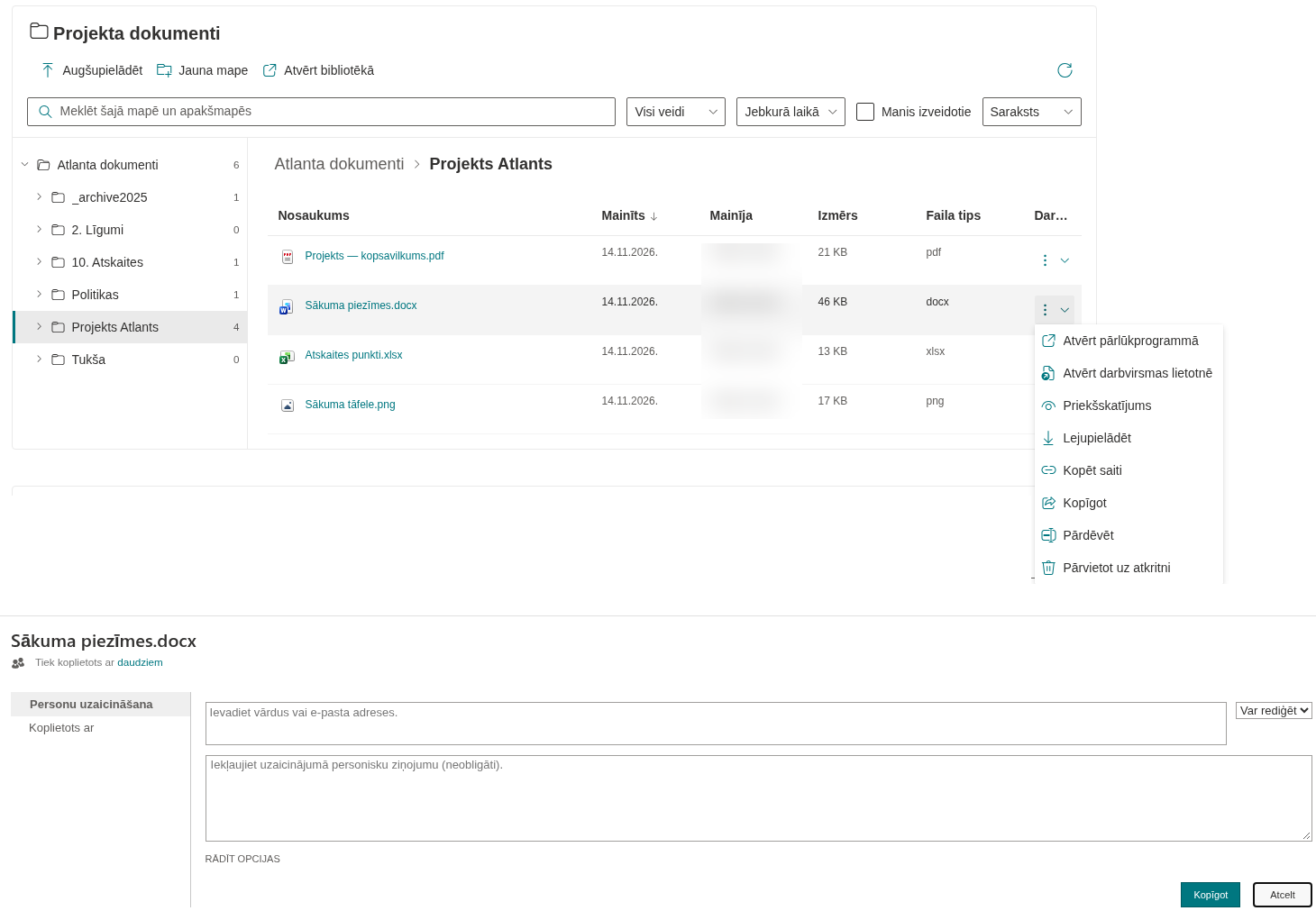
- Atrodiet dokumentu un atveriet tā trīs punktu izvēlni Darbības.
- Atlasiet Kopēt saiti.
- Sagaidiet apstiprinājuma ziņojumu un ielīmējiet saiti ziņojumā vai dokumentā.
Failam nokopētais URL norāda tieši uz šo SharePoint failu. Komanda neizveido anonīmu saiti un nemaina piekļuvi. Ja pārlūkprogramma bloķē piekļuvi starpliktuvei, tīmekļa daļa ziņo par kļūdu, nevis apstiprina veiksmīgu kopēšanu.
Kopīgošana ar SharePoint
Atveriet vienuma izvēlni un atlasiet Kopīgot. Folder Tree sānu rūtī atver SharePoint iebūvēto kopīgošanas lapu. Veiciet kopīgošanas darbības, ko SharePoint piedāvā jūsu kontam un organizācijai. Komanda var nebūt pieejama, kamēr tiek ielādētas vienuma atļaujas.
❗ Svarīgi
URL kopēšana nepiešķir saņēmējam atļauju to atvērt. Kopīgošanas iespējas un piekļuves izmaiņas nosaka SharePoint un nomnieka politikas, nevis atsevišķs Folder Tree atļauju modelis.
Mapes saites kopēšana
Mapes rindā Kopēt saiti kopē saiti uz pašreizējo lapu, kur mape ir kodēta konkrētās tīmekļa daļas parametrā. Tas nav tiešs bibliotēkas mapes URL. Saņēmējiem nepieciešama piekļuve gan lapai, gan avota mapei. Konfigurētais sākuma saknes ierobežojums un slēpto mapju kārtulas joprojām ir spēkā.
Ja kopīgošana nav pieejama
Pajautājiet lapas redaktoram, vai darbība Kopīgot ir iespējota. Ja iegulto SharePoint kopīgošanas lapu jūsu vidē nevar izmantot, atlasiet Atvērt bibliotēkā, kad šī komanda ir pieejama, un izmantojiet bibliotēkas kopīgošanas saskarni.