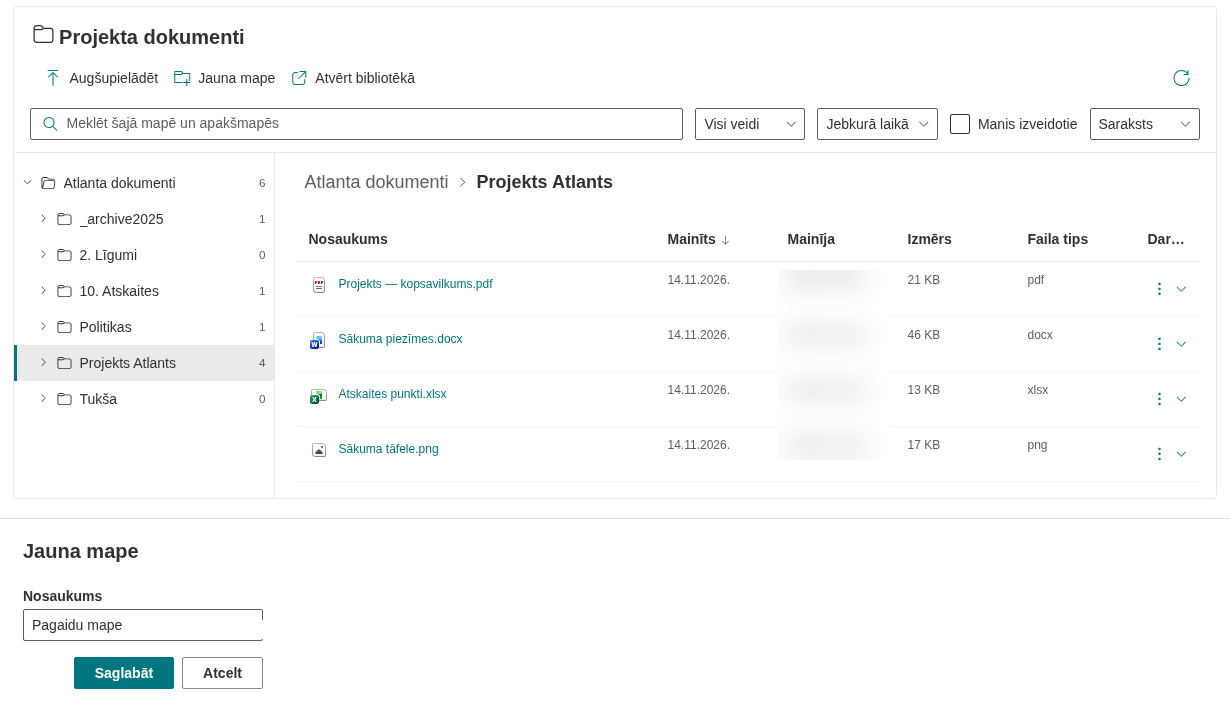
Folder Tree
Augšupielāde pašreizējā mapē
- Pārejiet uz mērķa mapi un pārbaudiet atpakaļceļa navigāciju.
- Atlasiet Augšupielādēt un izvēlieties vienu vai vairākus failus.
- Uzgaidiet, kamēr faili tiek augšupielādēti. Folder Tree apstrādā atlasītos failus secīgi un parāda pašreizējā faila nosaukumu.
- Pēc pabeigšanas ziņojuma pārbaudiet atjaunināto saturu.
Ja lapas redaktors ir iespējojis Atļaut augšupielādi, velkot un nometot, varat arī ievilkt failus satura apgabalā. Augšupielādes mērķis ir pašreizējā mape, nevis mape kokā, virs kuras atrodas rādītājs. Mapju hierarhijas augšupielāde netiek atbalstīta.
Mapes izveide
Atlasiet Jauna mape, ievadiet nosaukumu laukā Nosaukums un atlasiet Saglabāt. Jaunā mape tiek izveidota pašreizējā mapē. Atcelt aizver dialogu, to neizveidojot. Nosaukumos nedrīkst būt rezervētas rakstzīmes, sākuma vai beigu atstarpes vai punkts beigās.
❗ Svarīgi
Augšupielāde automātiski neaizstāj esošu failu ar tādu pašu nosaukumu. Ja nosaukumu sadursme aptur darbību, pirms atkārtota mēģinājuma izvēlieties citu nosaukumu vai atrisiniet situāciju ar esošo dokumentu SharePoint. Iepriekšējie faili tajā pašā atlasē jau var būt augšupielādēti.
Atļaujas un pārtrauktas augšupielādes
Lapas redaktoram jāiespējo attiecīgās komandas, un jums ir vajadzīga atļauja pievienot vienumus mērķa mapē. Faili, kas lielāki par 10 MiB, tiek augšupielādēti pa daļām. Ja šāda augšupielāde neizdodas, izveidotais fails var palikt bibliotēkā atkopšanai; pārbaudiet to pirms atkārtota mēģinājuma. Šis daļas lielums nav maksimālais atbalstītais faila lielums.
Ja augšupielādētais dokuments nav redzams, pārbaudiet atļautos paplašinājumus un ātros filtrus. Attēlojuma filtrs nebloķē pašu augšupielādi.