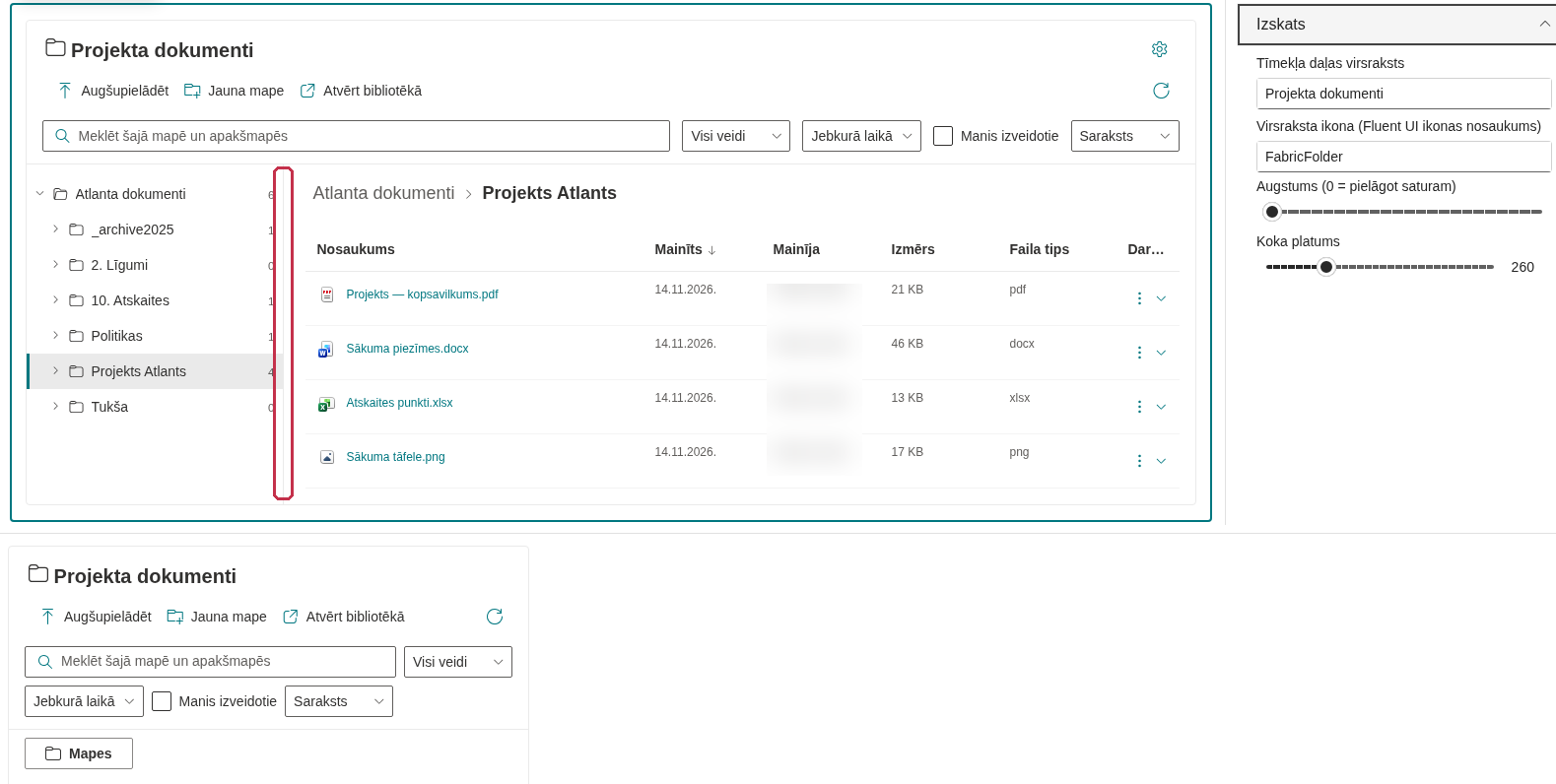
Folder Tree
Virsraksta un izmēru iestatīšana
Rediģējiet lapu un atveriet Iestatījumi → Izskats. Norādiet Tīmekļa daļas virsraksts vai atstājiet to tukšu, lai izmantotu bibliotēkas nosaukumu. Virsraksta ikona (Fluent UI ikonas nosaukums) pieņem Fluent UI ikonas nosaukumu; noklusējums ir FabricFolder, un tukša vērtība noņem virsraksta ikonu.
Iestatiet Augstums (0 = pielāgot saturam) no 0 līdz 1200. Vērtība 0 pielāgo augstumu saturam; noklusējums ir 600. Koka platums diapazons ir no 180 līdz 480, noklusējums — 260. Saglabājiet vai atkārtoti publicējiet lapu, lai saglabātu redaktora iestatījumus.
Koka novietojums un izmēra maiņa
Sadaļā Mapes izmantojiet Koka pozīcija, lai izvēlētos Pa kreisi vai Augšā / sakļaujams. Augšējā izkārtojumā izmantojiet Mapes, lai parādītu vai paslēptu rūti. Arī šauros izkārtojumos koks tiek sakļauts aiz šīs vadīklas. Kad koks ir sakļauts, failu apgabals paliek pieejams.
Kreisās puses rūtij velciet atdalītāju, lai mainītu tās platumu. Varat arī fokusēt atdalītāju un nospiest Pa kreisi vai Pa labi, lai mainītu platumu par 16 pikseļiem 180–480 diapazonā. Šī darbība maina pašreizējo attēlojumu, nevis saglabāto rekvizītu rūts noklusējumu.
Mapju koka izmantošana ar tastatūru
| Taustiņš | Darbība |
|---|---|
| Uz augšu / Uz leju | Pārvieto fokusu starp redzamajiem mapju mezgliem. |
| Pa labi | Izvērš fokusēto mapi vai pāriet uz tās pirmo redzamo pakārtoto mezglu. |
| Pa kreisi | Sakļauj fokusēto mapi vai pāriet uz tās vecākmezglu. |
| Home / End | Fokusē pirmo vai pēdējo redzamo mapes mezglu. |
| Enter / Atstarpes taustiņš | Atlasa fokusēto mapi un parāda tās saturu. |
📝 Piezīme
Tastatūras fokusa pārvietošana ir atsevišķa no mapes atlases. Folder Tree izmanto vietnes dizainu un atbalsta Teams dizainu; rekvizītu rūtī nav atsevišķa krāsu paletes atlasītāja.