Policy Acknowledgement
Pēc politiku centra sagatavošanas izveidojiet lapas, kuras izmantos darbinieki un vadītāji. Jums nepieciešama SharePoint lapu rediģēšanas atļauja. Iestatīšanas vednis sagatavo krātuvi, bet neveido šo lapu izkārtojumu.
Izveidojiet lapu kopu
Pievienojiet katru tīmekļa daļu piemērotai SharePoint lapai, saglabājiet tās iestatījumus un publicējiet lapu paredzētajai auditorijai.
| Tīmekļa daļa | Ieteicamā atrašanās vieta |
|---|---|
| Policy Admin | Administrēšanas lapa. |
| My Policies | Darbinieka sākuma lapa. |
| Policy Reader | Kopīga lapa, kas atver atlasīto uzdevumu. |
| Policy Library | Pārlūkojams politiku katalogs. |
| Policy Manager | Politiku īpašnieku un atbilstības pārvaldības lapa. |
| Compliance Dashboard | Pārskatu lapa. |
| Team Compliance | Komandas vadītāja lapa. |
| Pending Policies Bar | Iekštīkla sākumlapa vai cita bieži apmeklēta lapa. |
Konfigurējiet savienojumu
- Rediģējiet tīmekļa daļu un atveriet Savienojums.
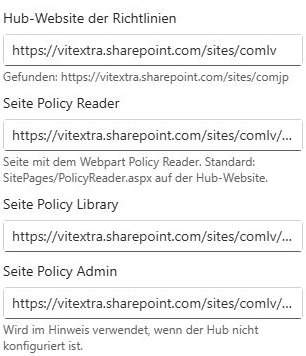
- Laukā Politiku centra vietne norādiet izvēlēto krātuves vietni. Tukša vērtība pieprasa automātisku centra noteikšanu; skaidri norādīta vērtība precizē paredzēto savienojumu.
- Kur pieejams, laukā Policy Reader lapa norādiet lapu ar Policy Reader.
- Norādiet Policy Library lapa, kur tiek izmantota bibliotēkas saite, un Policy Admin lapa administrēšanas norādēm.
- Atkārtojiet pārējām tīmekļa daļām, izmantojot to pašu centru.
Ja nav konfigurēts lasītāja vai bibliotēkas URL, navigācija izmanto centra SitePages/PolicyReader.aspx un SitePages/PolicyLibrary.aspx. Šīm lapām jābūt izveidotām.
Konfigurējiet lasītāju un atgriešanās navigāciju
Policy Reader saņem policyId un uzdevuma gadījumā arī assignmentId lapas URL. Kopīgam lasītājam atstājiet Fiksēts politikas ID tukšu. Fiksētu politikas ID izmantojiet tikai lapai, kas paredzēta konkrētai politikai, ja policyId nav norādīts.
Lai nodrošinātu atgriešanās saiti, Policy Reader iestatiet Lapa „Manas politikas“. Tīmekļa daļā Pending Policies Bar tas pats iestatījums novirza reklāmkarogu uz My Policies; bez tā reklāmkarogs atver pirmo nepabeigto politiku.
Plānojiet pārejas starp lapām pirms saišu kopīgošanas
Izmantojiet My Policies kā sākumpunktu obligātajam darbam un Policy Library kā sākumpunktu pārlūkošanai. Abi var vest uz kopīgo lasītāju, bet bibliotēkas apmeklējums pats par sevi neveido uzdevumu. Skaidri nošķirti sākumpunkti palīdz darbiniekiem saprast, vai viņi skatās uzziņu materiālu vai uzdevumu ar termiņu.
Lasītāja lapa parasti ir atkārtoti izmantojama daudzām politikām. Tā nolasa identifikatorus no navigācijas URL un ielādē attiecīgo saturu un uzdevumu. Nav jāveido atsevišķa lasītāja lapa katru reizi, kad īpašnieks publicē politiku. Īpaša lapa ar fiksētu politiku ir cita izvēle: izmantojiet to tikai tad, ja tāds ir paredzētais navigācijas dizains, un tik un tā pārbaudiet, kā tiek atrisinātas uzdevumu saites.
Piemēram, ievietojiet darbinieku sākuma lapu portāla navigācijā, saglabājiet kopīgu lasītāja lapu centrā un nodrošiniet kataloga saiti brīvprātīgai pārlūkošanai. Autoriem un atskaišu lietotājiem dodiet atbilstošas sākuma lapas. Tā ir ieteikta lapu organizācija, nevis prasība darbiniekiem atklāt administratīvo navigāciju.
Diagnosticējiet nedarbojošos pāreju
| Novērojums | Pirmā pārbaude |
|---|---|
| Mērķa lapu nevar atvērt | Pārbaudiet, vai lapa pastāv, ir publicēta un lietotājam pieejama. |
| Lasītājs atveras bez paredzētās politikas | Pārbaudiet politikas un uzdevuma identifikatorus saitē un lasītāja fiksētās politikas konfigurāciju. |
| Lapa rāda neparedzētu ierakstu kopu | Salīdziniet noteikto centru un konfigurēto centra URL avota un mērķa lapās. |
| Politika atveras, bet dokuments ne | Atsevišķi pārbaudiet avota URL; navigācija nepiešķir satura atļaujas. |
| Atgriešanās saites nav vai tā ir nepareiza | Pārskatiet lasītājā konfigurēto My Policies lapas adresi. |
Pārbaudiet navigāciju caur lietotnes faktiskajām saitēm, nevis tikai atverot lasītāja URL bez parametriem. Lasītājam bez fiksētas politikas vai URL identifikatoriem nav atlasīta parādāmā vienuma. Savukārt saite uz cita darbinieka uzdevumu nav mehānisms darbībai šī darbinieka vārdā; lasītājs nosaka pašreizējam lietotājam piemērojamo uzdevumu.
Ja lapa tiek pārdēvēta vai pārvietota, atkārtoti pārskatiet tīmekļa daļas, kas uz to norāda. Konfigurētās lapu adreses ir saglabātas vērtības, nevis garantija automātiskai atrašanai pēc navigācijas maiņas. Pēc mērķa atjaunināšanas vēlreiz pārbaudiet personīgo lapu, bibliotēku, joslu un ar kampaņām saistītās lasītāja saites. Pēc savienojuma izmaiņām pārlādējiet lapas, lai kešotā centra noteikšana nesajauktu pārbaudes rezultātus.
Pārbaudiet publicētās lapas
Atveriet uzdevumu no My Policies kā izmēģinājuma darbinieks. Pārliecinieties, vai tiek atvērta pareizā politika, darbojas atgriešanās navigācija un bibliotēkas saite atver paredzēto lapu. Pārbaudiet pārvaldības un pārskatu lapas ar attiecīgajām lomām.
📝 Piezīme
Grupā Piekļuve ir izskaidrotas centralizētās produkta lomas. Tīmekļa daļas slēpšana no auditorijas nepiešķir un neatceļ SharePoint datu atļaujas. Konfigurējiet lomas atsevišķi, izmantojot KB10500. Kā konfigurēt Policy Acknowledgement lomas un atļaujas.