Policy Acknowledgement
Politikas kartīte apraksta politiku un norāda uz tās saturu. Kartītes izveide vai rediģēšana ir atsevišķa no versijas publicēšanas un piešķiršanas darbiniekiem. Atveriet Policy Manager kā administrators, atbilstības vadītājs vai politikas autors.
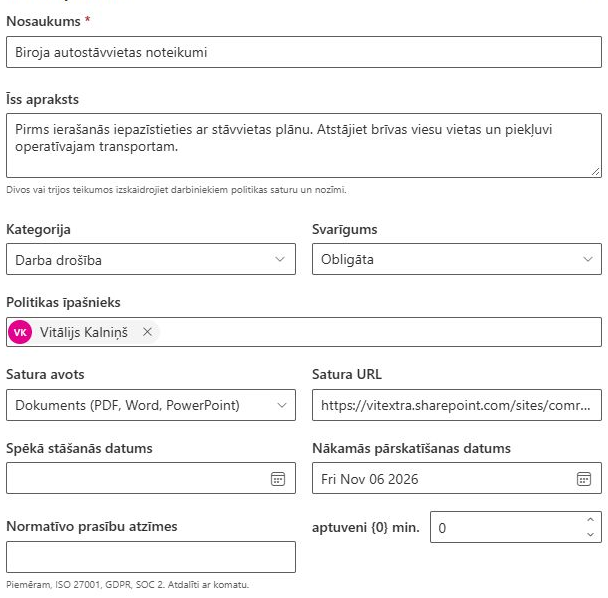
Izveidojiet politikas kartīti
- Atlasiet Jauna politika.
- Ievadiet Nosaukums un Īss apraksts. Nosaukums ir obligāts.
- Atlasiet vai ievadiet Kategorija un izvēlieties Svarīgums: Obligāta, Ieteicama vai Informatīva.
- Laukā Politikas īpašnieks atlasiet vienu personu. Jaunai politikai parasti sākotnēji ir atlasīts pašreizējais lietotājs.
- Atlasiet Satura avots un ievadiet Satura URL. Izmantojiet saturam atbilstošo dokumenta, SharePoint lapas vai ārēja URL opciju.
- Iestatiet Spēkā stāšanās datums, Nākamās pārskatīšanas datums un vajadzīgās Normatīvo prasību atzīmes. Atzīmes atdaliet ar komatiem.
Parādītais paredzamais lasīšanas laiks raksturo politiku. Tas ir atsevišķs no minimālā lasīšanas laika kontroles.
Iestatiet lasīšanas un apliecinājuma opcijas
Sadaļā Lasīšanas prasības izvēlieties, vai vajadzīga atvēršana un ritināšana, iestatiet minimālo laiku un izlemiet, vai darbiniekam jāievada savs vārds. Minimālais laiks 0 atspējo šo laika nosacījumu.
Ja vajadzīgs, laukā Iepazīšanās apstiprinājuma teksts ievadiet politikai specifisku tekstu. Ja tas ir tukšs, lasītājs izmanto kategorijas tekstu, tad globālo noklusējumu un pēc tam iebūvēto lokalizēto tekstu. {Policy} un {Version} ievieto politikas nosaukumu un piešķirto versiju.
❗ Svarīgi
Lasīšanas kontroles nepierāda izpratni. Ietvarā attēlotiem dokumentiem un ārējam saturam lasītājs var uzskatīt ritināšanas nosacījumu par izpildītu pēc atvēršanas un vismaz 30 sekunžu vai konfigurētā minimuma gaidīšanas, izvēloties ilgāko. Ievadītais vārds ir apliecinājuma kontrole, nevis elektroniskais paraksts.
Aizpildiet kartīti lasītājam, ne tikai veidlapai
Izmantojiet nosaukumu, kas palīdz darbiniekam atšķirt šo politiku no saistītiem materiāliem. Aprakstam jāizskaidro temats un paredzētie lietotāji; to rāda pirms darbinieks lasa avotu. Tehniski derīgs nosaukums viens pats izpilda veidlapas skaidro obligātā lauka pārbaudi, bet ar to nepietiek noderīgas publicētas politikas sagatavošanai.
| Informācija | Lēmums pirms publicēšanas |
|---|---|
| Īpašnieks | Kurš uzturēs politiku un risinās darbinieku jautājumus? |
| Kategorija | Kur lasītājiem un atskaišu lietotājiem tā jāatrod? |
| Svarīgums | Kā kartītē aprakstīt tās nozīmīgumu? |
| Avots | Kurš uzturētais fails vai lapa ir autoritatīvais lasāmais materiāls? |
| Spēkā stāšanās datums | Kad organizācija paredz politikas piemērošanu? |
| Pārskatīšanas datums | Kad īpašniekam jāpārbauda, vai saturs joprojām ir derīgs? |
| Apstiprinājuma teksts | Ko tieši darbinieks apliecinās pēc lasīšanas? |
Svarīgums neaizstāj auditorijas atlasi un neveido uzdevumus. Pārskatīšanas datumi pieder īpašnieka uzturēšanas darbam un nepagarina darbinieku termiņus. Šie lauki apraksta dažādas procesa daļas; neizmantojiet vienu datumu vai apzīmējumu kā vēlākās kampaņas konfigurēšanas aizstājēju.
Izstrādājiet kartītes piemēru
Pieņemsim, ka gatavojat informācijas drošības politiku izmēģinājuma nodaļai. Dodiet tai atpazīstamu nosaukumu, izvēlieties atbildīgo īpašnieku un atlasiet kategoriju, kas jau izmantota līdzīgām politikām. Norādiet uzturēto dokumentu kā avotu, pēc tam atveriet šo URL ar izmēģinājuma darbinieka kontu. Ja darbinieks nevar to tieši lasīt, atrisiniet problēmu pirms publicēšanas.
Izvērtējiet, vai kategorijas apliecinājuma teksts jau izsaka nepieciešamo apstiprinājumu. Ja tā ir, atstājot politikas lauku tukšu, nav jāuztur tas pats formulējums vairākās vietās. Ja šai politikai vajadzīgs cits formulējums, ievadiet tās tekstu un pārbaudiet vietturus izmēģinājuma lasītājā. Administratora ievadītie apraksti un teksti netiek automātiski tulkoti kopā ar saskarni.
Orientācijai iestatiet reālistisku lasīšanas laika novērtējumu, pēc tam atsevišķi izvēlieties faktiskos lasīšanas nosacījumus. Pirms ritināšanas pieprasīšanas pārbaudiet avota veidu: iekļauta lapa un rāmī parādīts dokuments tiek mērīti atšķirīgi. Saglabājiet melnrakstu un atveriet to atkārtoti, lai pārbaudītu īpašnieku, datumus un avotu, nevis uzreiz pārejiet uz plašu kampaņu.
Nošķiriet kartītes labojumu no kontrolēta pārskatījuma
Apraksta labošana vai atbildības nodošana citam īpašniekam ir kartītes uzturēšanas darbība. Avota satura labošana un jauna apliecinājuma pieprasīšana prasa publicēšanas un izplatīšanas lēmumu. URL vai apstiprinājuma formulējuma maiņa izmantotā kartītē var ietekmēt to, ko darbinieks redz pēc esoša uzdevuma pārlādes; saglabāšana nefiksē atsevišķu vēsturisku kopiju katram iestatījumam.
Pirms jau izmantotas politikas rediģēšanas pārbaudiet tās pašreizējo versiju un neizpildītos uzdevumus. Izlemiet, vai izmaiņa pieder jaunai publicētai versijai, un, ja tā ir, reģistrējiet jēgpilnu izmaiņu kopsavilkumu. Par būtiskiem un redakcionāliem labojumiem skatiet KB10514. Kā publicēt jaunu politikas versiju un atkārtoti pieprasīt apliecinājumu, par tekstu prioritāti — KB10510. Kā konfigurēt politiku kategorijas un apliecinājuma tekstus.
Saglabājiet, atrodiet un rediģējiet politiku
Atlasiet Saglabāt. Jauna politika tiek saglabāta ar statusu Melnraksts. Ja tā nav redzama, mainiet Policy Manager statusa filtru uz Melnraksts vai Visi statusi. Autori redz politikas, kuru īpašnieks atbilst viņu kontam; īpašnieka maiņa var noņemt kartīti no sākotnējā autora skata.
Lai rediģētu redzamu politiku, atlasiet to un izmantojiet Rediģēt, atjauniniet laukus un saglabājiet. Kartītes saglabāšana nepublicē jaunu satura versiju un neveido darbinieku uzdevumus. Pirmajai publicēšanai turpiniet ar KB10502. Kā publicēt politikas pirmo versiju, pēc tam izveidojiet kampaņu saskaņā ar KB10503. Kā izveidot un sākt Policy Acknowledgement kampaņu.