Policy Acknowledgement
Publicēšana izveido politikas versiju un maina politikas statusu uz publicētu. Pirms sākšanas izveidojiet kartīti, pārbaudiet avota URL un pārliecinieties, vai publicētājam un paredzētajiem lasītājiem ir piekļuve saturam. Skatiet KB10501. Kā izveidot un rediģēt politiku risinājumā Policy Acknowledgement.
Atveriet publicēšanas paneli
- Atveriet Policy Manager ar administratora, atbilstības vadītāja vai autora kontu, kas var pārvaldīt politiku.
- Statusa filtrā atlasiet Melnraksts vai Visi statusi un atlasiet politiku.
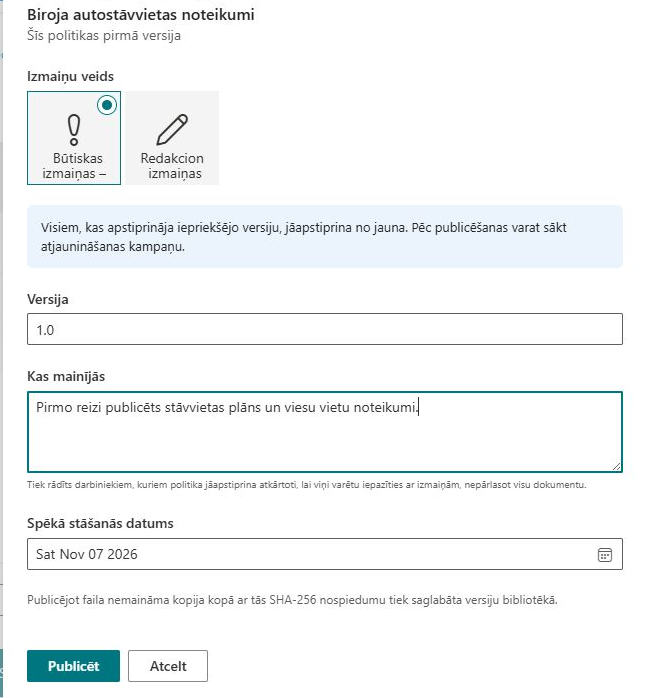
- Izvēlieties Publicēt jaunu versiju.
- Pārskatiet Izmaiņu veids un Versija. Pirmā ieteiktā versija ir
1.0. - Aprakstiet sākotnējo laidienu laukā Kas mainījās un pārskatiet Spēkā stāšanās datums.
Pirmajam laidienam nav nepieciešams esošas versijas izmaiņu kopsavilkums, taču saturīgs apraksts palīdz lasītājiem un pārskatītājiem identificēt laidienu.
Publicējiet un pārbaudiet rezultātu
Atlasiet Publicēt un gaidiet apstiprinājumu. Pārbaudiet, vai politikai tagad ir pašreizējā versija un publicēts statuss. Apskatiet versiju vēsturi un saglabāto dokumenta momentuzņēmumu, ja tas ir pieejams.
Dokumentam tajā pašā SharePoint izcelsmes adresē kā centram publicēšana nolasa avotu, aprēķina SHA-256 kontrolsummu un saglabā faila momentuzņēmumu PolicyVersions. SharePoint lapu avotiem aprēķina failu jaucējvērtības, bet tāds pats dokumenta momentuzņēmums netiek veidots. Ārēju URL avotiem nav satura kontrolsummas vai dokumenta momentuzņēmuma.
❗ Svarīgi
Spēkā stāšanās datums tiek saglabāts kā politikas informācija. Šī publicēšanas darbība nekavējoties piešķir politikai publicētu statusu; nākotnes spēkā stāšanās datums nav ieplānotas publicēšanas mehānisms. Neuzskatiet, ka nākotnes datuma izvēle slēpj politiku līdz šim datumam.
Pabeidziet pārbaudi pirms publicēšanas
Pirmo publicēšanu uztveriet kā uzturētas politikas laidienu, nevis veidu padarīt redzamu nepabeigtu melnrakstu. Atkārtoti atveriet avotu, pārbaudiet īpašnieku un izlasiet apstiprinājuma tekstu, ko saņems darbinieki. Pārbaudiet, vai nosaukums un apraksts identificē paredzēto materiālu un atlasītais avots ir šī laidiena galīgais dokuments.
Pārbaudiet piekļuvi gan ar publicētāju, gan reprezentatīvu darbinieku. Publicētājs var spēt lasīt un kopēt failu, kamēr darbiniekam piekļuve oriģinālam ir liegta. Tā kā Policy Reader rāda konfigurēto avotu, sekmīga momentuzņēmuma darbība pati par sevi nepierāda, ka darbinieka pieredze darbojas.
Ja politikai vēl nav jābūt pieejamai, atstājiet to kā melnrakstu līdz gatavībai publicēt. Nākotnes spēkā stāšanās datums apraksta politiku; tas nav redzamības ierobežojums. Tāpat avota dokuments var palikt neatkarīgi pieejams bibliotēkā pat tad, kad kartīte ir melnraksts. Pārvaldiet paša satura piekļuvi atbilstoši paredzētajam laidiena procesam.
Pārbaudiet publicēšanu kā vairākus saistītus rezultātus
| Pārbaudāmais rezultāts | Ko tas apliecina |
|---|---|
| Publicēts statuss kartītē | Kartīte ir pabeigusi statusa maiņu. |
| Pašreizējās versijas vērtība | Politika tagad identificē laidienu, ko izmanto jaunu kampaņu atlasē. |
| Versiju vēstures ieraksts | Laidiena informācija un izmaiņu apraksts ir reģistrēti. |
| Momentuzņēmuma saite atbalstītam dokumentam | Saglabāts fails ir pieejams atsevišķai pārbaudei. |
| Darbinieka avota priekšskatījums | Paredzētais lasītājs var atvērt konfigurēto saturu. |
Pārbaudiet avota veidam atbilstošos rezultātus. Lapas vai ārēja avota metadatu ieraksts nav līdzvērtīgs pilnam dokumenta momentuzņēmumam. Neklasificējiet katru versiju tikai ar metadatiem kā neveiksmīgu publicēšanu un neaprakstiet to arī kā pilnu vietnes arhīvu. Avotu salīdzinājums KB10512. Politikas satura avoti: dokumenti, SharePoint lapas un ārēji URL izskaidro atšķirību.
Atkopieties no neskaidra publicēšanas rezultāta
Ja parādās kļūda, vispirms pārlādējiet politiku un vēsturi. Darbība atsevišķos soļos aprēķina satura pierādījumus, veido versijas datus, atjaunina politiku un ieraksta audita notikumu. Vēlāka soļa kļūme var atstāt agrākos rezultātus. Atkārtojot publicēšanu bez to pārbaudes, laidienu vēsturi var kļūt grūtāk interpretēt.
Pierakstiet politikas identifikatoru, paredzēto versiju, kļūdu un laiku. Pārbaudiet, vai versija jau pastāv un vai momentuzņēmums tika izveidots. Neizmantojiet versijas numuru atkārtoti tikai tāpēc, ka pirmais klikšķis ziņoja par kļūdu: failu izveide pieļauj pārrakstīšanu, tāpēc identisks numurs nav droša atkārtošanas stratēģija neatkarīgu pierādījumu saglabāšanai.
Kad rezultāts ir izprasts, pārbaudiet pabeigto laidienu ar izmēģinājuma uzdevumu. Publicēšana veido izplatāmo versiju; nākamās sadaļas kampaņa veido darbinieku darbu. Turiet šos pārbaudes punktus atsevišķi, lai publicētu kartīti nesajauktu ar pabeigtu ieviešanu.
Piešķiriet publicēto versiju
Pirmās versijas publicēšana neveido kampaņu vai darbinieku uzdevumus. Atlasiet Jauna kampaņa, izvēlieties publicēto politiku, konfigurējiet auditoriju un sāciet kampaņu saskaņā ar KB10503. Kā izveidot un sākt Policy Acknowledgement kampaņu.
Pārbaudiet rezultātu ar izmēģinājuma darbinieku. Lasītājs rāda avota saturu; nevar pieņemt, ka, atverot vecu uzdevumu, automātiski tiks parādīts tā arhivētais faila momentuzņēmums. Ja jāpārbauda saglabātā dokumenta versija, izmantojiet īpašo momentuzņēmuma saiti versiju vēsturē.