Policy Acknowledgement
Konfigurējiet auditoriju kampaņas vednī pirms uzdevumu piešķiršanas. Dalība auditorijā nosaka, kurš saņem kampaņu; tā nepiešķir piekļuvi politikas avotam un neaizstāj produkta lomas.
Atlasiet sākotnējo lietotāju loku
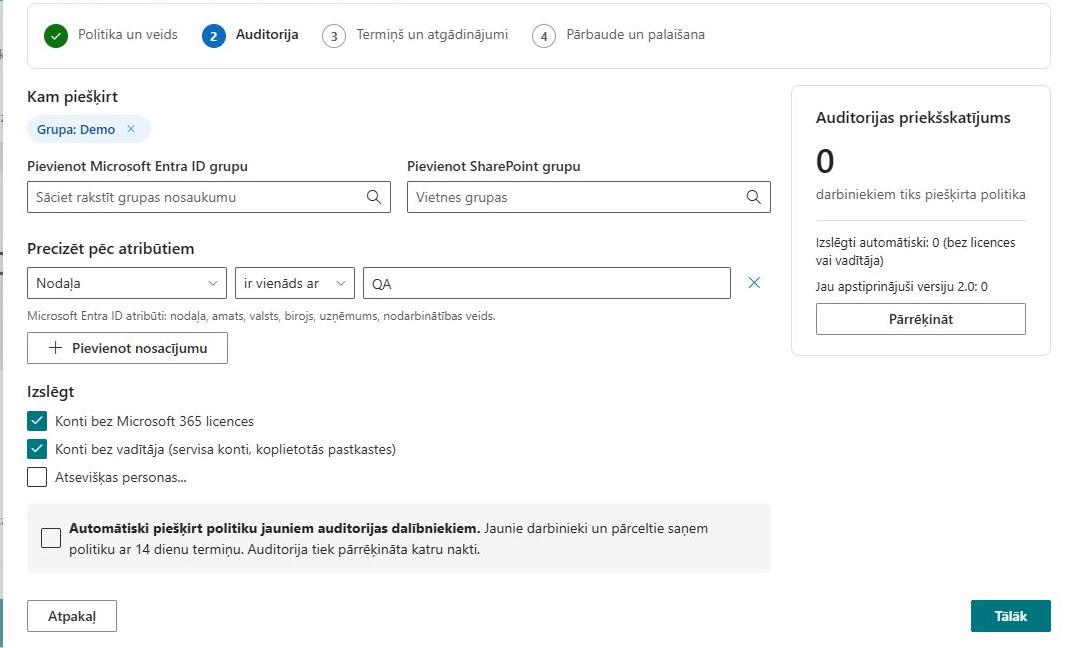
Grupu iekļaušanai izmantojiet Pievienot Microsoft Entra ID grupu vai Pievienot SharePoint grupu. Vairākas grupas tiek apvienotas, un lietotāju dublikāti tiek noņemti. SharePoint grupas tiek noteiktas politiku centra vietnē un salīdzinātas ar direktorija lietotājiem.
Direktorija kandidāti ir iespējoti Member konti; šī meklēšana neietver viesu kontus. Entra grupas dalība ietver arī tranzitīvos dalībniekus.
Atlasiet Atsevišķas personas..., lai parādītu individuālo lietotāju atlasītājus, pēc tam izmantojiet Pievienot šīs personas, lai iekļautu konkrētus darbiniekus. Ja nav grupu un atribūtu noteikumu, netukšs individuālais saraksts ierobežo kandidātus ar šiem lietotājiem. Ja nav grupu, bet ir atribūtu noteikumi, noteikumus vērtē pret direktorija lietotājiem, bet norādītos lietotājus pievieno kā izņēmumus atribūtu atbilstībai.
❗ Svarīgi
Ja grupas, individuālie lietotāji un atribūtu noteikumi ir tukši, sākotnējais loks ir visi direktorija lietotāji. Automātiskā un skaidri norādītā izslēgšana joprojām tiek piemērota. Pirms palaišanas pārskatiet priekšskatījumu.
Precizējiet pēc atribūtiem
Atlasiet Pievienot nosacījumu un izvēlieties Nodaļa, Amats, Valsts, Birojs, Uzņēmums vai Nodarbinātības veids. Ievadiet ar komatiem atdalītas vērtības.
| Nosacījums | Atbilstības darbība |
|---|---|
| ir vienāds ar | Atribūts ir vienāds ar kādu no norādītajām vērtībām. |
| nav vienāds ar | Atribūts nav vienāds ne ar vienu norādīto vērtību. |
| satur | Atribūts satur vismaz vienu norādīto vērtību. |
Atbilstība nav reģistrjutīga. Atsevišķas nosacījumu rindas tiek apvienotas ar AND. Nosacījums bez netukšām vērtībām neierobežo auditoriju. Individuāli pievienotie lietotāji apiet atribūtu nosacījumus, bet tiem joprojām piemēro izslēgšanu.
Piemērojiet izslēgšanu
Pārskatiet Konti bez Microsoft 365 licences un Konti bez vadītāja (servisa konti, koplietotās pastkastes). Jaunā kampaņā abi ir iespējoti pēc noklusējuma. Atspējoti konti tiek izslēgti neatkarīgi no šiem slēdžiem. Skaidri norādītai izslēgšanai izmantojiet Izslēgt šīs personas.
Skaidri norādītai izslēgšanai ir prioritāte pār individuālu iekļaušanu. Individuāli pievienotu darbinieku var izslēgt arī noteikums par licences vai vadītāja neesamību. Ja kāda trūkst, pirms atkārtotas pievienošanas pārbaudiet šos noteikumus un direktorija profilu.
Veidojiet noteikumus ar skaidru loģisku nozīmi
Atsevišķas atribūtu rindas tiek apvienotas ar AND, bet vairākas vērtības vienādības rindā piedāvā alternatīvas. Piemēram, vienā nodaļas nosacījumā ievietojiet Finance un Operations, lai atlasītu jebkuru no šīm nodaļām. Pievienojiet atsevišķu valsts nosacījumu, ja dalībniekiem jāatbilst arī šai valstij. Divas atsevišķas nodaļas vienādības rindas ar savstarpēji izslēdzošām vērtībām prasītu vienam kontam izpildīt abus nosacījumus un var radīt tukšu rezultātu.
Grupu atlase nodrošina kandidātus; atribūtu rindas pēc tam tos sašaurina. Ja atlasītas vairākas grupas, dalība jebkurā no tām var iekļaut personu, un dublētie konti tiek noņemti. Nodaļas nosacījums neliek atlases mehānismam iegūt cilvēkus ārpus atlasītajām kandidātu grupām tikai tāpēc, ka viņiem ir tā pati nodaļa.
Ja nav atlasīta neviena grupa, bet ir atribūtu noteikumi, sākotnējā kopa ir plašāka: noteikumus novērtē atbilstošajiem direktorija lietotājiem. Tas var noderēt visas organizācijas nodaļas kampaņai, bet nozīmē arī to, ka šķietami neliela noteikuma maiņa var ietekmēt lielu kopu. Pirms sākšanas pārskatiet iegūtās nodaļas un skaitu.
Apzināti izmantojiet individuālus izņēmumus
Pieņemsim, ka finanšu kampaņai vajadzīgs arī konkrēts pārskatītājs no citas nodaļas. Šīs personas individuāla pievienošana apiet nodaļas nosacījumu, ja persona ir atbilstošs direktorija kandidāts un nav izslēgta. Tas neapiet skaidri norādītu izslēgšanu vai iespējotu automātisku izslēgšanu. Ja pārskatītājs ir gan iekļauts, gan izslēgts, izslēgšana ir prioritāra.
Izmēģinājumam tikai ar nosauktām personām atstājiet grupas un atribūtu noteikumus tukšus un izmantojiet netukšu individuālo sarakstu. Nenoņemiet pēdējo personu, pieņemot, ka tagad tukšā konfigurācija joprojām ir tukšs izmēģinājums: ja visas atlases ievades ir tukšas, sākotnējā kopa kļūst par direktorija kopu pirms izslēgšanas.
Līdzīgi uzmanīgi izturieties pret tukšu atribūta vērtību. Noteikuma rinda bez izmantojamām vērtībām nesašaurina atlasi. Pirms priekšskatījuma pieņemšanas pārbaudiet gan izvēlēto atribūtu, gan ievadītās vērtības, jo īpaši pēc kampaņas konfigurācijas kopēšanas vai labošanas.
Pārbaudiet direktorija datus, kas pamato izslēgšanu
Auditorijas licences karodziņu nosaka tas, vai direktorija atbilde satur piešķirtas licences. Lietotāju bez licences izslēgšana izmanto šo karodziņu; tā nav konkrēta produkta plāna pārbaude vai pierādījums, ka personai ir visas darbam vajadzīgās tiesības. Šī auditorijas darbība ir atsevišķa no Policy Admin licencēto lietotāju lomas opcijas, kas atbilst plašam lietotāju lokam.
Lietotāju bez vadītāja izslēgšana izmanto direktorija vadītāja informāciju. Trūkstošs vadītājs var būt nepilnīgi profila dati, nevis uzņēmuma lēmums, ka darbiniekam nekad nav jāsaņem politikas. Pirms izslēgšanas atspējošanas visai kampaņai noskaidrojiet šo atšķirību ar direktorija īpašnieku. Izmantojiet priekšskatījumu iegūtās kopas pārbaudei, pēc tam neatkarīgi pārbaudiet faktisko avota piekļuvi.
Pārrēķiniet un pārbaudiet
Atlasiet Pārrēķināt un pārbaudiet kopējo skaitu, sadalījumu pa nodaļām, izslēgtos un jau apliecinājušo skaitu. Atribūtiem neatbilstošie tiek filtrēti, nevis ieskaitīti automātiski izslēgtajos. Jau apliecinājušo skaits ir informatīvs: palaišana izlaiž arī citus neatbrīvotus tās pašas versijas uzdevumus, tādēļ priekšskatījuma kopsumma negarantē tik daudz jaunu uzdevumu.
Pēc auditorijas pārbaudes turpiniet ar termiņiem un palaišanu, kā aprakstīts KB10503. Kā izveidot un sākt Policy Acknowledgement kampaņu.