Policy Acknowledgement
 glabā darba datus SharePoint politiku centrā. Reģistrēšanas režīms nosaka, kā tiek ierakstīti parastie darbinieku apliecinājumi. Tas nepārvieto risinājuma datus uz citu krātuves vietni.
Ko glabā centrs
| Saraksts vai bibliotēka | Mērķis |
|---|---|
Policies | Politiku kartītes, pašreizējā versija un lasīšanas kontroles. |
PolicyVersions | Versiju metadati un dokumentu momentuzņēmumi, kur atbalstīti. |
PolicyCategories | Kategorijas un to apliecinājuma teksti. |
PolicyCampaigns | Auditoriju definīcijas, termiņi un atgādinājumu iestatījumi. |
PolicyAssignments | Darbinieku uzdevumi un to pašreizējais statuss. |
PolicyAcknowledgements | Apliecinājumu un citi pierādījumu notikumi ar saistītām jaucējvērtībām. |
PolicyQuestions | Darbinieku jautājumi, iemesli un atbildes. |
PolicyNotificationLog | Paziņojumu žurnāla krātuve. |
PolicyAuditLog | Administratīvie un darbplūsmas notikumi. |
PolicySettings | Produkta iestatījumi. |
PolicyRoleAssignments | Lomu un grupu atbilstības. |
Avota dokumenti paliek konfigurētajos URL. Publicējot dokumentu ar to pašu izcelsmes adresi, var saglabāt momentuzņēmumu PolicyVersions; ārējiem avotiem šādu momentuzņēmumu vai satura jaucējvērtību neveido.
Salīdziniet reģistrēšanas režīmus
| Aspekts | Direct | Service |
|---|---|---|
| Parasta apliecinājuma ierakstīšana | Tīmekļa daļa raksta SharePoint, izmantojot darbinieka sesiju. | Tīmekļa daļa nosūta apliecinājumu pievienotajam pakalpojumam. |
| Darbinieka atļaujas lomu matricā | Līdzdalība uzdevumos un apliecinājumos. | Lasīšanas piekļuve šiem diviem sarakstiem. |
| Šai rakstīšanai nepieciešams atsevišķs pakalpojums | Nē. | Jā, ar strādājošu galapunktu un piekrišanu. |
| Automātiskie atgādinājumi un auditorijas atjauninājumi | Direct režīms tos nenodrošina. | Atkarīgi no pievienotā pakalpojuma realizācijas un darbības. |
Direct ir noklusējuma režīms. Service izvēle neinstalē pakalpojumu un nepārbauda visu tā darbību.
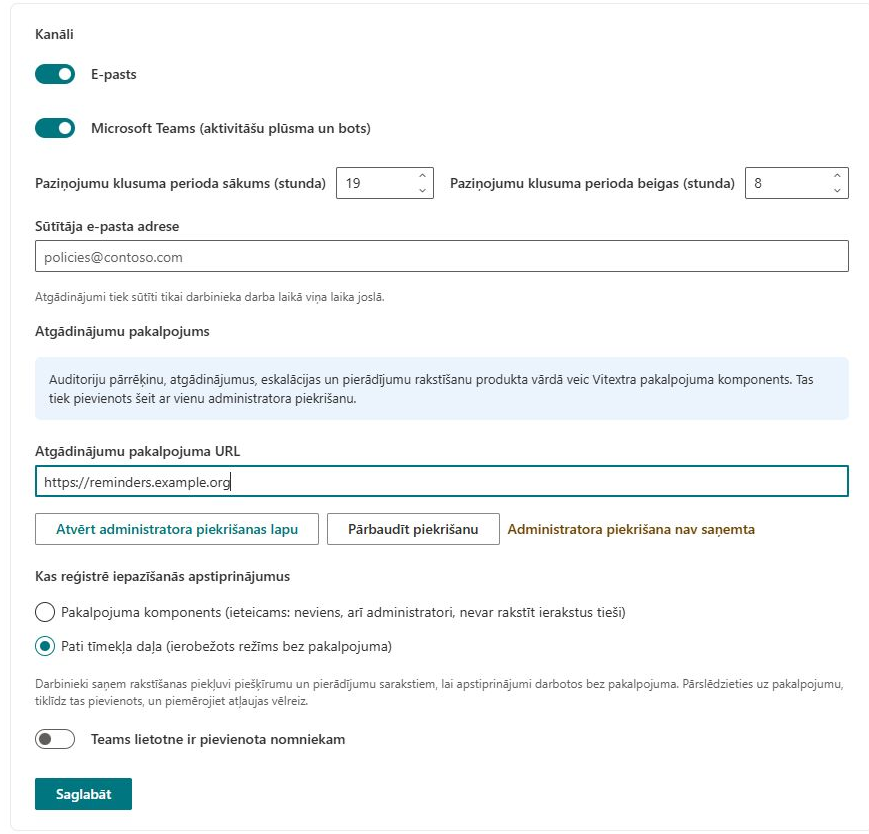
Konfigurējiet un pārbaudiet režīma maiņu
- Tīmekļa daļā Policy Admin atveriet Paziņojumi.
- Service režīmam ievadiet Atgādinājumu pakalpojuma URL, atveriet administratora piekrišanu un izpildiet Pārbaudīt piekrišanu.
- Izvēlieties vajadzīgo opciju sadaļā Kas reģistrē iepazīšanās apstiprinājumus un saglabājiet.
- Atveriet Lomas un atlasiet Saglabāt un piemērot atļaujas.
- Pārbaudiet faktiskās SharePoint atļaujas un izmēģiniet apliecināšanu ar atsevišķu darbinieka kontu.
Režīma iestatījuma saglabāšana automātiski nepiemēro atļaujas atkārtoti. Lasītājs bloķē parastu iesniegšanu, ja Service režīmam trūkst URL vai apstiprinātas piekrišanas; vēlāks pakalpojuma pārtraukums tiek ziņots kā iesniegšanas kļūda.
Izsekojiet ierakstam lietotnē
Kartīte, uzdevums un apliecinājums ir dažādi ieraksti. Kartīte apraksta pašreizējo politiku; uzdevums identificē personas darbu versijai un kampaņai; apliecinājums reģistrē pierādījuma notikumu. Kvīts rāda atlasītus pierādījuma laukus. Pēc sekmīgas iesniegšanas šie ieraksti parasti saskan, bet tos nevajag uztvert kā vienu atomāru objektu.
Tiešajā ceļā lietotne nolasa iepriekšējo jaucējkodu, pievieno apliecinājumu un atjaunina uzdevumu. Pakalpojuma ceļā tā nosūta datus konfigurētajam galapunktam un izgūst iegūto ierakstu. Vēlāka lasīšana vai atjaunināšana var neizdoties pat tad, ja agrākā rakstīšana izdevās. Tāpēc izmeklēšanā jāsalīdzina uzdevuma atsauce un pierādījuma ieraksts, pirms darbiniekam lūgt mēģināt vēlreiz.
Reģistrēšanas režīma maiņa maina parasto apliecinājumu ceļu, nevis visu politiku datu atrašanās vietu vai katru administratīvo darbību. Tā arī nepārraksta agrākos notikumus jaunā pierādījumu modelī. Saglabājiet sākotnējos ierakstus un pārbaudiet, kā izvietojuma faktiskās atļaujas un pakalpojuma darbība atbalsta paredzētās aizsardzības prasības.
Nošķiriet režīma maiņai vajadzīgās pārbaudes
| Pārbaude | Kas jāpārbauda |
|---|---|
| Konfigurācija | Saglabātais režīms, galapunkts un piekrišanas statuss atbilst paredzētajai konfigurācijai. |
| Atļaujas | Produkta matrica piemērota atkārtoti un pārbaudītas faktiskās sarakstu tiesības. |
| Darbinieka apstiprinājums | Reprezentatīvs darbinieks var iesniegt un iegūt pareizo kvīti. |
| Uzdevuma saskaņošana | Atbilstošajam uzdevumam ir paredzētais statuss un pierādījuma atsauce. |
| Izņēmumu darbplūsma | Pilnvarots operators var atrisināt testa gadījumu, tostarp atsevišķo atbrīvojuma ceļu, ja to izmanto. |
| Fona darbs | Pakalpojuma īpašnieks var demonstrēt vajadzīgos plānotos darbus un piegādes darbību. |
Veiciet šīs pārbaudes ar kontiem, kas pārstāv ražošanas lomas. Testējot tikai kā sinhronizējošam administratoram, var nepamanīt papildu Full Control piešķīrumu, ko šis konts saglabā. Tāpat sekmīga piekrišanas atbilde neapliecina visu servera rakstīšanas, plānošanas un piegādes darbību darbspēju.
Uztveriet integritāti kā vienu aizsardzības daļu
Jaucējkodu ķēde saista ierakstus tā, lai mainīts ieraksts vai noteikti trūkstoši ieraksti varētu radīt neatbilstību. Tā nenodrošina neatkarīgu uzticamu sarakstu ar visu, kam jāpastāv. Ķēdes beigu noņemšanas vai visas ķēdes aizstāšanas noteikšanai var būt vajadzīgi citi kontroles mehānismi vai saglabāti pierādījumi. Tādēļ zaļais indikators nozīmē, ka ielādētā ķēde izturējusi ieviestās konsekvences pārbaudes.
Izmantojiet integritātes rezultātu kopā ar atļaujām, avota un versijas pierādījumiem un darbības ierakstiem. Atbilstošs ieraksta jaucējkods nepierāda, ka lasītājs parādīja arhivētu failu, ka pastāv katrs nepieciešamais darbinieka notikums vai ka darbinieks saprata tekstu. Ja atrodat neatbilstību, pirms labojumiem saglabājiet identifikatorus un sākotnējos datus; skatiet KB10533. Kā pārbaudīt apliecinājumu žurnāla integritāti un KB10538. Neveiksmīgu apliecinājumu un trūkstošu paziņojumu problēmu novēršana.
Izprotiet pierādījumu aizsardzības robežas
Pierādījuma notikums ietver identitāti, politikas un versijas informāciju, laikspiedolu, apliecinājuma tekstu, lasīšanas kontroles datus un jaucējvērtības. Lietojumprogramma pārbauda ierakstu jaucējvērtību ķēdi, lai atklātu neatbilstības. Tā nav absolūta nemaināmības garantija.
❗ Svarīgi
Saskarne apraksta Service režīmu kā tādu, kas novērš tiešu rakstīšanu pat administratoriem, taču pašreizējais atļauju sinhronizācijas kods saglabā pilnu kontroli kontam, kas veic sinhronizāciju. Jāpārbauda arī paaugstinātas vai esošas atļaujas. Direct režīms piešķir darbiniekiem līdzdalības tiesības, un matrica neizolē ierakstus katram darbiniekam. Neapgalvojiet, ka visi pierādījumi ir tehniski nemaināmi vai ka tīmekļa daļas filtrēšana nodrošina ierakstu līmeņa drošību.
Atbrīvojuma notikumi pašlaik izmanto tiešu SharePoint rakstīšanu arī Service režīmā. Šis ceļš var neizdoties atbilstības vadītājam, kuram ir tikai dokumentētās matricas atļaujas. Skatiet KB10507. Kā izskatīt jautājumus par politiku un atbrīvot darbiniekus. Atsevišķā pakalpojuma realizācija nav tīmekļa daļas projekta daļa, tādēļ tā lietojumprogrammas atļaujas, fona apstrāde un aizsardzības kontroles jāpārbauda faktiskajā izvietojumā.