Policy Acknowledgement
Kategorijas sakārto politiku kartītes un var nodrošināt kopīgu apliecinājuma tekstu. Izmantojiet tās, ja politiku grupai vajadzīgs vienots formulējums, neatkārtojot to katrā kartītē. Policy Admin glabā arī kopējo rezerves tekstu un noklusējuma termiņu. Šo vērtību maiņa neveido kampaņas un nepārraksta jau reģistrētās kvītis.
Pirms darba sākšanas
Atveriet Policy Admin kā produkta administrators vajadzīgajā centrā. Izvēlieties kategoriju nosaukumus un saskaņojiet tekstu, kuru darbinieki apstiprinās. Pārbaudiet parauga politiku: tai jau var būt savs teksts, kas ir prioritārs pār kategorijas vai kopējo izmaiņu.
Saglabājiet konsekventu kategoriju rakstību. Politiku kartītes glabā kategorijas tekstu, un kategoriju salīdzināšanai izmanto šo tekstu, nevis kategorijas ID saiti. Tādēļ pārdēvēšana jāsaskaņo ar esošajām kartītēm un lapu kategoriju filtriem.
Izveidojiet un uzturiet kategorijas
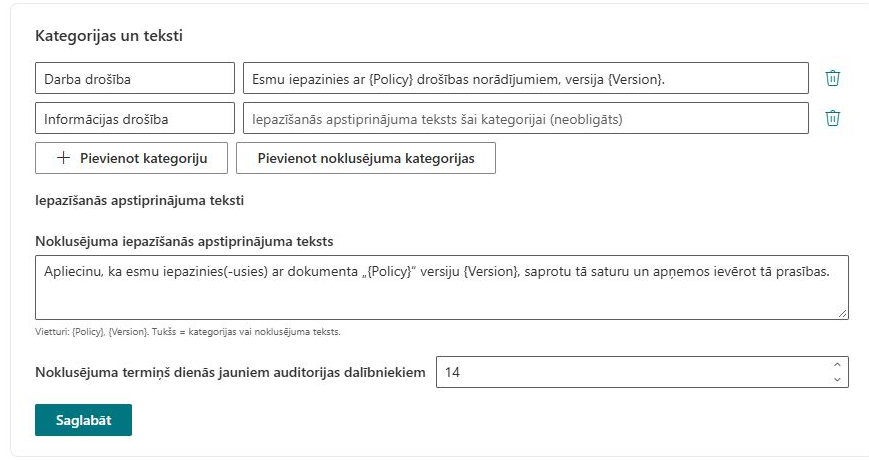
- Atveriet Kategorijas un teksti.
- Atlasiet Pievienot kategoriju un ievadiet kategorijas nosaukumu.
- Ievadiet kategorijas Iepazīšanās apstiprinājuma teksts, ja vajadzīgs atsevišķs teksts; atstājiet tukšu, lai izmantotu kopējo tekstu.
- Atkārtojiet vajadzīgajām kategorijām un atlasiet Saglabāt. Saglabājot tukši kategoriju nosaukumi tiek izlaisti.
- Lai sāktu ar produkta lokalizētajiem piemēriem, izmantojiet Pievienot noklusējuma kategorijas un pirms saglabāšanas pārskatiet rezultātu. Tas pievieno trūkstošos nosaukumus, nevis aizstāj visas esošās kategorijas.
Kategorijas rindas noņemšanai izmantojiet tās dzēšanas darbību un saglabājiet. Kategorijas noņemšana vai pārdēvēšana automātiski nemaina kategoriju politikām, kas agrāk lietoja šo nosaukumu. Atsevišķi atjauniniet šīs kartītes un kategoriju filtrus, pēc tam pārbaudiet bibliotēku un pārskatus.
Nosakiet, kurš teksts tiks parādīts
| Prioritāte | Policy Reader izmantotais teksts |
|---|---|
| Vispirms | Politikas kartītes netukšais apliecinājuma teksts. |
| Tālāk | Kategorijas teksts, ja tās nosaukums sakrīt ar politikas kategoriju. |
| Tālāk | Netukšais kopējais noklusējuma apliecinājuma teksts. |
| Beigās | Iebūvētais lokalizētais produkta teksts. |
Vietturi {Policy} un {Version} ievieto politikas nosaukumu un piešķirto versiju. Piemēram, tekstā var atsaukties uz attiecīgo politiku un versiju, neierakstot nemainīgas vērtības. Nemainiet vietturu rakstību un figūriekavas. Kategoriju nosaukumi un administratora ievadītie teksti ir saturs: produkts tos automātiski netulko katra lasītāja valodā.
Iestatiet kopējos noklusējumus
Rediģējiet Noklusējuma iepazīšanās apstiprinājuma teksts un saglabājiet. Lapā ir arī Noklusējuma termiņš dienās jauniem auditorijas dalībniekiem diapazonā no 1 līdz 365 dienām. Šis noklusējums aizpilda jaunas kampaņas konfigurāciju; tas nemaina esošu uzdevumu termiņus un nesāk automātisku uzdevumu apstrādi.
❗ Svarīgi
Policy Reader ielādes laikā izvēlas tekstu no pašreizējās politikas, kategorijas un iestatījumiem. Gaidoša uzdevuma formulējums nav šo iestatījumu fiksēta kopija. Apliecinājuma notikumā reģistrē faktiski iesniegto tekstu. Rūpīgi pārskatiet formulējuma izmaiņas un pirms darbinieku apstiprināšanas pārlādējiet izmēģinājuma lasītāju.
Izskatiet apliecinājuma tekstu prioritātes piemēru
Pieņemsim, ka kopējais teksts ir vispārīgs lasīšanas apstiprinājums, bet informācijas drošības kategorija izmanto konkrētāku tekstu. Šīs kategorijas politika bez sava teksta saņem kategorijas tekstu. Cita politika ar savu netukšu tekstu saņem to, pat ja abām politikām ir kopīga kategorija.
Ja maināt kopējo tekstu un pirmajā politikā neredzat izmaiņas, pirms pieņēmuma par saglabāšanas kļūmi pārbaudiet augstākas prioritātes vērtības. Kategorija joprojām var aizstāt kopējo tekstu. Ja notīrāt arī kategorijas tekstu, nozīme rodas kopējai vērtībai; ja nepaliek neviens konfigurēts teksts, pēdējā rezerves izvēle ir iebūvētais lokalizētais teksts.
Izmantojiet {Policy} un {Version} formulējumā, kuram jāidentificē laidiens. Pārbaudiet atveidoto rezultātu ar īstu izmēģinājuma uzdevumu: versija nāk no uzdevuma konteksta, nevis manuāli ierakstīta laidiena numura vispārīgā kategorijas tekstā. Netulkojiet un nemainiet pašus vietturu nosaukumus.
Plānojiet kategorijas pārdēvēšanu kā satura izmaiņu
Kategoriju nosaukumi parādās ne tikai administrēšanas sarakstā. Politiku kartītes glabā kategorijas tekstu, un lapas var ierobežot rādītās politikas pēc konfigurētiem kategoriju nosaukumiem. Tādēļ, pārdēvējot tikai kategorijas rindu, kartītes vai lapu filtri var palikt ar atsauci uz iepriekšējo vērtību.
Pirms pārdēvēšanas nosakiet politikas, kas izmanto veco nosaukumu, un bibliotēkas vai atskaišu lapas, kuras ierobežo kategorijas. Pēc jaunā kategorijas nosaukuma saglabāšanas atjauniniet šīs kartītes un filtrus to attiecīgajās saskarnēs. Pēc tam pārbaudiet gan kataloga atlasi, gan izmēģinājuma lasītāja apliecinājuma tekstu. Tas pārbauda, vai paredzētā kategorijas saistība joprojām nodrošina tekstu.
Arī kategorijas dzēšana nepārkategorizē tās politikas. Izlemiet, vai kartītēm jāpāriet uz citu esošu kategoriju vai apzināti jāizmanto vispārīgāks teksts. Neuztveriet kategorijas dzēšanu kā veidu atsaukt politiku: politikas publicēšana un arhivēšana ir atsevišķas dzīves cikla darbības.
Nošķiriet formulējuma atjauninājumu no kvīts labojuma
Noklusējuma maiņa ietekmē to, kā vēlākā lasītāja ielāde nosaka tekstu; tā nepārraksta kvītī jau reģistrēto tekstu. Pirms formulējuma maiņas aktīvas kampaņas laikā atsevišķi pārbaudiet neizpildītu uzdevumu un esošu apliecinājumu. Sagaidiet, ka tie pārstāv dažādus procesa punktus.
Ja paredzētais apliecinājums ir būtiski mainījies, kopā ar politikas īpašnieku izlemiet, vai nepieciešams jauns publicēšanas un piešķiršanas process, nevis pieņemiet, ka noklusējuma maiņa savāc jaunus apstiprinājumus. Par versijas un kampaņas lēmumiem skatiet KB10514. Kā publicēt jaunu politikas versiju un atkārtoti pieprasīt apliecinājumu. Administratora ievadītos tekstus veidojiet saprotamus paredzētās auditorijas valodās, jo šīs satura vērtības automātiski neseko saskarnes valodai.
Pārbaudiet rezultātu
Kategorijas teksta pārbaudei izmantojiet gaidošu izmēģinājuma uzdevumu bez politikas individuālā teksta. Pēc tam pārbaudiet politiku bez kategorijas teksta, lai pārbaudītu kopējo rezerves izvēli. Pārliecinieties, ka vietturi aizvietojas un ir norādīta vajadzīgā versija. Esošu kvīti pārbaudiet atsevišķi: tai jāturpina rādīt reģistrēto tekstu, nevis jaunā noklusējuma aktuālo priekšskatījumu. Politikas līmeņa rediģēšanu skatiet KB10501. Kā izveidot un rediģēt politiku risinājumā Policy Acknowledgement.