Policy Acknowledgement
Politikas pārskatīšana ir īpašnieka process, kurā pārbauda, vai publicētais saturs joprojām ir piemērots. Tas ir atsevišķs no darbinieka apliecinājuma termiņa un to darbinieku rindas, kuri nevar apliecināt. Izmantojiet pārskatīšanas datumu, lai periodiskās īpašnieka pārbaudes būtu redzamas, automātiski neveidojot jaunu kampaņu.
Iestatiet pārskatīšanas datumu
Atveriet kartīti Policy Manager, izvēlieties Rediģēt, iestatiet Nākamās pārskatīšanas datums un saglabājiet. Datums pieder politikas kartītei. Tas nepagarina darbinieku termiņus, neaizstāj kampaņas termiņa iestatījumus un neieplāno automātisku satura apstiprināšanu.
Esošai publicētai politikai nosakiet īpašnieku, kurš veiks pārskatīšanu, un pārliecinieties, ka avota URL ir pieejams. Pašreizējā darbplūsma reģistrē politikas statusu un pārskatīšanas darbības; tā nav vairāku posmu apstiprināšanas sistēma ar neatkarīgi uzspiestu apstiprinātāju secību.
Atrodiet politikas, kam jāpievērš uzmanība
- Atveriet Policy Manager ar piekļuvi attiecīgajām politikām.
- Atlasiet Pārskatīšanā.
- Pārskatiet publicētās politikas, kuru nākamās pārskatīšanas datums ir tuvāko 30 dienu laikā vai jau pagājis, kā arī politikas, kurām skaidri iestatīts pārskatīšanas statuss.
- Pirms lēmuma pieņemšanas atveriet avotu un pārbaudiet pašreizējo saturu, izmaiņu vēsturi un iespējamo brīdinājumu par avota izmaiņām.
Cilnei Jāizskata ir cits mērķis: darbinieku jautājumi un nespējas apliecināt gadījumi. Jautājuma atrisināšana tajā neapstiprina, ka pati politika ir izgājusi plānoto īpašnieka pārskatīšanu.
Nosūtiet politiku pārskatīšanai
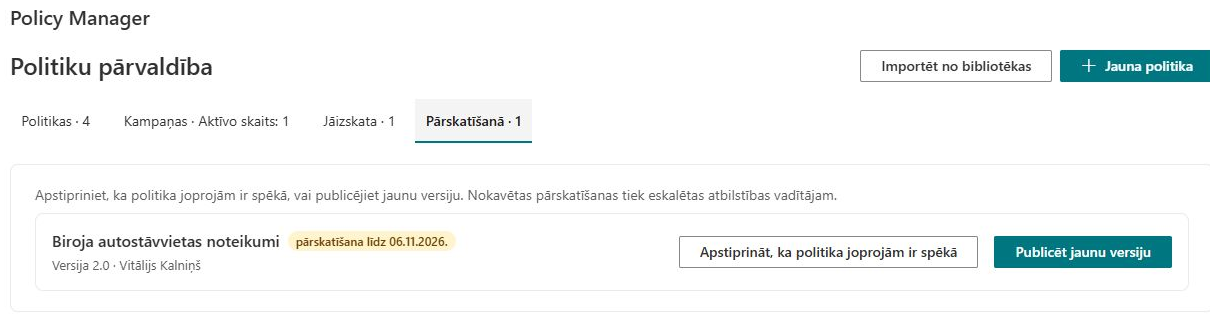
Publicētas kartītes detalizētajā informācijā izvēlieties Nosūtīt pārskatīšanai. Darbība maina statusu uz pārskatīšanā un ieraksta audita notikumu. Tā nesūta atsevišķu apstiprināšanas uzdevumu un automātiski nelabo avotu.
Pārskatāmās politikas joprojām ir iekļautas bibliotēkā un pieejamas kampaņas atlasē. Šis statuss nav mehānisms satura paslēpšanai vai visu darbinieku mijiedarbību bloķēšanai. Ja izplatīšana jāaptur, pārbaudiet faktiskās kampaņas un uzdevumus, nevis paļaujieties tikai uz šo statusu.
Pabeidziet pārskatīšanu bez izmaiņām
Ja saturs joprojām ir derīgs, izvēlieties Apstiprināt, ka politika joprojām ir spēkā. Darbība atjauno publicētu statusu un iestata nākamo pārskatīšanas datumu vienu gadu pēc pašreizējā datuma. Tā nepārceļ iepriekšējo pārskatīšanas datumu par gadu, neveido jaunu versiju un nepieprasa jaunu darbinieka apliecinājumu.
Pēc tam pārlādējiet kartīti un pārbaudiet tās statusu un nākamās pārskatīšanas datumu. Ja organizācijā ir cits pārskatīšanas intervāls, pēc saglabātā rezultāta pārbaudes skaidri rediģējiet datumu. Ja jānoskaidro, kurš veicis darbību, pārbaudiet audita žurnālu.
❗ Svarīgi
Spēkā esības apstiprināšana nepārpublicē mainītos avota baitus un neatjaunina politikas saglabāto satura kontrolsummu. Ja avots ir mainīts, izmantojiet jaunas versijas publicēšanu, nevis šo darbību neatbilstības novēršanai. Skatiet KB10519. Ko darīt, ja politikas saturs mainās bez jaunas versijas.
Pabeidziet pārskatīšanu, kurai vajadzīgas izmaiņas
Labojiet avotu, izlemiet, vai izmaiņas ir būtiskas vai redakcionālas, un izmantojiet Publicēt jaunu versiju. Izpildiet KB10514. Kā publicēt jaunu politikas versiju un atkārtoti pieprasīt apliecinājumu norādījumus un skaidri sāciet kampaņu, ja nepieciešams jauns apstiprinājums. Atkārtoti pārbaudiet pārskatīšanas datumu: publicēšana un nākamās pārskatīšanas datums ir atsevišķi jautājumi. Sekmīgas pārskatīšanas rezultātā jābūt skaidram īpašniekam, piemērotam nākamajam datumam un saprotamai publicēšanas vēsturei.