Policy Acknowledgement
Policy Manager uzskaita kampaņas, lai īpašnieki un atbilstības komandas redzētu izplatīšanas darbības un varētu apturēt aktīvu kampaņu. Kampaņas statuss ir atsevišķs no politikas statusa un darbinieka uzdevuma statusa. Izmantojiet kampaņu sarakstu kopā ar uzdevumu atskaitēm, lemjot, vai darbs pabeigts vai vajadzīga iejaukšanās.
Pārbaudiet kampaņu sarakstu
- Atveriet Policy Manager ar piekļuvi pārvaldāmajām politikām.
- Atlasiet Kampaņas.
- Identificējiet kampaņu pēc nosaukuma, politikas un versijas, nevis tikai nosaukuma.
- Pārskatiet tās veidu, statusu, apliecināto un piešķirto skaitu, termiņu vai dienu periodu, izveides datumu un izveidotāju.
- Ņemiet vērā nepārtrauktas darbības indikatoru, kas atspoguļo saglabāto automātiskās piešķiršanas karodziņu.
Autors redz kampaņas politikām, kas pieejamas īpašumtiesību tvērumā; administratoriem un atbilstības pārvaldniekiem ir plašāks pārvaldības tvērums. Tādēļ trūkstoša kampaņa var būt īpašumtiesību vai centra izvēles problēma, nevis dzēsts ieraksts.
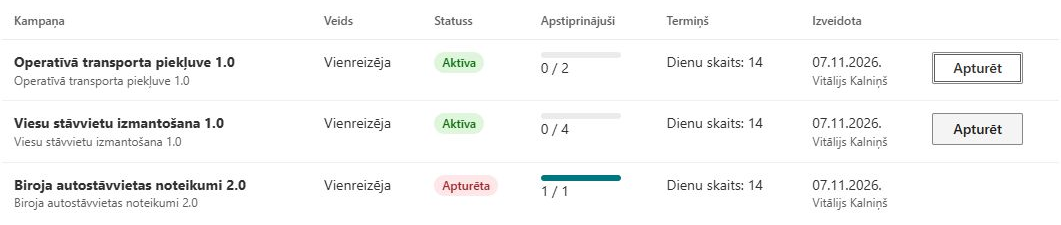
Interpretējiet skaitītājus un pabeigšanu
Sarakstā tiek rādīti saglabātie kampaņas skaitītāji. Sākšana ieraksta izveidoto uzdevumu skaitu, un apliecinājumu apstrāde mēģina atjaunināt skaitītājus no šīs kampaņas uzdevumiem. Vēlāka atjaunināšana var neizdoties neatkarīgi, tāpēc aizdomīgus skaitļus salīdziniet ar uzdevumu atskaiti, nevis pieņemiet, ka skaitlis ir reāllaika transakciju kopsumma.
Statusu uzskaitījums ietver aktīvu, pabeigtu un apturētu stāvokli, taču pārskatītais pārlūka sākšanas un apstiprināšanas ceļš automātiski neatzīmē kampaņu kā pabeigtu, kad visi uzdevumi apliecināti. Pilna progresa josla nepierāda, ka notikusi pāreja uz pabeigtu statusu. Arī statusa apzīmējums neaizstāj pamatā esošo darbinieku ierakstu pārbaudi.
Atbilstības procentam izmantojiet informācijas paneļa definēto aprēķinu, nevis pielīdziniet kampaņas neapstrādāto piešķirto skaitu jebkuram paneļa saucējam. Salīdzinājumus var ietekmēt atbrīvoti un apturēti uzdevumi, versiju tvērums un filtri.
Apturiet aktīvu kampaņu
- Pārbaudiet kampaņas politiku, versiju un apturēšanas darba iemeslu.
- Pirms izmaiņas reģistrējiet neizpildīto uzdevumu situāciju.
- Aktīvās kampaņas rindā izvēlieties Apturēt.
- Sagaidiet saraksta pārlādi un pārbaudiet apturēto statusu.
- Pārbaudiet reprezentatīvus uzdevumus un atsevišķā fona pakalpojuma darbību.
Darbība atjaunina kampaņas statusu un ieraksta audita notikumu. Tā nedzēš uzdevumus, neatzīmē tos kā atceltus, nenoņem pierādījumus un nearhivē politiku. Pašreizējā sarakstā nav atbilstošas atsākšanas darbības; nepieņemiet, ka apturēšana un citas tās pašas versijas kampaņas izveide atkārtos sākotnējo izplatīšanu.
❗ Svarīgi
Šī apturēšanas darbība neatsauc esošās lasītāja saites un uzdevumus. Darbiniekiem darbs joprojām var būt redzams My Policies, un manuālie atgādinājumi darbojas ar uzdevumiem, nevis šo kampaņas statusa pāreju. Ja nepieciešama atsaukšana vai atcelšana, vienojieties par atbalstītu procedūru un pārbaudiet to atsevišķi.
Izmeklējiet neparedzētus rezultātus
Ja statuss mainās, bet uzdevumi paliek, tas atbilst darbības ierobežotajai ietekmei. Ja statuss nemainās, pirms darbības atkārtošanas pārlādējiet un pārbaudiet atļaujas un audita žurnālu. Ja pakalpojums turpina paziņojumus, pārbaudiet, kā tas apstrādā apturētas kampaņas; pārlūka statusa maiņa pati par sevi nenosaka tā implementāciju.
Uzdevumu rindu pārbaudei izmantojiet KB10532. Kā eksportēt politiku atbilstības uzdevumus uz Excel, audita notikumiem — KB10534. Kā pārskatīt un eksportēt politiku audita žurnālu. Aizstājot kampaņu, pārbaudiet tās pašas versijas dublikātu novēršanu KB10520. Kā pārskatīt kampaņas auditoriju pirms sākšanas un neizmantojiet atkārtotus sākšanas mēģinājumus termiņa vai atcelšanas labošanai.