Announcements Carousel
Ievads
Paziņojumu saraksts laika gaitā aug: daļa jaunumu noveco, daļa vēl gaida apstiprināšanu, bet daļa ir aktuāla tikai ierobežotu laiku. Tīmekļa daļa Announcements Carousel nerāda vienkārši visus saraksta vienumus - tā tos atlasa un sakārto pēc skaidriem noteikumiem.
Šajā rakstā skaidroti šie noteikumi un rekvizītu rūts grupas Datu avots opcijas, kas tos regulē. Lai uzzinātu, kā pievienot paziņojumus sarakstam, skatiet rakstu KB10228. Paziņojumu izveide un pārvaldība Announcements Carousel tīmekļa daļā.
Kā tīmekļa daļa atlasa paziņojumus
Katrā lapas ielādes reizē tīmekļa daļa apstrādā sarakstu četros soļos:
- SharePoint atgriež vienumus, kurus pašreizējais lietotājs drīkst skatīt.
- Vaicājums atlasa vienumus bez derīguma termiņa vai ar
Expires, kas ir lielāks par vai vienāds ar<Today />. - Tīmekļa daļa sakārto iegūtos vienumus.
- Rādāmo vienumu ierobežojums tiek piemērots pēc kārtošanas.
Soļu secība ir svarīga: ierobežojums tiek piemērots pēdējais - jau filtrētai un sakārtotai kopai. Piemēram, ja Maksimālais vienumu skaits ir 5 un izvēlēta kārtošana Prioritāte, lasītāji redz pirmos piecus aktīvos paziņojumus.
📝 Piezīme
Tīmekļa daļa iekļauj arī paziņojumus, kas glabājas saraksta mapēs, un rāda tikai tos vienumus, kurus pašreizējam lietotājam ir atļauts redzēt. Tāpēc divi lasītāji ar atšķirīgām atļaujām var redzēt atšķirīgu kartīšu kopu.
Derīguma termiņš
Ielādējot datus, SharePoint vaicājums atlasa vienumus bez derīguma termiņa vai ar Expires vērtību, kas ir lielāka par vai vienāda ar <Today /> (pašreizējās dienas sākumu pēc SharePoint noteikumiem). Šodienas datums uzreiz nepaslēpj paziņojumu. Tīmekļa daļa neveic papildu derīguma termiņa pārbaudi pārlūkprogrammā un automātiski nepārlādē datus pusnaktī; pārlādējiet lapu.
Ja ir ieslēgta opcija Rādīt autoru un datumu, kartītes ar derīguma termiņu to parāda metadatu rindā, piemēram, “Derīguma termiņš 31.10.2026.”. Tā lasītāji zina, cik ilgi informācija ir spēkā.
❗ Svarīgi
Paziņojumi ar beigušos derīguma termiņu tīmekļa daļā netiek rādīti nekur - pat ne rediģēšanas režīmā. Lai paziņojumu atgrieztu, mainiet vai notīriet tā lauku Derīguma termiņš.
Kārtošana
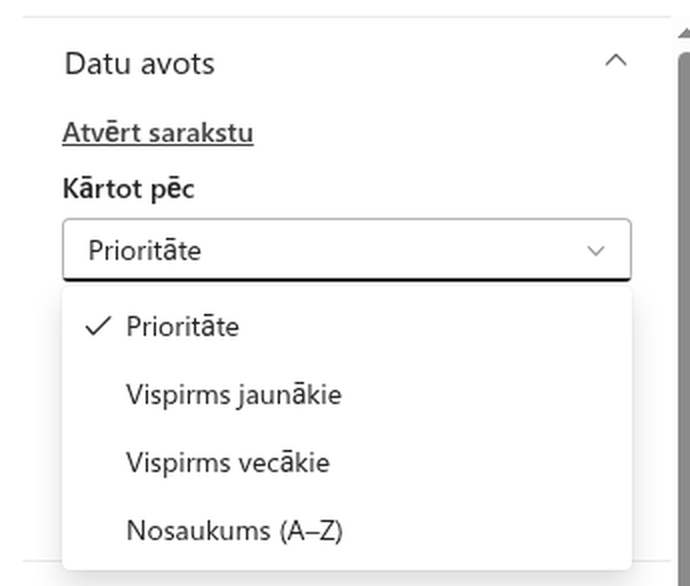
Opcija Kārtot pēc piedāvā četras secības:
| Opcija | Kartīšu secība |
|---|---|
| Prioritāte (noklusējums) | Noklusējuma secība izmanto skaitlisko vērtību laukā VtxPriority (ja pielāgotās kolonnas nav, izmanto Order): vispirms mazākās vērtības; vienādu vērtību gadījumā vispirms jaunākais izveides datums. Tukšas vai nederīgas vērtības nonāk beigās. |
| Vispirms jaunākie | Pēc izveides datuma no jaunākā līdz vecākajam |
| Vispirms vecākie | Pēc izveides datuma no vecākā līdz jaunākajam |
| Nosaukums (A–Z) | Alfabētiski pēc nosaukuma |
Maksimālais vienumu skaits
Slīdnis Maksimālais vienumu skaits ierobežo rādāmo paziņojumu skaitu: no 1 līdz 50, pēc noklusējuma 10. Ierobežojums tiek piemērots pēc filtrēšanas un kārtošanas.
Izvēlieties vērtību atkarībā no izkārtojuma:
- izkārtojumā Karuselis parasti pietiek ar 5–10 kartītēm - lasītāji reti pārlūko tālāk;
- izkārtojumā Saraksts visas kartītes ir redzamas uzreiz, tāpēc neliela vērtība - 3–5 - saglabā lapu kompaktu.
Redzamība un SharePoint atļaujas
SharePoint nosaka, kurus saraksta vienumus drīkst redzēt pierakstītais lietotājs. Tīmekļa daļai nav atsevišķas opcijas tikai apstiprinātu vienumu rādīšanai un nav sava apstiprinājuma statusa filtra. Ierobežojiet melnrakstu redzamību ar iestatījumu Melnraksta vienumu drošība un pārbaudiet rezultātu ar lasītāja kontu.
Kad nekas netiek rādīts
Ja pēc visiem iepriekš minētajiem soļiem neviens paziņojums nepaliek, tīmekļa daļas darbība ir atkarīga no lapas režīma:
- lasīšanas režīmā tīmekļa daļa pilnībā paslēpjas, tāpēc lapā nav tukša bloka;
- rediģēšanas režīmā karuseļa vietā tiek rādīts ziņojums “Nav vienumu, ko rādīt”.

Ja gaidījāt, ka paziņojums parādīsies, bet tā nav, pārbaudiet tālāk minēto.
- Lauks Expires ir tukšs vai tā datums nav agrāks par pašreizējās dienas sākumu.
- SharePoint atļaujas un melnrakstu drošība ļauj lasītājam skatīt vienumu.
- Ar pašreizējo kārtošanu paziņojums iekļaujas opcijas Maksimālais vienumu skaits ierobežojumā.
- Pēc saraksta izmaiņām lapa ir pārlādēta.
Nobeigums
Tīmekļa daļa rāda aktuālos paziņojumus paredzamā secībā: vienumi ar beigušos derīguma termiņu tiek automātiski izslēgti, SharePoint nosaka melnrakstu redzamību, un kartīšu skaits ir ierobežots. Par atlasīto paziņojumu attēlošanu skatiet KB10577. Karuselis vai saraksts: izkārtojuma, pāreju un automātiskās atskaņošanas izvēle.