Announcements Carousel
Ievads
Izmantojiet SharePoint satura apstiprināšanu, lai paziņojumi tiktu pārbaudīti pirms to kopīgošanas ar lasītājiem. Šajā rakstā aprakstīti saraksta iestatījumi, redaktoru un apstiprinātāju darbplūsma un melnrakstu drošība.
Kā tas darbojas
Kad satura apstiprināšana ir iespējota, katram saraksta vienumam tiek piešķirts Apstiprinājuma statuss:
| Statuss | Nozīme | Redzamība |
|---|---|---|
| Apstiprināts | Paziņojums ir pārbaudīts un publicēts | Pieejams ar lasīšanas piekļuvi |
| Gaida | Paziņojums gaida pārbaudi | Atkarīgs no melnrakstu drošības un atļaujām |
| Noraidīts | Apstiprinātājs ir noraidījis paziņojumu | Atkarīgs no melnrakstu drošības un atļaujām |
| Melnraksts | Paziņojums ir saglabāts kā melnraksts | Atkarīgs no melnrakstu drošības un atļaujām |
Tipiska darbplūsma izskatās šādi:
- Redaktors izveido vai maina paziņojumu - tas iegūst statusu Gaida.
- Apstiprinātājs to pārskata un apstiprina vai noraida, pēc izvēles pievienojot komentāru.
- Pēc apstiprināšanas vienums kļūst pieejams atbilstoši SharePoint atļaujām; pārlādējiet lapu.
Satura apstiprināšanas iespējošana sarakstā
Lai mainītu šos iestatījumus, jums jābūt saraksta īpašniekam (jābūt atļaujām Pilna kontrole vai Pārvaldīt sarakstus).
- Atveriet paziņojumu sarakstu (piemēram, ar pogu Atvērt sarakstu tīmekļa daļas rīkjoslā).
- Noklikšķiniet uz zobrata ikonas un atlasiet Saraksta iestatījumi.
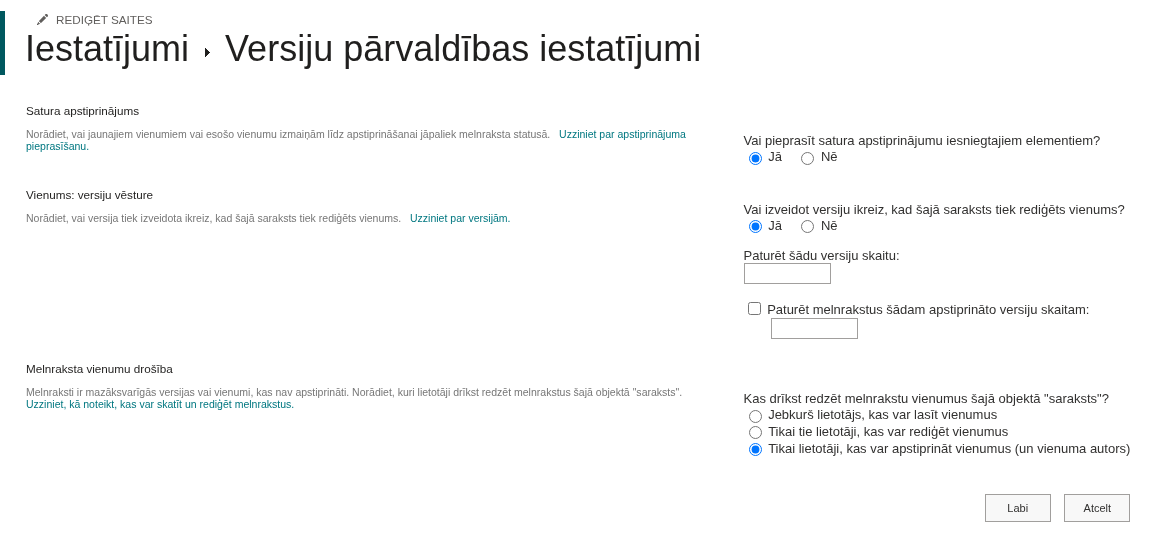
- Sadaļā Vispārīgie iestatījumi noklikšķiniet uz Versiju iestatījumi.
- Jautājumā Vai pieprasīt iesniegto vienumu satura apstiprināšanu? (Require content approval for submitted items?) atlasiet Jā.
- Jautājumā Vai izveidot versiju katru reizi, kad šajā sarakstā tiek rediģēts vienums? (Create a version each time you edit an item in this list?) atlasiet Jā. Tas ir ieteicams - skatiet piezīmi tālāk.
- Sadaļā Melnraksta vienumu drošība (Draft Item Security) izvēlieties, kas var redzēt vēl neapstiprinātus vienumus. Iesakām opciju Tikai lietotāji, kuri var apstiprināt vienumus (un vienuma autors) (Only users who can approve items (and the author of the item)).
- Noklikšķiniet uz Labi.
❗ Svarīgi
Pēc apstiprināta paziņojuma rediģēšanas var būt vajadzīga atkārtota apstiprināšana. Lasītājiem redzamo versiju nosaka SharePoint, ņemot vērā versiju veidošanu, melnrakstu drošību un atļaujas. Tīmekļa daļa pati neizvēlas apstiprināto versiju.
Paziņojumu apstiprināšana un noraidīšana
Apstiprināšanu veic lietotāji ar atļauju Apstiprināt vienumus (Approve Items) - pēc noklusējuma vietnes īpašnieki.
- Atveriet paziņojumu sarakstu.
- Atlasiet paziņojumu ar statusu Gaida.
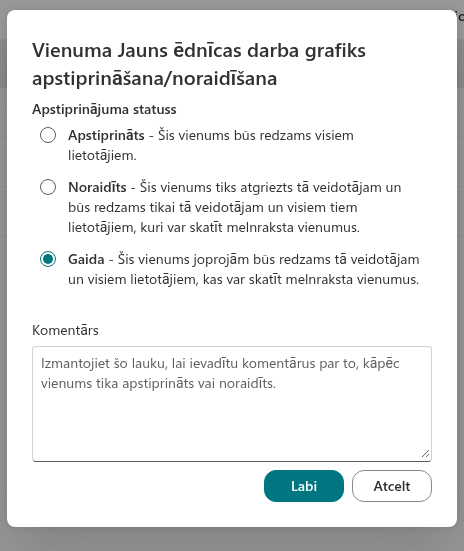
- Komandjoslā noklikšķiniet uz Apstiprināt/noraidīt (ja komanda nav redzama, meklējiet to izvēlnē …).
- Izvēlieties Apstiprināts vai Noraidīts, ja nepieciešams, pievienojiet komentāru un noklikšķiniet uz Labi.
💡 Padoms
Lai atrastu paziņojumus, kas gaida pārbaudi, pievienojiet saraksta skatam kolonnu Apstiprinājuma statuss vai izveidojiet atsevišķu skatu ar filtru pēc statusa Gaida. Paziņojumus apstiprinātājiem varat arī automatizēt ar Power Automate: SharePoint savienotājā ir pieejama darbība Set content approval status.
Redzamība un SharePoint atļaujas
SharePoint nosaka, kurus saraksta vienumus drīkst redzēt pierakstītais lietotājs. Tīmekļa daļai nav atsevišķas opcijas tikai apstiprinātu vienumu rādīšanai un nav sava apstiprinājuma statusa filtra. Ierobežojiet melnrakstu redzamību ar iestatījumu Melnraksta vienumu drošība un pārbaudiet rezultātu ar lasītāja kontu.

❗ Svarīgi
Ja visiem lietotājiem ar lasīšanas piekļuvi ir atļauts redzēt melnrakstus, var būt redzami arī neapstiprināti paziņojumi. Karuselis pats nenodrošina tikai apstiprināta satura rādīšanu.
Pārbaudiet arī autora vai apstiprinātāja skatu: šie lietotāji var redzēt vairāk melnrakstu nekā parasti lasītāji.
📝 Piezīme
Ja satura apstiprināšana nav iespējota, sarakstam nav apstiprināšanas procesa. Parastās saraksta un vienumu atļaujas joprojām ir spēkā.
Bieži uzdotie jautājumi
Es izveidoju paziņojumu, bet tas lapā neparādās. Pārbaudiet, vai paziņojums sarakstā ir redzams lasītāja kontam, vai ir saņemts vajadzīgais apstiprinājums un vai derīguma termiņš vēl ir spēkā. Skatiet KB10575.
Tīmekļa daļa pazuda no lapas. Ja SharePoint neatgriež pieejamus paziņojumus, kas atbilst datuma filtram, tīmekļa daļa lasīšanas režīmā paslēpjas. Rediģēšanas režīmā tiek rādīts ziņojums “Nav vienumu, ko rādīt”.
Kam jābūt apstiprinātājam? Parasti tā ir iekšējās komunikācijas komanda vai vietnes īpašnieks. Piešķiriet apstiprinātājiem atļauju Apstiprināt vienumus (Approve Items), bet autoriem - atļaujas Līdzdarbošanās.
Nobeigums
Pēc konfigurēšanas pārbaudiet lapu ar parasta lasītāja un atsevišķi ar autora kontu. Pārlādējiet lapu, lai ielādētu saraksta izmaiņas.