Announcements Carousel
Ievads
Vienu un to pašu paziņojumu kopu var attēlot dažādi. Sākumlapā vislabāk der kompakts karuselis, kas aizņem maz vietas, bet šaurā sānu kolonnā vai nodaļas lapā ērtāks var būt saraksts, kurā viss redzams uzreiz. Tīmekļa daļa Announcements Carousel atbalsta abus scenārijus.
Šajā rakstā skaidrotas rekvizītu rūts grupu Izskats un Izturēšanās opcijas, kas nosaka, kā paziņojumi tiek attēloti un kā lasītāji starp tiem pārvietojas.
Izkārtojuma izvēle
Opcija Izkārtojums grupā Izskats piedāvā divus režīmus.
Karuselis
Vienlaikus tiek rādīta viena kartīte. Lasītāji pārslēdzas starp paziņojumiem, izmantojot tālāk aprakstītās vadīklas. Šis režīms ir noklusējuma režīms.
Izvēlieties Karuselis, ja:
- tīmekļa daļa ir izvietota pamanāmā sākumlapas vietā un nedrīkst aizņemt daudz vietas;
- paziņojumi ir vairāki, un katrs ir pietiekami svarīgs, lai aizņemtu visu kartīti;
- vēlaties izmantot automātisko atskaņošanu.

Saraksts
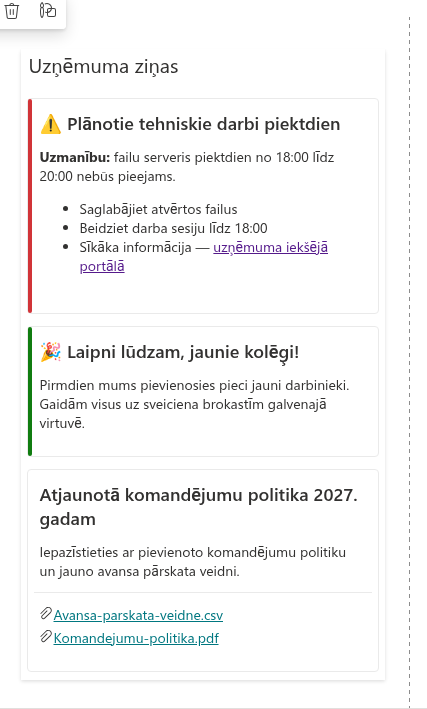
Visi paziņojumi (opcijas Maksimālais vienumu skaits robežās) tiek rādīti uzreiz kā vertikāls kartīšu saraksts. Nav ne navigācijas vadīklu, ne automātiskās atskaņošanas - lasītāji vienkārši ritina lapu.
Izvēlieties Saraksts, ja:
- tīmekļa daļa ir izvietota šaurā lapas kolonnā;
- lasītājiem jāredz visi aktuālie paziņojumi, neko nenoklikšķinot;
- paziņojumu ir tikai daži, un tie ir īsi.
💡 Padoms
Izkārtojumā Saraksts iestatiet nelielu opcijas Maksimālais vienumu skaits vērtību, piemēram, 3–5, lai tīmekļa daļa neizstieptu lapu. Skatiet rakstu KB10575. Kuri paziņojumi tiek rādīti un kādā secībā - Announcements Carousel.
Pārejas
Opcija Pāreja nosaka animāciju, kas tiek izmantota, pārslēdzot kartītes izkārtojumā Karuselis:
- Slaids (noklusējums) - kartītes pārvietojas horizontāli kā klasiskā slīdrādē;
- Izgaist - pašreizējā kartīte vienmērīgi izgaist, un nākamā pakāpeniski parādās.
Slaids izceļ paziņojumu secību, savukārt pāreja Izgaist izskatās mierīgāk un ir piemērota lapām ar atturīgu dizainu. Izkārtojumā Saraksts šī opcija tiek ignorēta.
Navigācija
Izkārtojumā Karuselis lasītāji var pārslēgt paziņojumus vairākos veidos:
- Bultiņas “iepriekšējais/nākamais” tīmekļa daļas galvenē. Pirmajā kartītē poga “iepriekšējais” nav pieejama; pēdējā kartītē nav pieejama poga “nākamais”.
- Lapošanas punkti zem kartītes parāda pašreizējo pozīciju un ļauj pāriet uz jebkuru paziņojumu. Tos regulē opcija Rādīt lapošanas punktus grupā Izturēšanās (pēc noklusējuma ieslēgta).
- Tastatūra - kad karuselis ir fokusā, kartītes pārslēdz ar taustiņiem ←/→.
- Vilkšana - skārienierīcēs pavelciet kartīti pa kreisi vai pa labi.

📝 Piezīme
Ja rādāms ir tikai viens paziņojums, karuselis nerāda bultiņas, punktus un pogu automātiskās pārslēgšanas sākšanai/pauzēšanai - nav ko pārslēgt. Vietnēs, kuru valoda tiek rakstīta no labās uz kreiso pusi (arābu, ivrits), bultiņu, taustiņu un vilkšanas virziens tiek automātiski apgriezts spoguļattēlā.
Automātiskā atskaņošana
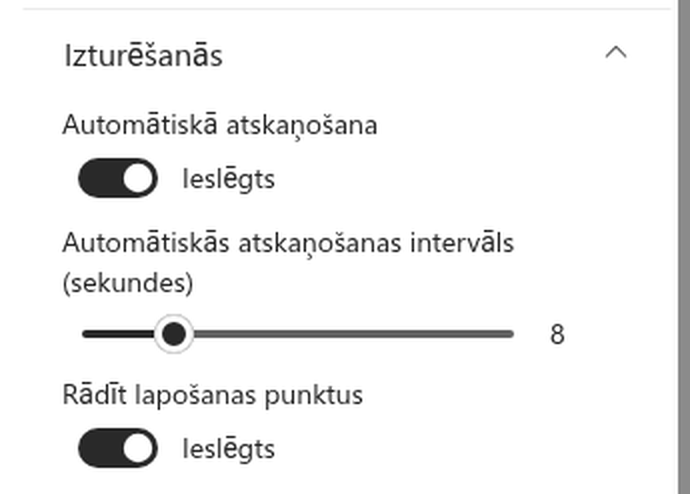
Automātiskā atskaņošana pārslēdz paziņojumus automātiski, tāpēc lasītāji redz visus jaunumus, neko nenoklikšķinot. Tā tiek konfigurēta grupā Izturēšanās:
- Automātiskā atskaņošana - ieslēdz vai izslēdz automātisko pārslēgšanu (pēc noklusējuma izslēgta);
- Automātiskās atskaņošanas intervāls (sekundes) - laiks, cik ilgi tiek rādīta katra kartīte: no 2 līdz 30 sekundēm, pēc noklusējuma 5. Slīdnis ir pieejams tikai tad, ja automātiskā atskaņošana ir ieslēgta.
Automātiskā atskaņošana ir veidota tā, lai tā būtu ērta lasītājiem:
- pēc pēdējās kartītes karuselis atgriežas pie pirmās;
- pārslēgšana tiek pauzēta, kamēr rādītājs atrodas virs tīmekļa daļas vai tai ir tastatūras fokuss, lai lasītājs varētu mierīgi izlasīt līdz galam;
- kad automātiskā atskaņošana ir ieslēgta, galvenē parādās poga automātiskās pārslēgšanas sākšanai/pauzēšanai, ar kuru lasītāji var apturēt vai atsākt pārslēgšanu;
- kamēr slaidi tiek pārslēgti automātiski, ekrāna lasītāji nepaziņo par katru izmaiņu, lai netraucētu lietotājam.
❗ Svarīgi
Automātiskā atskaņošana darbojas tikai izkārtojumā Karuselis un tikai tad, ja ir vismaz divi paziņojumi. Izkārtojumā Saraksts automātiskās atskaņošanas opcijas tiek ignorētas.
💡 Padoms
Izvēlieties intervālu atbilstoši tekstu garumam: īsam virsrakstam ar vienu vai diviem teikumiem pietiek ar 5–8 sekundēm, bet garākiem paziņojumiem nepieciešamas 10–15 sekundes. Ja lasītāji sūdzas, ka kartītes mainās pārāk ātri, palieliniet intervālu, nevis izslēdziet automātisko atskaņošanu.
Ieteicamās konfigurācijas
| Scenārijs | Izkārtojums | Pāreja | Automātiskā atskaņošana | Maksimālais vienumu skaits |
|---|---|---|---|---|
| Sākumlapa, pilna platuma sadaļa | Karuselis | Slaids | Ieslēgta, 8–10 s | 5–10 |
| Sākumlapa, divu trešdaļu sadaļa | Karuselis | Izgaist | Ieslēgta vai izslēgta | 5 |
| Sānu kolonna, nodaļas lapa | Saraksts | - | - | 3–5 |
| Microsoft Teams cilne | Karuselis | Slaids | Izslēgta | 10 |
Nobeigums
Ar izkārtojumu, pāreju un automātisko atskaņošanu pietiek, lai pielāgotu tīmekļa daļu jebkurai vietai lapā: dinamisks karuselis sākumlapai vai kompakts saraksts sānu kolonnai. Lai ko jūs izvēlētos, lasītājiem saglabājas pilna kontrole: viņi var apturēt pārslēgšanu, izmantot tastatūru vai pārvilkt kartītes. Pilnu visu tīmekļa daļas opciju pārskatu skatiet rakstā KB10221. Announcements Carousel: SharePoint paziņojumu tīmekļa daļas iespējas.