Organizational Chart
Ievads
Daudzi darbinieki lielāko dienas daļu pavada Microsoft Teams, nevis iekštīklā. Vitextra Organizational Chart tiek piegādāta arī kā Teams lietojumprogramma, tāpēc uzņēmuma struktūra var atrasties tur, kur cilvēki jau ir: kā personiskā lietotne, kas piesprausta Teams sānjoslā, vai kā cilne komandas kanālā, kurā redzams šīs komandas zars organizācijā. Dati, izkārtojumi un navigācija ir tieši tādi paši kā SharePoint lapā.
Šajā rakstā aplūkoti trīs soļi: lietotnes pieejamības nodrošināšana Teams, tās pievienošana kā personiskās lietotnes vai kanāla cilnes un noklusējuma iestatījumu saglabāšana personiskajai lietotnei. Tiek pieņemts, ka Organizational Chart pakotne jau ir izvietota jūsu SharePoint lietotņu katalogā un Microsoft Graph atļaujas ir apstiprinātas.
💡 Padoms
Ja produkts vēl nav instalēts, sāciet ar rakstiem KB10035. Kā instalēt Vitextra produktu pakalpojumā SharePoint Online un KB10235. Organizational Chart nepieciešamās Microsoft Graph atļaujas, pēc tam atgriezieties šeit.
Priekšnosacījumi
- Lai sinhronizētu lietotni ar Teams, jums jāpārvalda SharePoint lietotņu katalogs - parasti tā ir loma SharePoint administrators.
- Lai pievienotu jau sinhronizētu lietotni kā personisko lietotni, īpašas atļaujas nav vajadzīgas: to var izdarīt jebkurš lietotājs no Teams lietotņu veikala, ja vien jūsu Teams administrators atļauj jūsu organizācijai izveidotās pielāgotās lietotnes.
- Lai pievienotu lietotni kā kanāla cilni, jums jābūt komandas dalībniekam (un komandas īpašnieki var ierobežot, kas drīkst pievienot cilnes).
Lietotnes pieejamības nodrošināšana Teams
- Atveriet Microsoft 365 administrēšanas centru un sadaļā Administrēšanas centri pārejiet uz SharePoint.
- SharePoint administrēšanas centrā atlasiet Citas iespējas, pēc tam sadaļā Lietotnes noklikšķiniet uz Atvērt un pārejiet uz Lietotņu katalogs → SharePoint lietotnes.
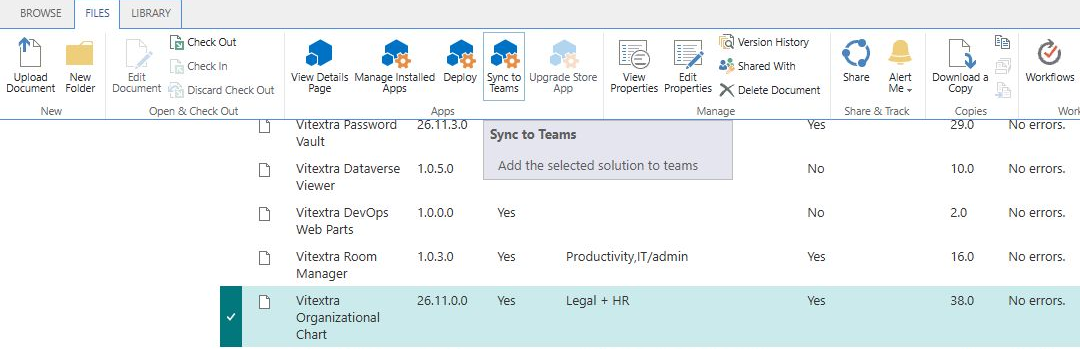
- Sarakstā atlasiet pakotni Organizational Chart, lentē atveriet cilni FAILI un noklikšķiniet uz Sinhronizēt ar Teams.
Paziņojums Successfully synced teams solution apstiprina, ka Teams lietotnes pakotne ir publicēta jūsu organizācijas lietotņu veikalā. Teams lietotne ir saistīta ar SharePoint pakotni, tāpēc lietotņu katalogā instalētie atjauninājumi attiecas arī uz Teams.
📝 Piezīme
Alternatīvi Teams administrators var augšupielādēt Teams lietotnes pakotni manuāli Teams administrēšanas centrā sadaļā Teams lietotnes → Pārvaldīt lietotnes → Augšupielādēt jaunu lietotni. Pakotne ir produkta komplektā iekļautais fails TeamsSPFxApp.zip. Poga Sinhronizēt ar Teams ir vienkāršākais ceļš, un tas ir ieteicams.
Diagrammas pievienošana kā personiskās lietotnes
- Microsoft Teams kreisajā sānjoslā noklikšķiniet uz Lietotnes.
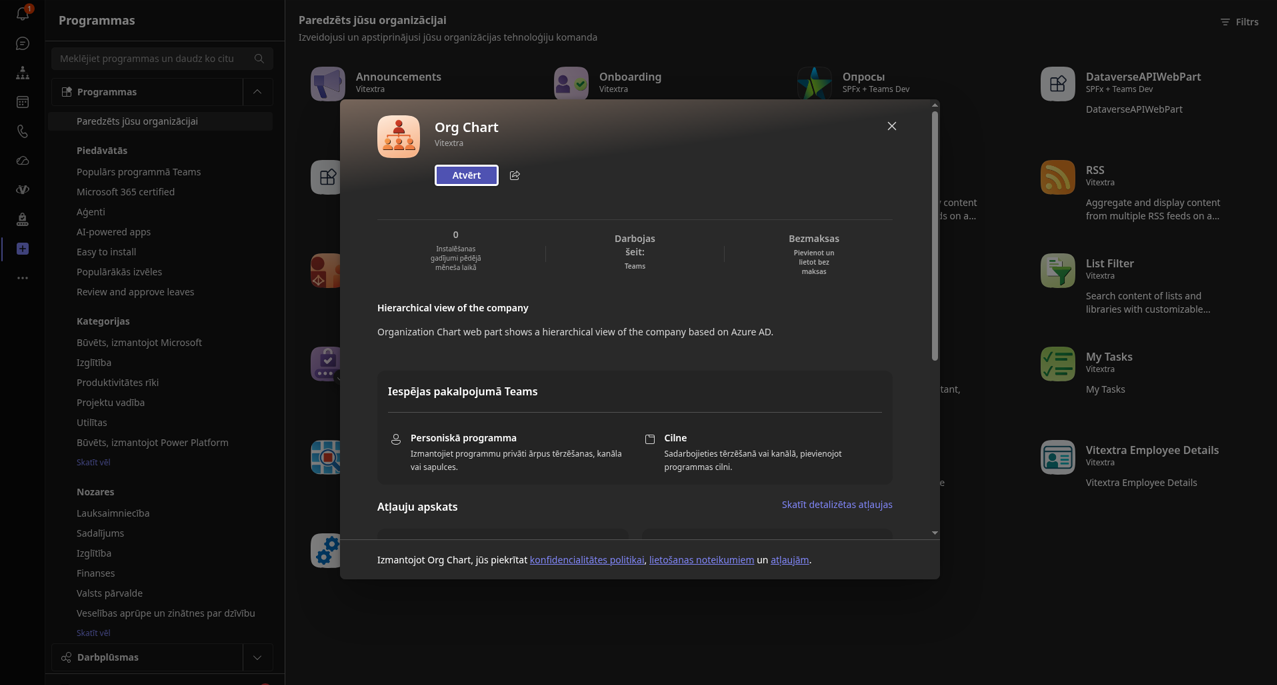
- Kategoriju sarakstā atlasiet Izveidots jūsu organizācijai - šeit parādās lietotnes, kas sinhronizētas no jūsu lietotņu kataloga.
- Atrodiet Vitextra publicēto elementu Org Chart un noklikšķiniet uz tā.
- Detalizētās informācijas lapā noklikšķiniet uz Pievienot (nevis Pievienot komandai).
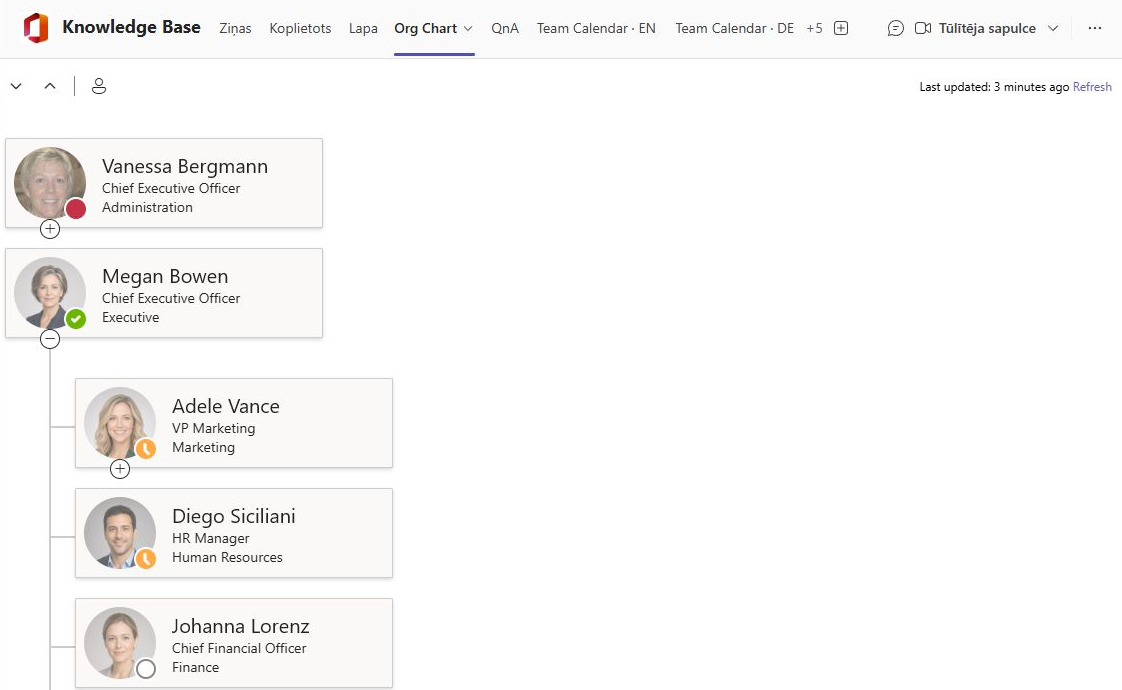
Lietotne parādās kreisajā sānjoslā. Atveriet to, un nekavējoties tiek rādīta visa uzņēmuma diagramma ar meklēšanas lodziņu, rīkjoslu un visām navigācijas iespējām, kas aprakstītas rakstā KB10234. Organizational Chart: īsa rokasgrāmata lietotājiem.
💡 Padoms
Šādi pievienota lietotne tiek piesprausta tikai tai personai, kura noklikšķināja uz Pievienot. Lai diagramma parādītos sānjoslā visiem, Teams administrators var to piespraust visā nomniekā, izmantojot lietotņu iestatīšanas politiku Teams administrēšanas centrā.
Diagrammas pievienošana kā kanāla cilnes
- Atveriet komandu un kanālu, kurā jāatrodas diagrammai, un augšējā ciļņu joslā noklikšķiniet uz +.
- Lietotņu sarakstā atrodiet Org Chart (ja nepieciešams, izmantojiet meklēšanas lodziņu) un atlasiet to.
- Dialoglodziņā noklikšķiniet uz Pievienot (vai Saglabāt). Cilne tiek atvērta kopā ar tīmekļa daļas rekvizītu rūti.
- Konfigurējiet diagrammu šai komandai - parasti Diagrammas režīms → Darbinieki ziņo konkrētam lietotājam, kā Persona atlasot komandas vadītāju, lai cilnē būtu redzams komandas zars, - un aizveriet rekvizītu rūti.
Cilne saglabā savus iestatījumus neatkarīgi no personiskās lietotnes un citiem kanāliem. Komandas īpašnieks tos vēlāk var mainīt, izmantojot Iestatījumi cilnes izvēlnē.
Noklusējuma iestatījumu saglabāšana personiskajai lietotnei
Personiskajai lietotnei nav lapas, kurā glabāt iestatījumus, tāpēc katrs lietotājs redzētu diagrammu ar rūpnīcas noklusējumiem: viss uzņēmums, vertikālais izkārtojums, trīs līmeņi un standarta kartītes lauki. Lai visiem būtu vienādi konfigurēta diagramma, Organizational Chart ļauj saglabāt personiskajai lietotnei nomnieka mēroga noklusējumu:
- Atveriet tīmekļa daļas rekvizītu rūti programmā Teams - piemēram, no kanāla cilnes, ko esat konfigurējis tā, kā jāizskatās personiskajai lietotnei.
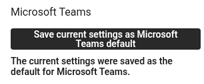
- Ritiniet līdz grupai Microsoft Teams, kas parādās tikai tad, kad tīmekļa daļa darbojas Teams vidē.
- Noklikšķiniet uz Saglabāt pašreizējos iestatījumus kā Microsoft Teams noklusējumu. Ziņojums Pašreizējie iestatījumi saglabāti kā Microsoft Teams noklusējums apstiprina darbību.
No šī brīža katrs lietotājs, kas atver personisko lietotni, saņem saglabāto konfigurāciju: diagrammas režīmu un saknes personu, izkārtojumu, līmeņus, kartītes izmēru un laukus, filtrus un izslēgšanas noteikumus, kā arī eksporta formātus. Saglabātais noklusējums neietekmē kanālu cilnes un SharePoint lapas - katra no tām saglabā savus iestatījumus.
❗ Svarīgi
Noklusējums tiek glabāts katram nomniekam un ir kopīgs visiem Teams lietotājiem, tāpēc tas jāsaglabā administratoram, kurš atbild par diagrammas konfigurāciju. Atkārtota saglabāšana pārraksta iepriekšējo noklusējumu. Lai lietotāji saņemtu jauno noklusējumu, viņiem personiskā lietotne jāatver no jauna.
Dizaini un mobilās ierīces
Diagramma automātiski seko Teams dizainam, tostarp tumšajam un augsta kontrasta režīmam. Diagramma ir pieejama arī Teams mobilajās lietotnēs; tur labākā izvēle ir Vertikāls izkārtojums, jo tas ietilpst šaurā ekrānā bez mērogošanas.
💡 Padoms
Pilns rekvizītu rūtī pieejamo iestatījumu apraksts - tie ir vienādi gan Teams, gan SharePoint lapās - ir rakstā KB10233. Kā pievienot un konfigurēt Organizational Chart tīmekļa daļu.
Uzziniet vairāk par produktu: https://vitextra.com/lv/products/org-chart