Organizational Chart
Ievads
Vitextra Organizational Chart nav savu datu: hierarhiju tā veido no lietotāju profiliem Microsoft Entra ID, un tā ir tieši tik precīza, cik precīzi ir šie profili. Tā ir lielākā priekšrocība - direktorija izmaiņas parādās pēc datu atsvaidzināšanas, bez diagrammas pārzīmēšanas, - taču tas nozīmē, ka tīra diagramma sākas direktorijā, nevis tīmekļa daļas iestatījumos.
Šajā rakstā paskaidrots, kurus atribūtus diagramma izmanto, kur tos uzturēt un kādas konvencijas nodrošina diagrammu ar vienu sakni, pilniem zariem un informatīvām kartītēm. Tas ir rakstīts cilvēkiem, kas rūpējas par direktoriju: Microsoft 365 administratoriem, identitāšu administratoriem un personāla komandām, kas ar tiem sadarbojas.
Diagrammas izmantotie atribūti
| Atribūts (Entra ID) | Pielietojums |
|---|---|
| Vadītājs | Pati hierarhija. Katra pakļautības līnija diagrammā ir vērtība «Vadītājs» lietotāja profilā. Tas ir vienīgais atribūts, bez kura diagramma nevar iztikt. |
| Parādāmais vārds | Noklusējuma kartītes virsraksts un kārtošanas secība vienam vadītājam pakļautajiem darbiniekiem |
| Amats | Noklusējuma kartītes lauks; konti ar tukšu amatu pēc noklusējuma tiek izslēgti |
| Nodaļa | Noklusējuma kartītes lauks un visbiežāk izmantotais filtra atribūts; kontus ar tukšu nodaļu var izslēgt |
| Biroja atrašanās vieta, Pilsēta, Štats/province, Valsts/reģions, Pasta indekss, Adrese | Neobligāti kartītes lauki un filtra atribūti |
| E-pasts, Mobilais tālrunis | Neobligāti kartītes lauki; darba tālrunis tiek rādīts Microsoft 365 profila kartītē |
| Darbinieka ID, Lietotāja galvenais vārds, Vārds, Uzvārds | Neobligāti kartītes lauki un filtra atribūti |
| Fotoattēls | Attēls kartītē |
| Konts iespējots | Atspējotos kontus izslēdz Microsoft Graph pieprasījums |
| Piešķirtās licences | Konti bez licences pēc noklusējuma tiek izslēgti |
| Lietotāja tips | Tiek ielādēti tikai Dalībnieka konti; viesi nekad netiek rādīti |
Visi šie ir Microsoft Entra ID lietotāja standarta atribūti. Nav nepieciešami shēmas paplašinājumi, pielāgoti atribūti vai papildu sistēmas.
Kur uzturēt datus
Tas, kur rediģēt atribūtus, ir atkarīgs no tā, kur tiek pārvaldītas jūsu identitātes.
Tikai mākoņa konti
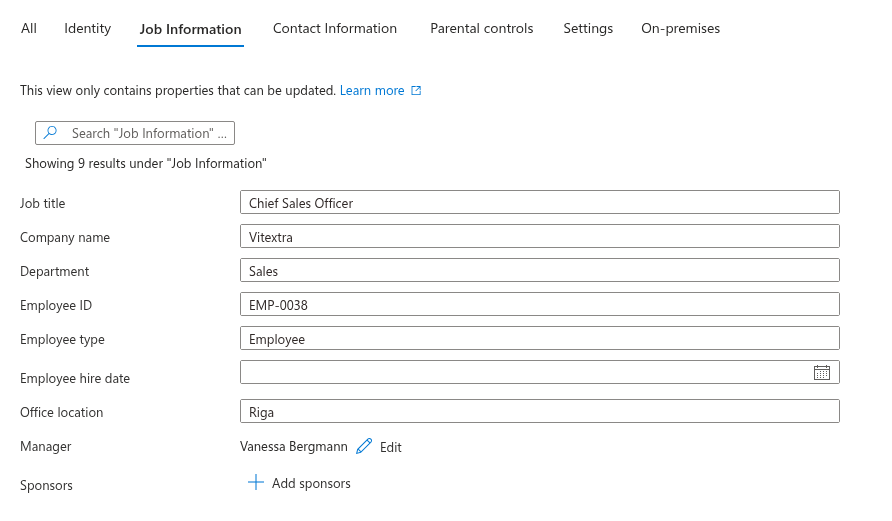
Kontiem, kas izveidoti tieši Microsoft 365, rediģējiet profilu Microsoft Entra administrēšanas centrā: pārejiet uz Lietotāji → Visi lietotāji, atveriet lietotāju, noklikšķiniet uz Rediģēt rekvizītus un aizpildiet sadaļu Darba informācija - Amats, Nodaļa, Vadītājs, Darbinieka ID, Biroja atrašanās vieta - un sadaļu Kontaktinformācija tālruņa numuriem un adresei. Tie paši lauki ir pieejami Microsoft 365 administrēšanas centrā sadaļā Lietotāji → Aktīvie lietotāji → lietotājs → Pārvaldīt kontaktinformāciju un Pārvaldīt vadītāju.
No Active Directory sinhronizētie konti
Ja lietotāji tiek sinhronizēti no lokālā Active Directory ar Microsoft Entra Connect vai Cloud Sync, lokālais direktorijs ir patiesības avots, un mākoņa atribūti ir tikai lasāmi. Rediģējiet lietotāju rīkā Active Directory Users and Computers: cilnē Organizācija atrodas Amats, Nodaļa, Uzņēmums un Vadītājs, cilnēs Vispārīgi un Adrese - kontaktinformācija, bet Darbinieka ID ir atribūts employeeID. Izmaiņas Microsoft Entra ID sasniedz ar nākamo sinhronizācijas ciklu - Entra Connect Sync gadījumā pēc noklusējuma ik pēc 30 minūtēm; Cloud Sync izmanto savu grafiku.
❗ Svarīgi
Pārliecinieties, ka atribūts manager ir iekļauts sinhronizācijā. Tas ietilpst noklusējuma atribūtu kopā, taču organizācijas, kas ir sašaurinājušas sinhronizējamo atribūtu kopu, dažkārt to izlaiž - tādā gadījumā katrs sinhronizētais lietotājs mākonī parādās bez vadītāja, un diagramma visus rāda kā saknes.
Personāla sistēmas vadīta nodrošināšana
Organizācijām, kas nodrošina lietotājus no personāla sistēmas, piemēram, Workday vai SAP SuccessFactors, pakļautības struktūra jau ir šajā sistēmā. Nodrošināšanas konfigurācijā kartējiet personāla sistēmas vadītāja lauku uz Entra ID atribūtu Vadītājs kopā ar amatu, nodaļu un atrašanās vietu, un diagramma automātiski sekos katrai personāla sistēmā veiktajai organizatoriskajai izmaiņai.
Hierarhijas uzturēšana tīra
Viena sakne
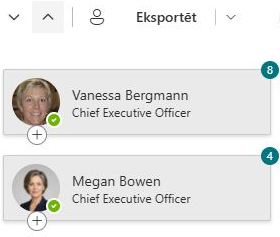
Režīmā Viss uzņēmums diagramma sākas no kontiem, kuriem nav vadītāja. Ideālā gadījumā tā ir tieši viena persona - izpilddirektors -, lai diagrammai būtu viena sakne. Visiem pārējiem darbiniekiem, tostarp vadības komandai, ir jābūt iestatītam vadītājam.
Pārskatiet darbiniekus, kas pašlaik parādās diagrammas augšējā līmenī: katrs no tiem vai nu patiešām ir hierarhijas virsotne, vai arī tam trūkst vērtības «Vadītājs». Diagrammas režīms Viss uzņēmums ir ātrākais audita rīks šim nolūkam - liekās saknes ir redzamas ar pirmo acu uzmetienu.
Bez pārrāvumiem ķēdē
Pakļautības līnija tiek zīmēta tikai tad, ja abi tās gali ir diagrammā. Ja vadītājs ir izslēgts - jo kontam nav licences, nav amata, tas ir atspējots vai ir viesis -, visi, kas atrodas zem šī vadītāja, pazūd no diagrammas kopā ar viņu. Tāpēc vadītājiem ir jāpievērš īpaša uzmanība: viņu profiliem ir jābūt pilnīgiem un ar licenci. Tas pats attiecas uz personu, kas atlasīta kā sakne režīmā Darbinieki ziņo konkrētam lietotājam.
Bez cilpām
Konts, kura vadītājs ir viņš pats, tiek uzskatīts par sakni. Divus kontus, kas ir viens otra vadītāji, vai garāku cilpu nav iespējams attēlot kā koku: diagramma apstājas pie dziļuma ierobežojuma, un cilpā iesaistītie cilvēki nonāk mulsinošā pozīcijā. Cilpas ir retas un gandrīz vienmēr rodas no manuālas rediģēšanas kļūdas; risinājums ir iestatīt pareizo vadītāju vienam no kontiem.
Pakalpojumu konti un koplietojamās pastkastes
Kontiem, kas nav cilvēki - koplietojamām pastkastēm, sapulču telpām, pakalpojumu kontiem, testa lietotājiem -, diagrammā nav jāparādās. Vienkāršākā konvencija ir atstāt to lauku Amats tukšu un nepiešķirt licenci: tīmekļa daļas noklusējuma izslēgšanas noteikumi tad tos paslēpj bez jebkādas konfigurācijas. Ja šādiem kontiem licence ir nepieciešama, piešķiriet tiem atpazīstamu nodaļu (piemēram, Pakalpojumu konti) vai nosaukuma shēmu lietotāja galvenajā vārdā, lai filtra nosacījums varētu tos izslēgt.
Informatīvas kartītes
Kartītes lauki ir tik noderīgi, cik noderīgi ir dati aiz tiem:
- Konsekventi nodaļu nosaukumi. Filtri salīdzina atribūtu vērtības kā tekstu, tāpēc Sales, Sales Department un Sales EMEA ir trīs dažādas nodaļas. Vienojieties par nosaukumu konvenciju un piemērojiet to visur; nodaļas filtrs nodaļas vietnē uz to balstās.
- Amati, kas kaut ko pasaka. Amats ir noklusējuma kartītes otrā rinda. Vecākais inženieris kolēģim pasaka vairāk nekā Darbinieks.
- Biroja atrašanās vieta un pilsēta. Organizācijām ar vairākām atrašanās vietām šie divi atribūti padara diagrammu daudz noderīgāku: tie tiek rādīti kartītē un atbalsta tādus filtrus kā «Rīgas birojs».
- Fotoattēli. Lietotāji var augšupielādēt savu fotoattēlu Microsoft 365 profilā vai Teams; administratori var augšupielādēt fotoattēlus Microsoft 365 administrēšanas centrā, bet hibrīda organizācijas var sinhronizēt atribūtu
thumbnailPhotono Active Directory.
📝 Piezīme
Tikko augšupielādēta fotoattēla parādīšanās visā Microsoft 365 var aizņemt kādu laiku, un diagramma saglabā darbinieku datus pārlūkprogrammas kešatmiņā līdz 12 stundām. Pēc direktorija atjaunināšanas noklikšķiniet uz Atsvaidzināt virs diagrammas, lai rezultātu redzētu nekavējoties.
Uzturēšanas rutīna
Direktorija dati ar laiku zaudē precizitāti: cilvēki pāriet starp komandām, mainās vadītāji, jaunie darbinieki ierodas ar pusaizpildītiem profiliem. Neliela rutīna uztur diagrammu uzticamu:
- Darbinieku uzņemšana. Padariet laukus «Vadītājs», «Amats» un «Nodaļa» obligātus konta izveides procesā - neatkarīgi no tā, vai tā ir veidlapa, nodrošināšanas kārtula vai kontrolsaraksts.
- Organizatoriskās izmaiņas. Kad mainās vadītājs vai tiek pārstrukturēta komanda, atjauniniet atribūtu «Vadītājs» vienlaikus ar paziņojumu; diagramma atjauninās pati.
- Ikmēneša pārbaude. Atveriet diagrammu režīmā Viss uzņēmums un apskatiet augšējo līmeni, vai tajā nav negaidītu sakņu, pēc tam sameklējiet darbiniekus ar tukšu nodaļu vai amatu un aizpildiet trūkstošos datus.
- Darbinieku atbrīvošana. Atspējojiet aizejošās personas kontu; Microsoft Graph pieprasījums izslēdz to no diagrammas - un kopā ar to pazūd arī tai pakļautie darbinieki, līdz tiek piešķirts jauns vadītājs, kas ir noderīgs atgādinājums to izdarīt nekavējoties.
💡 Padoms
Ja darbinieks trūkst diagrammā, lai gan direktorija dati ir pareizi, ejiet cauri kontrolsarakstam rakstā KB10236. Kāpēc kāds trūkst organizācijas struktūrā?. Tīmekļa daļas iestatījumi, kas nosaka, kuri konti tiek rādīti, ir aprakstīti rakstā KB10233. Kā pievienot un konfigurēt Organizational Chart tīmekļa daļu.
Uzziniet vairāk par produktu: https://vitextra.com/lv/products/org-chart