QR Code Generator
Ievads
Daudzi darbinieki lielāko dienas daļu pavada Microsoft Teams, nevis iekštīklā. QR Code Generator tiek piegādāta arī kā Teams lietojumprogramma, tāpēc QR kodu var izveidot tur, kur notiek darbs: personiskajā lietotnē Teams sānjoslā vai kanāla cilnē, kurā redzams visai komandai sagatavots kods. Cilnes, noformējuma sadaļas un pogas ir tādas pašas kā SharePoint lapā.
Šajā rakstā aplūkoti divi soļi: lietotnes padarīšana pieejamu Teams un tās pievienošana kā personiskās lietotnes vai kanāla cilnes. Tiek pieņemts, ka QR Code Generator pakotne jau ir izvietota jūsu nomnieka lietojumprogrammu katalogā.
💡 Padoms
Ja produkts vēl nav instalēts, sāciet ar rakstu KB10263. Kā pievienot QR Code Generator lapai un izveidot pirmo QR kodu, pēc tam atgriezieties šeit.
Priekšnosacījumi
- Lai sinhronizētu lietotni ar Teams, jums jāpārvalda SharePoint lietojumprogrammu katalogs - parasti tā ir loma SharePoint administrators.
- Lai pievienotu jau sinhronizētu lietotni kā personisko lietotni, īpašas atļaujas nav vajadzīgas: to var izdarīt jebkurš lietotājs no Teams lietotņu veikala, ja vien jūsu Teams administrators atļauj jūsu organizācijai izveidotās pielāgotās lietotnes.
- Lai pievienotu lietotni kā kanāla cilni, jums jābūt komandas dalībniekam; komandas īpašnieki var ierobežot, kas drīkst pievienot cilnes.
Lietotnes padarīšana pieejamu Teams
- Atveriet Microsoft 365 administrēšanas centru un sadaļā Administrēšanas centri pārejiet uz SharePoint.
- SharePoint administrēšanas centrā atlasiet Citi līdzekļi, pēc tam sadaļā Programmas noklikšķiniet uz Atvērt un pārejiet uz Lietojumprogrammu katalogs → Programmas SharePoint.
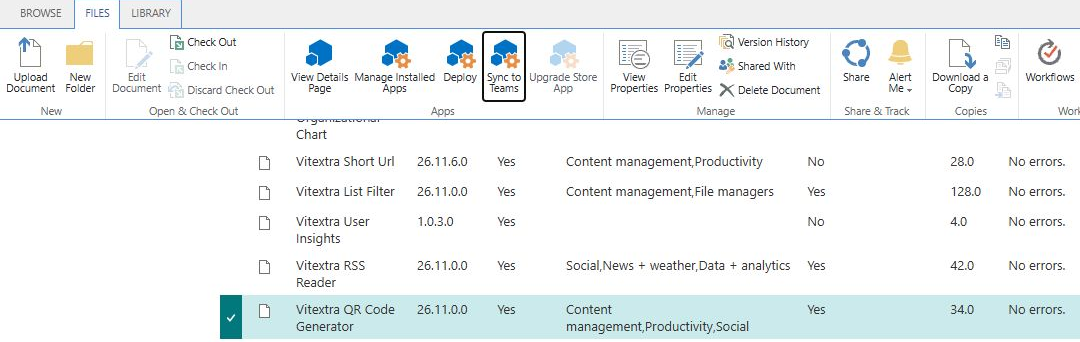
- Sarakstā atlasiet pakotni Vitextra QR Code Generator, lentē atveriet cilni FAILI un noklikšķiniet uz Sinhronizēt ar Teams.
Paziņojums Successfully synced teams solution apstiprina, ka Teams lietotnes pakotne ir publicēta jūsu organizācijas lietotņu veikalā. Teams lietotne ir saistīta ar SharePoint pakotni, tāpēc lietojumprogrammu katalogā instalētie atjauninājumi attiecas arī uz Teams.
Ģeneratora pievienošana kā personiskās lietotnes
- Microsoft Teams kreisajā sānjoslā noklikšķiniet uz Lietotnes.
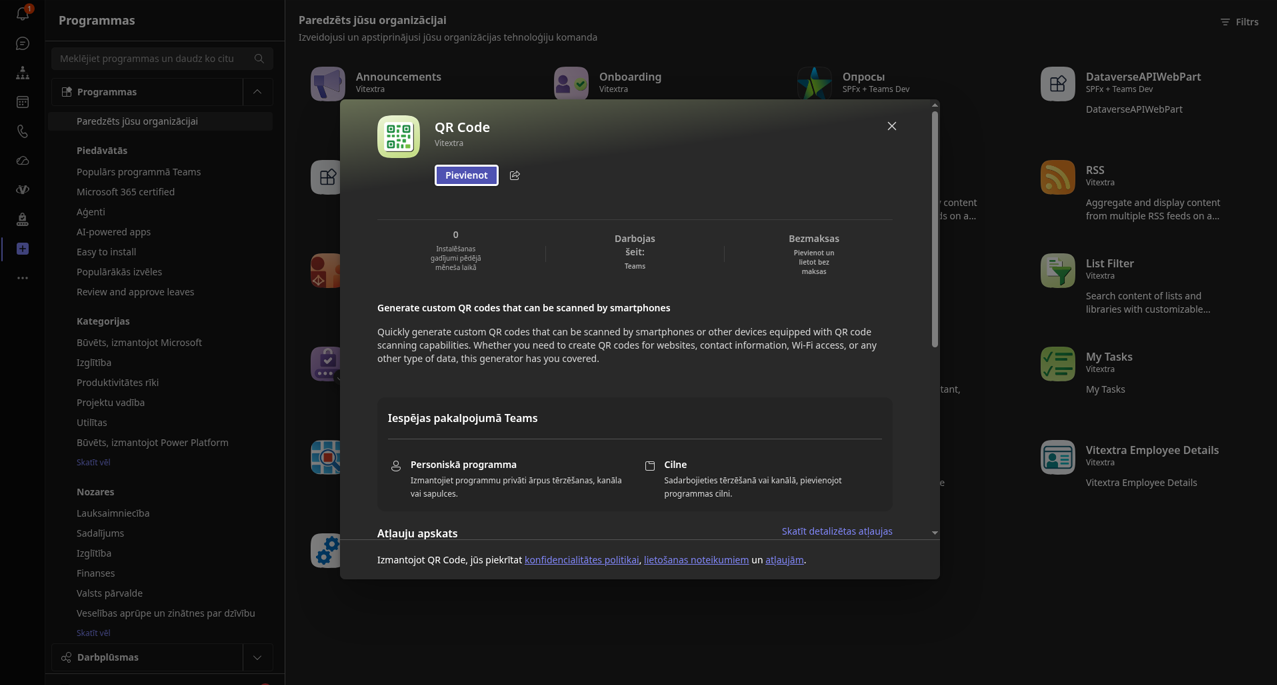
- Kategoriju sarakstā atlasiet Izveidots jūsu organizācijai - šeit parādās lietotnes, kas sinhronizētas no jūsu lietojumprogrammu kataloga.
- Atrodiet Vitextra publicēto elementu QR Code un noklikšķiniet uz tā.
- Detalizētās informācijas lapā noklikšķiniet uz Pievienot (nevis Pievienot komandai).
Lietotne parādās kreisajā sānjoslā. Atveriet to, un ģenerators ir gatavs darbam: atlasiet cilni, ievadiet datus un iegūstiet kodu ar Kopēt vai Lejupielādēt.
📝 Piezīme
Personiskajai lietotnei nav lapas, kurā glabāt iestatījumus. Katru reizi, kad tā tiek atvērta, ģenerators sāk darbu ar noklusējuma noformējumu un cilni URL; iepriekš ievadītie dati netiek saglabāti. Lai paturētu sagatavotu kodu, izmantojiet kanāla cilni vai SharePoint lapu.
💡 Padoms
Šādi pievienota lietotne tiek piesprausta tikai tai personai, kura noklikšķināja uz Pievienot. Lai ģenerators parādītos sānjoslā visiem, Teams administrators var to piespraust visā nomniekā, izmantojot lietotņu iestatīšanas politiku Teams administrēšanas centrā.
Ģeneratora pievienošana kā kanāla cilnes
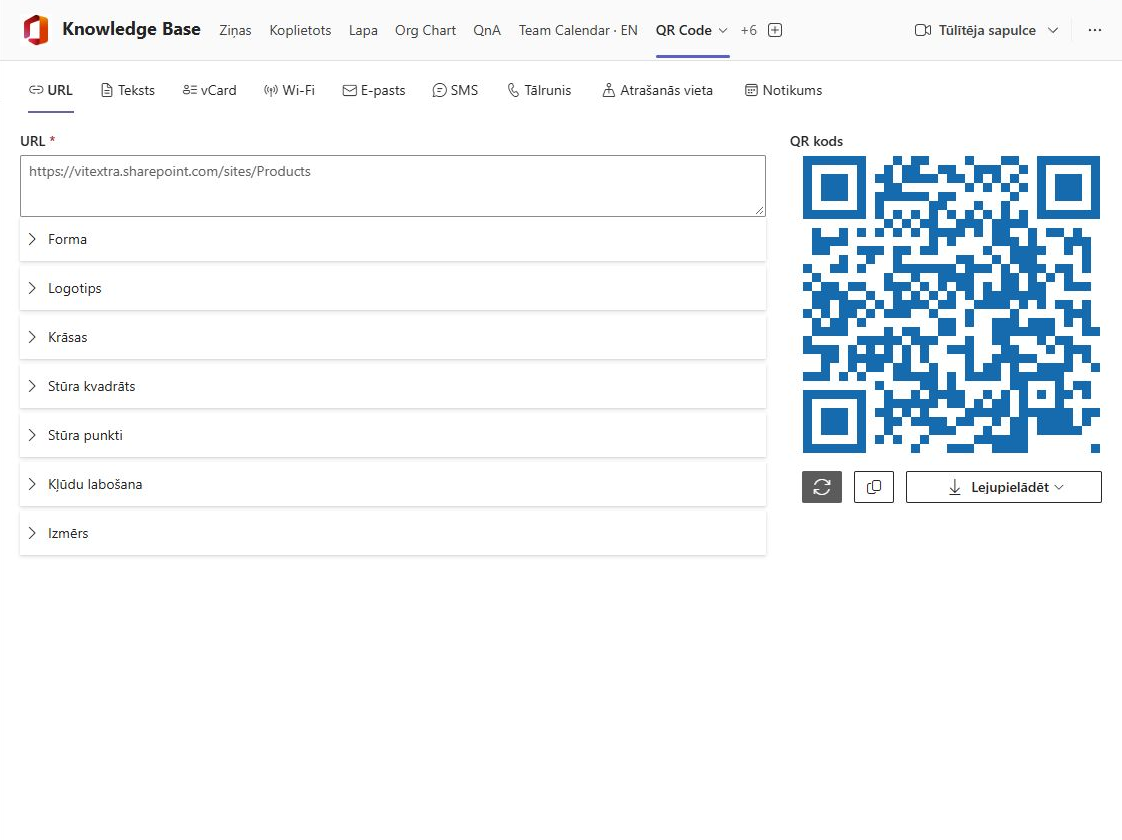
- Atveriet komandu un kanālu, kurā jāatrodas kodam, un augšējā ciļņu joslā noklikšķiniet uz +.
- Lietotņu sarakstā atrodiet QR Code (ja nepieciešams, izmantojiet meklēšanas lodziņu) un atlasiet to.
- Konfigurācijas dialoglodziņā tiek atvērts ģenerators kopā ar tīmekļa daļas rekvizītu rūti. Atlasiet datu cilni, ievadiet datus - piemēram, komandas biroja viesu Wi-Fi vai saiti uz komandas pieteikumu veidlapu - un iestatiet noformējumu.
- Dialoglodziņā noklikšķiniet uz Saglabāt.
Cilne tiek pievienota kanālam un rāda sagatavoto kodu katram komandas dalībniekam. Tāpat kā SharePoint lapā, dalībnieki var ievadīt savus datus un lejupielādēt savus kodus; šādas izmaiņas netiek saglabātas. Lai sagatavoto kodu vēlāk mainītu, atveriet cilnes izvēlni un atlasiet Iestatījumi.
❗ Svarīgi
Visu, kas saglabāts cilnē, var izlasīt katrs komandas dalībnieks, bet koplietojamā kanālā - arī tā ārējie dalībnieki. Nesaglabājiet paroles cilnē komandā ar plašu auditoriju.
Kopēšana un lejupielāde programmā Teams
Lejupielādēt saglabā failu, izmantojot Teams klientu, tāpat kā citus lejupielādētos failus. Pogai Kopēt ir vajadzīga piekļuve starpliktuvei; ja pēc klikšķa ziņojums Kopēts starpliktuvē neparādās, kopēšana var būt neizdevusies, piemēram, bloķētas piekļuves starpliktuvei dēļ - tās vietā izmantojiet Lejupielādēt vai atveriet Teams pārlūkprogrammā. Abas funkcijas ir aprakstītas rakstā KB10268. QR koda lejupielāde un kopēšana: PNG, JPEG, SVG un WebP.
Dizaini
Ģenerators seko Teams dizainam, tostarp tumšajam dizainam. Paša QR koda noformējums līdz ar dizainu nemainās, un pēc noklusējuma kodam ir caurspīdīgs fons. Ja komandas dalībnieki skenē kodu no Teams loga tumšajā dizainā, sadaļā Krāsas iestatiet necaurspīdīgu gaišu Fona krāsa vērtību, citādi tumšu kodu uz tumša fona nevar nolasīt.
Kopsavilkums
Sinhronizējiet pakotni ar Teams no lietojumprogrammu kataloga, pēc tam pievienojiet QR Code kā personisko lietotni, lai veidotu kodus uz vietas, vai kā kanāla cilni, kas glabā komandai sagatavotu kodu.
💡 Padoms
Kas tiek saglabāts kopā ar sagatavotu kodu un ko ar to var darīt apmeklētāji, ir izskaidrots rakstā KB10269. Iepriekš sagatavota QR koda publicēšana SharePoint lapā; tie paši noteikumi attiecas uz kanāla cilni.