
Organizational Chart
Interactief Organizational Chart-webonderdeel voor SharePoint Online en Microsoft Teams met realtimegegevens uit Microsoft Entra ID, zoom, zoeken, aanwezigheid en export.
Het Organizational Chart-webonderdeel biedt een interactieve, dynamische visualisatie van de structuur van je bedrijf in SharePoint Online en Microsoft Teams. Gebouwd op de Microsoft Graph API haalt het live gegevens op uit Microsoft Entra ID, zodat iedereen een duidelijk en altijd actueel overzicht heeft van rapportagelijnen en teamhiërarchieën — met ingebouwde zoom, zoekfunctie, "Find me", export en live aanwezigheid.
- Horizontale en verticale lay-out
- Het hele bedrijf of het team van een specifieke manager
- Eenvoudig kiezen welke kenmerken worden weergegeven
- Teller voor directe medewerkers
- Filtercriteria en uitsluitingen voor gegevens
- Zoomen, Aanpassen aan scherm, Alles uit-/inklappen
- "Find Me" en zoeken naar medewerkers
- Profielkaart van medewerkers en aanwezigheidsstatus
- Exporteren naar PDF en JPEG
- Lazy loading voor grote organisaties
- Microsoft Teams-app met tenantstandaarden
- Ondersteuning voor themavarianten
Overzicht
Het Organizational Chart-webonderdeel maakt van je SharePoint Online-intranet een levende kaart van je bedrijf. Medewerkers kunnen rapportagelijnen en teamhiërarchieën interactief verkennen, inzoomen op elk onderdeel van de organisatie en in één oogopslag zien wie waar werkt en voor wie.
Het webonderdeel is gebouwd op het SharePoint Framework en haalt gegevens via de Microsoft Graph API rechtstreeks op uit Microsoft Entra ID. Het organigram weerspiegelt je directory altijd in realtime — er is geen aparte gegevensbron om te onderhouden, en robuuste verificatie en autorisatie via Microsoft Graph zorgen voor een soepele en veilige gegevensopvraging. Dankzij het responsieve ontwerp ziet het organigram er op elk apparaat geweldig uit en is het gemakkelijk te bedienen, en de oplossing schaalt efficiënt mee met organisaties van elke omvang.
Horizontaal of verticaal — jouw hiërarchie, op jouw manier
Kies de lay-out die het best bij de pagina past. De horizontale lay-out toont het klassieke organigram: een boom van kaarten die met lijnen zijn verbonden, met uitklapbare takken — ideaal om de structuur visueel te verkennen op een brede pagina of in een app op volledige pagina. De verticale lay-out stapelt dezelfde hiërarchie in een compacte lijst waarin je kunt doorklikken — perfect voor smalle paginakolommen en mobiele schermen.
Met de instelling Levels to Display bepaal je hoeveel niveaus open staan bij het laden van de pagina (1 tot 10); de rest klappen mensen uit met één klik op de +/−-knop onder een kaart. De knoppen zijn ook met het toetsenbord te bedienen (Enter/spatiebalk) en worden doorgegeven aan schermlezers.
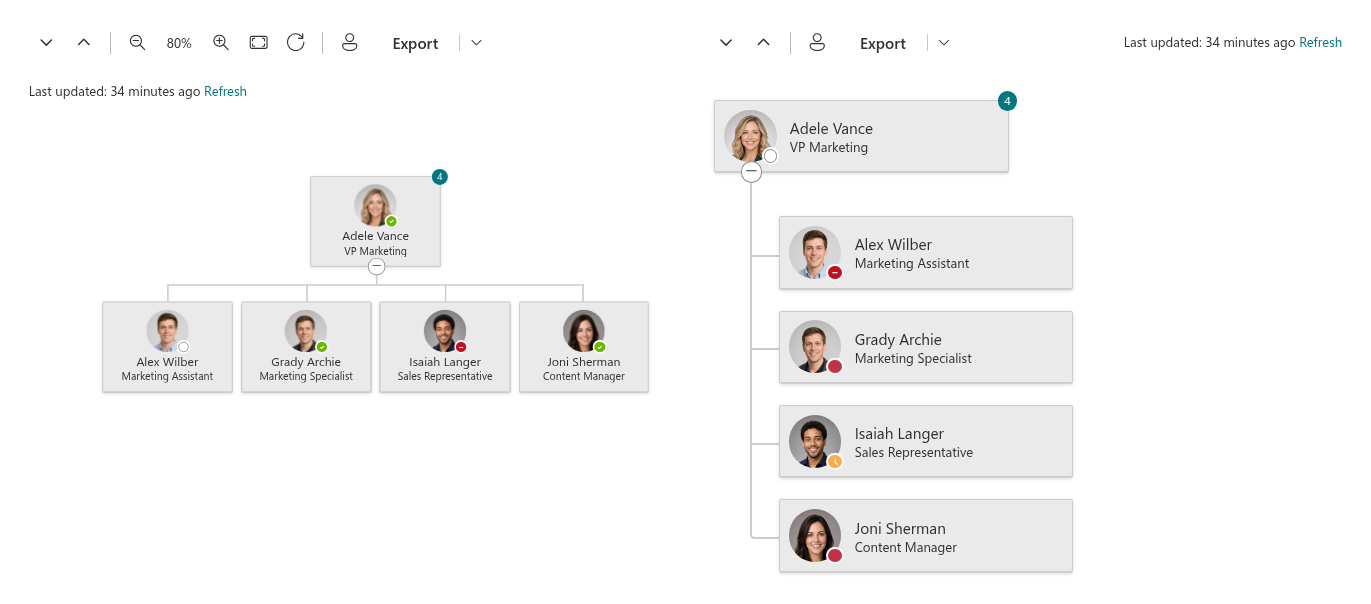
Toon precies de kenmerken die je nodig hebt
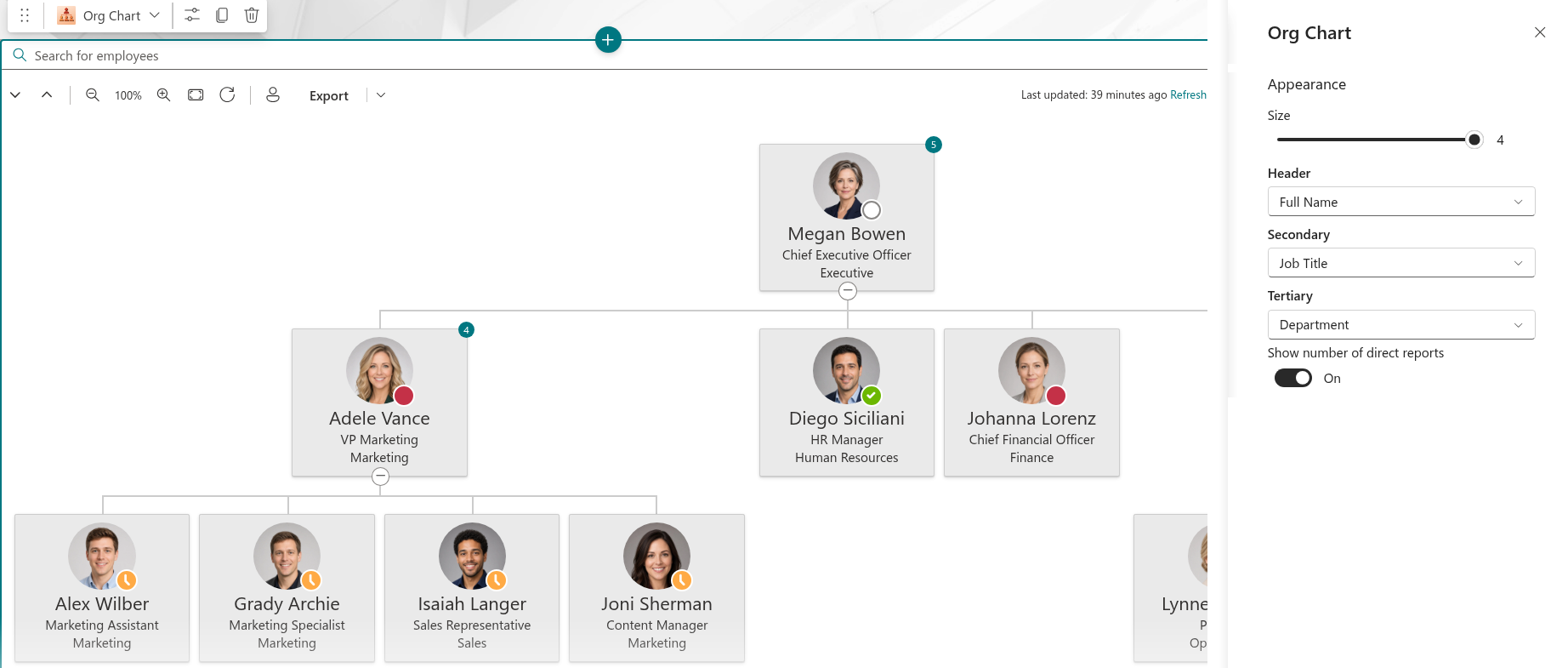
Bepaal welke kenmerken van medewerkers op elke kaart verschijnen — naam, functie, afdeling, kantoorlocatie, e-mailadres, telefoonnummer, plaats, land of elke andere eigenschap die beschikbaar is in Microsoft Entra ID. Kies maximaal drie regels (kop, secundair en tertiair) en een van de vier kaartformaten, van een compacte kaart met avatar en naam tot een grote kaart met een grote foto. Met eenvoudige instellingen stem je elk organigram af op de doelgroep, zonder één regel code te schrijven.
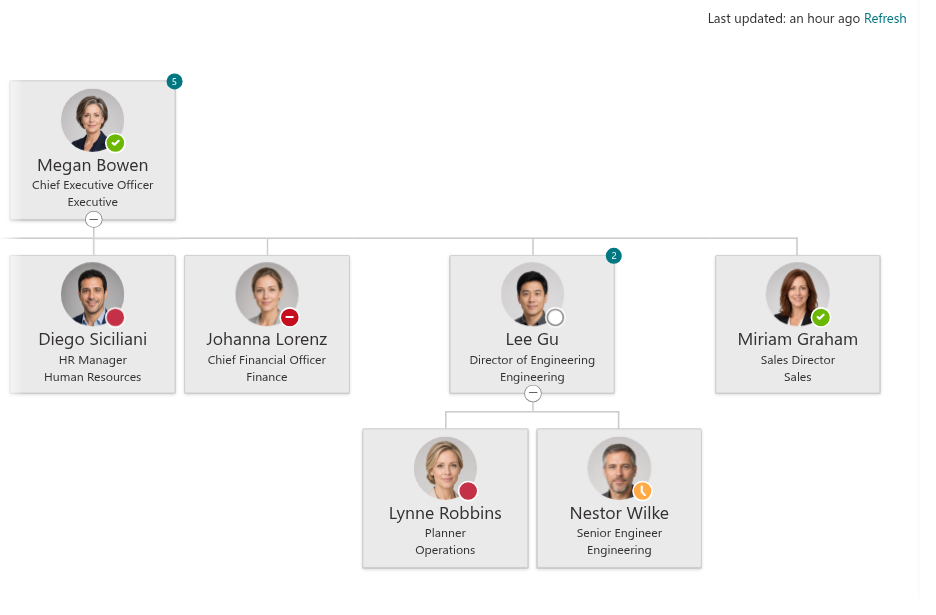
Schakel de teller voor directe medewerkers in om op de kaart van elke manager een klein label met het aantal directe medewerkers te tonen — een snelle manier om de span of control in één oogopslag te zien.
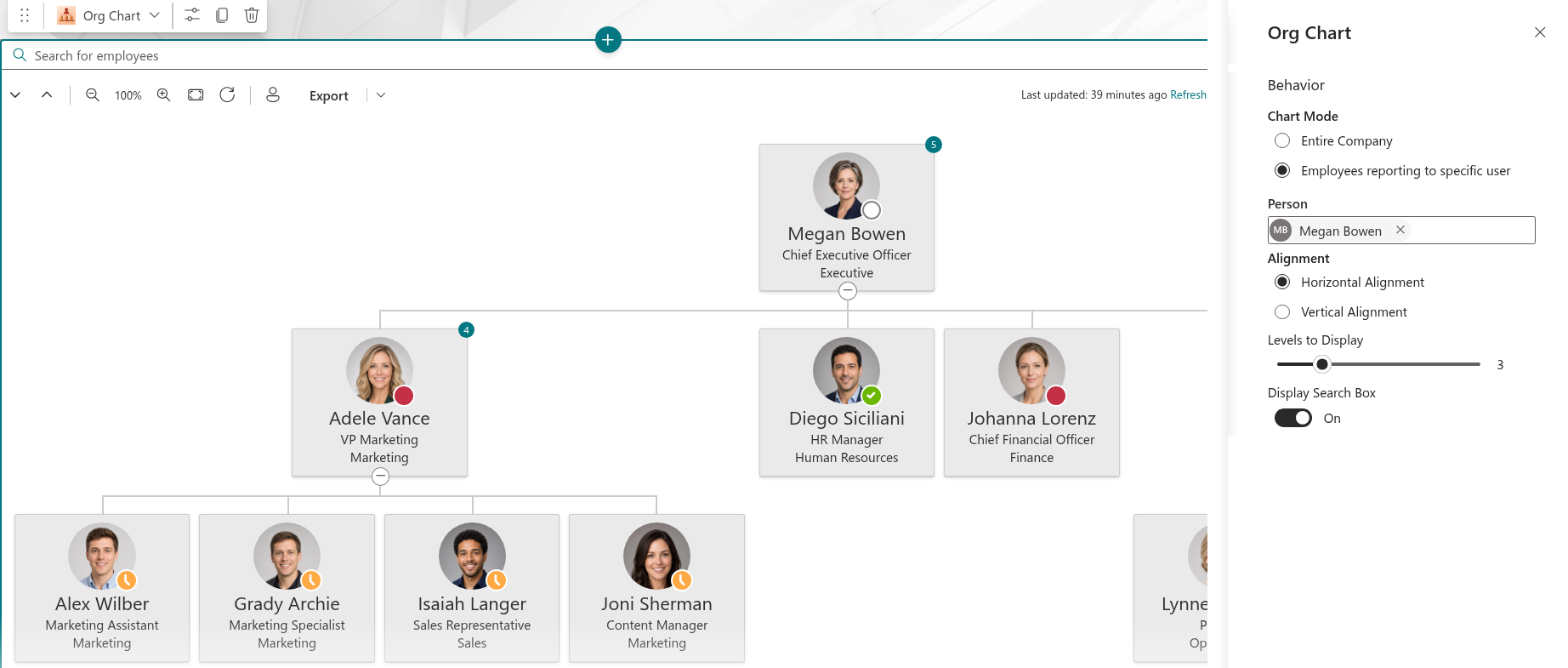
Het hele bedrijf of het team van één manager
In de modus Entire Company begint het organigram bovenaan de hiërarchie. In de modus Employees reporting to a specific user kies je een persoon, en het organigram toont alleen die persoon en iedereen eronder — zo toont een afdelingssite de eigen structuur van die afdeling en een projectsite het team van de projectleider.
Plaats vanuit dezelfde oplossing meerdere webonderdelen met verschillende startpersonen op verschillende pagina's, en elk organigram blijft synchroon met Microsoft Entra ID.
Focus het organigram met gegevensfilters
Met filtercriteria toon je precies dat deel van de organisatie waar een pagina over gaat. Stel voorwaarden samen op elk beschikbaar kenmerk — met operatoren zoals is gelijk aan, bevat, begint met of bevat gegevens — en combineer ze met EN/OF-groepen in de visuele filtereditor.
Houd het organigram overzichtelijk met uitsluitingen met één klik: medewerkers zonder licentie, medewerkers met een lege afdeling en medewerkers met een lege functie (meestal serviceaccounts en gedeelde postvakken) worden weggelaten. Uitgeschakelde accounts worden nooit getoond.
Filteren gebeurt op gegevensniveau via Microsoft Graph-query's, waardoor het organigram ook in grote organisaties snel en responsief blijft.

Navigeer moeiteloos door grote structuren
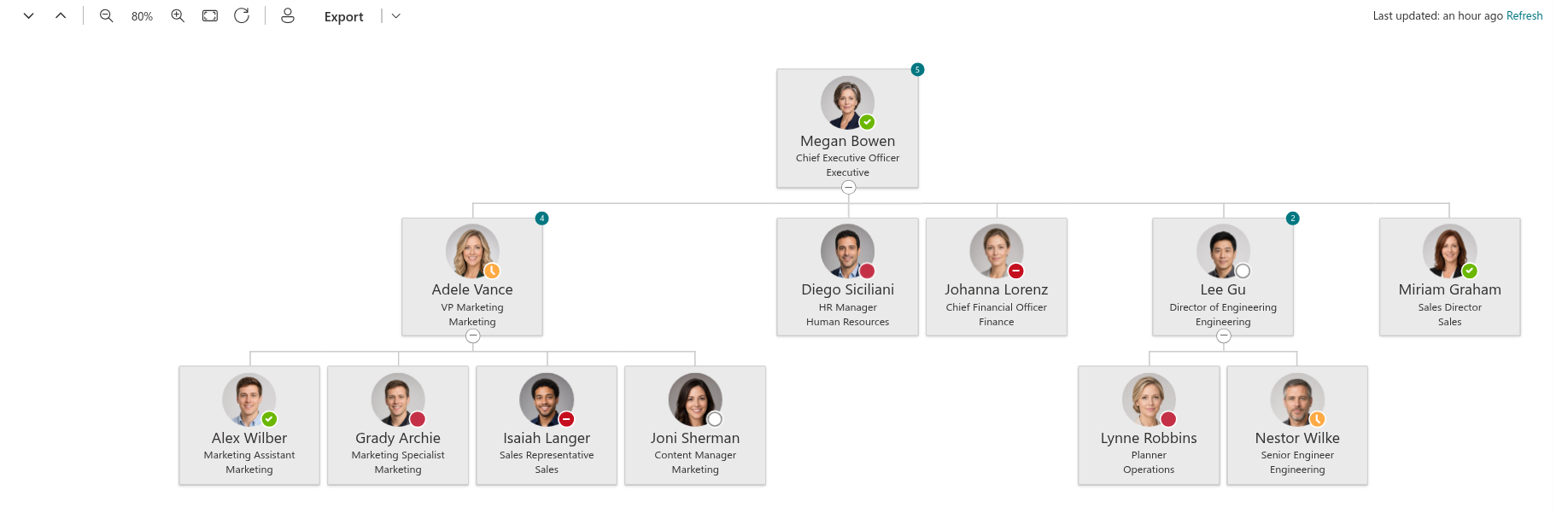
Een ingebouwde werkbalk maakt zelfs een zeer grote organisatie beheersbaar: met Expand all en Collapse all klap je de hele boom in één keer uit of in; met Zoom in / Zoom out en een live percentage-indicator zoom je, met Fit to screen schaal je de hele boom naar de breedte van de container, en met Reset view keer je terug naar 100% (zoomknoppen zijn beschikbaar in de horizontale lay-out).
Zoomen met het muiswiel werkt terwijl je Ctrl (⌘ op Mac) ingedrukt houdt — zodat gewoon scrollen op de pagina nooit wordt gekaapt en het organigram veilig midden op een lange intranetpagina kan staan. Sleep het organigram om te pannen.
Find Me — waar zit ik in het bedrijf?
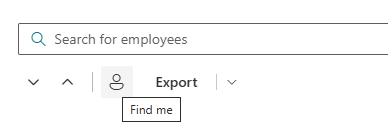
Eén klik op Find me zoekt de aangemelde gebruiker op in het organigram: het webonderdeel klapt elke manager in de keten tot aan die persoon uit, markeert de kaart en scrolt ernaartoe. Nieuwe medewerkers zien direct waar ze passen, en managers zien hun team in context.
Zoeken in het organigram
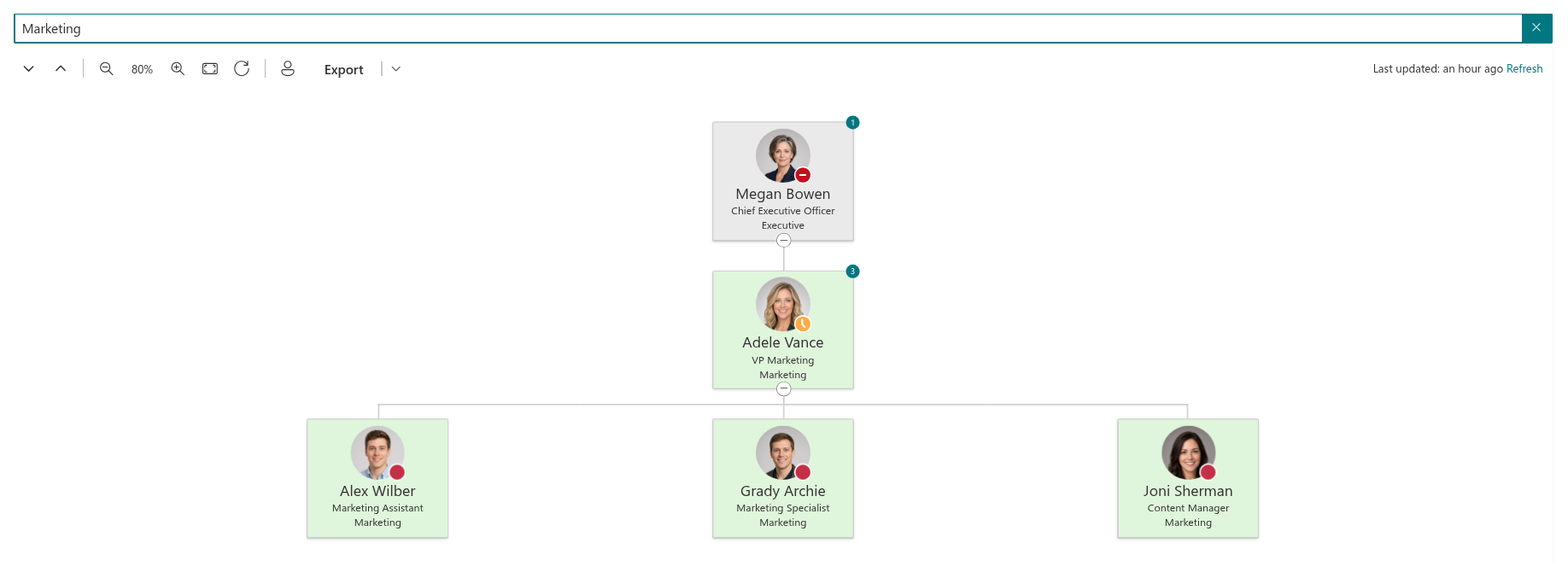
Schakel het zoekvak in zodat mensen collega's kunnen vinden op naam, functie, afdeling, e-mailadres, telefoonnummer, locatie en andere geladen velden. Het organigram beperkt zich tot de overeenkomende medewerkers samen met hun managementketen en markeert de treffers; wis de zoekopdracht om terug te keren naar de volledige structuur.
Profielkaart van medewerkers in één oogopslag
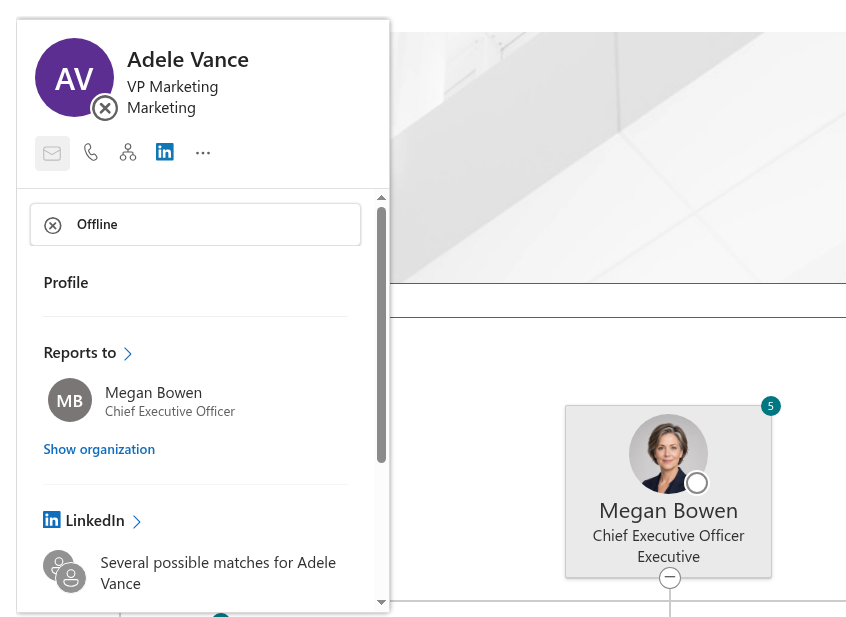
Beweeg de aanwijzer over een persoon in het organigram of selecteer die om de vertrouwde Microsoft 365-profielkaart te openen met foto, contactgegevens, functie en plek in de organisatie — plus snelle acties om te mailen, te bellen of een chat te starten. Collega's krijgen de context die ze nodig hebben om contact op te nemen, zonder de pagina te verlaten of een aparte directory te doorzoeken.
Aanwezigheidsstatus in realtime
Zie wie beschikbaar is voordat je contact opneemt. Het organigram toont de live Microsoft Teams-aanwezigheid van elke persoon — beschikbaar, bezet, niet storen, in een vergadering, in gesprek, afwezig, niet op kantoor of offline — in realtime opgehaald uit Microsoft 365.
Het is een klein detail dat een groot verschil maakt voor gedistribueerde en hybride teams: mensen nemen op het juiste moment contact met elkaar op en onnodige onderbrekingen nemen af.

Exporteer het hele organigram naar PDF of JPEG
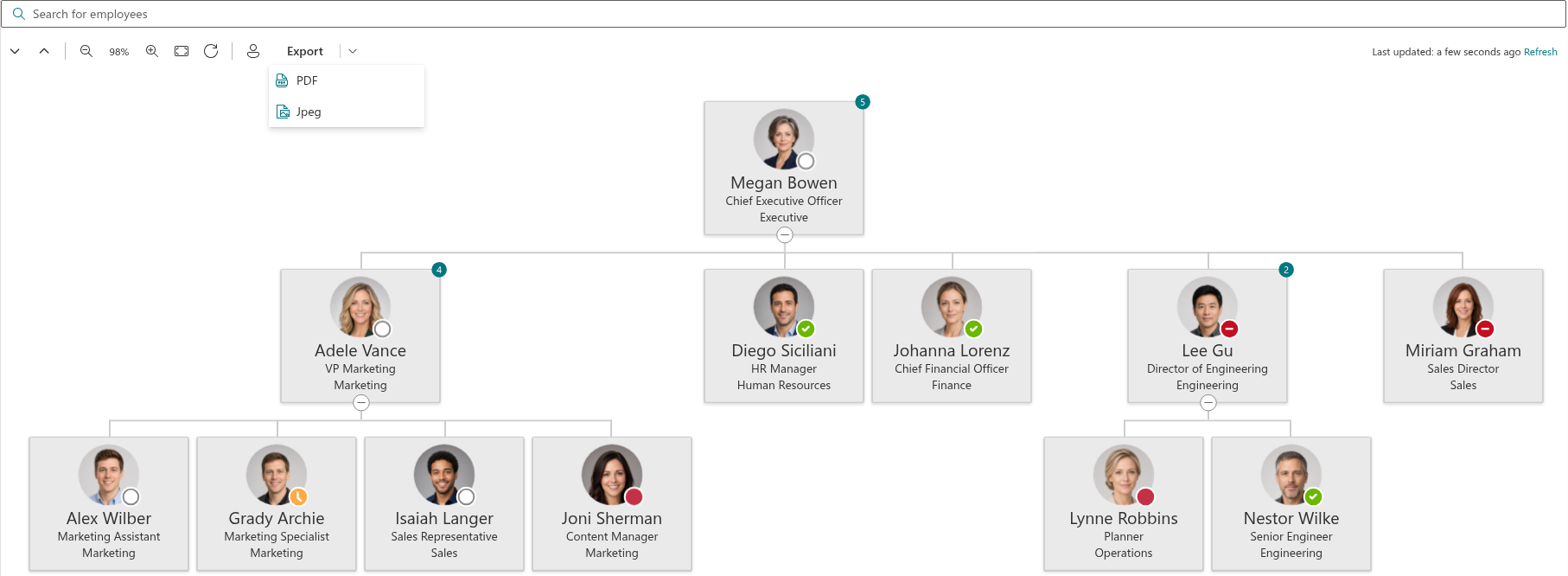
Heb je de structuur nodig voor een presentatie, een audit of een afdruk? Laat gebruikers het volledige organigram — niet alleen het zichtbare deel — met één klik exporteren naar PDF of JPEG. Beheerders kiezen welke indelingen worden aangeboden, of schakelen export helemaal uit.
Snel, zelfs in zeer grote organisaties
Foto's en aanwezigheid worden pas bij Microsoft Graph opgevraagd wanneer een kaart in beeld scrolt, en ingeklapte takken doen helemaal geen aanroepen. Het resultaat: veel minder Graph-aanvragen, veel minder throttling en een pagina die snel opent, zelfs met tienduizenden medewerkers.
Directorygegevens worden in de browser in de cache bewaard. Het organigram toont wanneer het voor het laatst is bijgewerkt ("Last updated: 5 minutes ago", gelokaliseerd naar de paginataal) en een link Refresh om de gegevens op verzoek opnieuw te laden. Als Microsoft Graph niet beschikbaar is, zien gebruikers een duidelijke foutmelding in plaats van een eindeloze laadindicator.
Thuis in Microsoft Teams — en in jouw thema
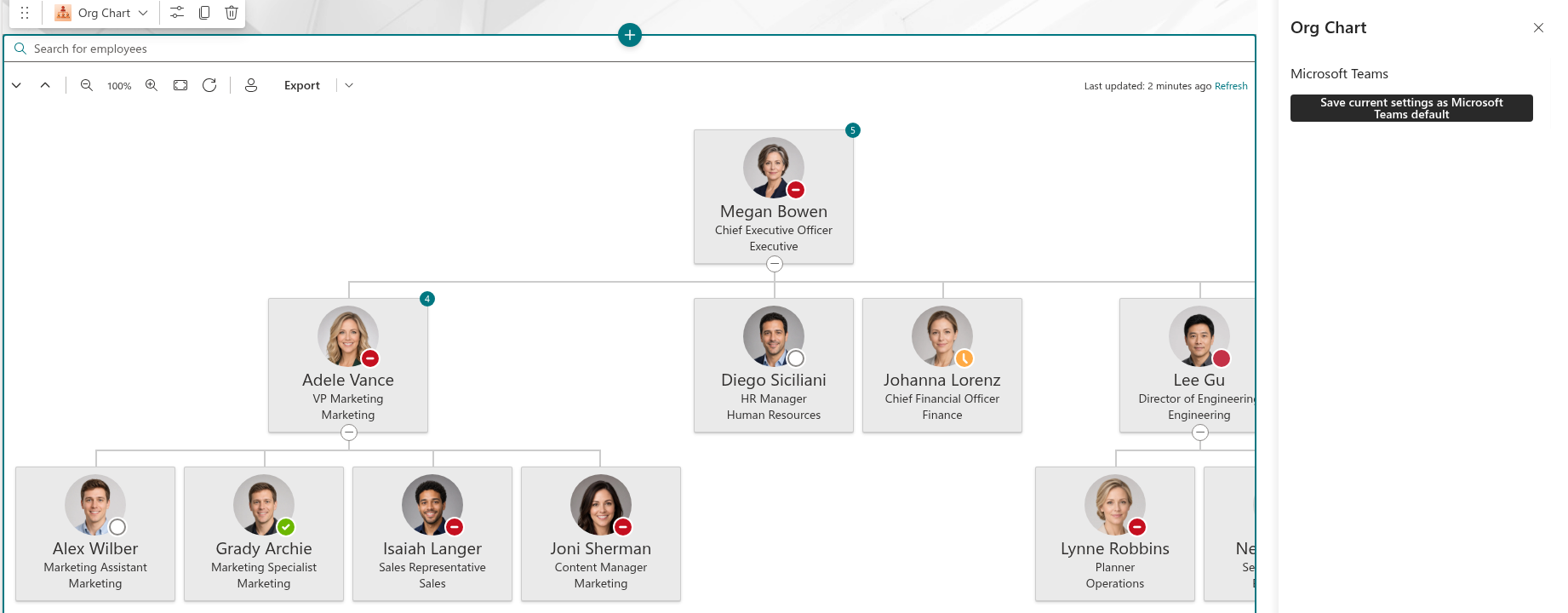
Voeg het Organizational Chart toe aan Microsoft Teams als persoonlijke app of als tabblad en laat mensen de bedrijfsstructuur verkennen zonder hun gesprekken te verlaten. Dezelfde realtimegegevens, dezelfde interactieve navigatie — rechtstreeks in Teams.
Omdat het eigenschappenvenster niet beschikbaar is in Teams, configureert een beheerder het organigram eenmalig in SharePoint en klikt op Save current settings as Microsoft Teams default — de instellingen worden vervolgens toegepast op de Teams-app in de hele tenant.
Het webonderdeel ondersteunt ook themavarianten: het past zich automatisch aan het thema van je SharePoint-site aan, inclusief de kleurvariant van de paginasectie waarin het staat, en volgt de gekozen modus in Teams. Het organigram ziet er altijd uit als een native onderdeel van je werkruimte, zowel in lichte als in donkere modus.
Klantvragen
Veelgestelde vragen over Organizational Chart
Waar haalt Organizational Chart de rapportagestructuur vandaan?
Organizational Chart bouwt in realtime een interactief organigram op uit Microsoft Entra ID via de Microsoft Graph API, op basis van de relaties tussen leidinggevende en directe medewerkers die in je directory worden bijgehouden. Er is geen apart gegevensarchief: houd het kenmerk Manager in Entra ID actueel en het organigram wordt automatisch bijgewerkt. Zie de productpagina.
Welke weergaven en navigatieopties zijn beschikbaar?
Het organigram kan worden getoond als Boomstructuur of als Lijst. Gebruikers kunnen in- en uitzoomen, het organigram aan het scherm aanpassen, alle vertakkingen uit- of invouwen, zoeken naar medewerkers (ook op samAccountName of userPrincipalName) en met Find me zichzelf lokaliseren en hun managementlijn markeren. Een optionele badge toont het aantal directe medewerkers op elke kaart en het hele organigram kan worden geëxporteerd naar JPEG of PDF.
Kan ik kiezen welke medewerkerskenmerken op de kaarten worden getoond?
Ja. In het eigenschappenvenster van het webonderdeel selecteer je de gebruikerskenmerken die op kaarten worden weergegeven, pas je filtercriteria toe om te beperken welke accounts verschijnen, kies je een themavariant en schakel je de medewerkersdetailkaart en de Teams-aanwezigheidsstatus in. In Microsoft Teams kunnen de huidige instellingen worden opgeslagen als standaard voor de hele tenant.
Werkt het in Microsoft Teams en op mobiele apparaten?
Ja. Organizational Chart ondersteunt SharePoint Online en Microsoft Teams (als tabblad of app), toont realtime aanwezigheid vanuit Microsoft Graph en is responsief op desktop-, tablet- en smartphoneschermen. Toetsenbordnavigatie (Enter/Spatie om uit of in te vouwen) wordt ondersteund voor toegankelijkheid.
Hoe presteert het in grote organisaties?
Foto's en aanwezigheidsinformatie worden vertraagd (lazy) geladen vanuit Microsoft Graph, waardoor het aantal API-aanroepen afneemt en throttling in grote tenants wordt voorkomen. Het webonderdeel is gelokaliseerd in meer dan 40 interfacetalen. Het is een cloudproduct dat alleen beschikbaar is voor SharePoint Online en Microsoft Teams; SharePoint Server wordt niet ondersteund. De installatiestappen staan in Een cloudproduct installeren.
Beoordelingen
Nog geen beoordelingen
Ondersteunde talen
Platforms
Recente wijzigingen
- v26.11.0 #
🐛 Oplossingen
- Lokalisatiefouten zijn verholpen.
Beschikbaar in bundels
Koop dit product samen met andere en bespaar.
People & HR Pack
Eén tenantpakket voor het zoeken naar personen, profielen, organisatiestructuur, afwezigheid en vervanging — plus binnenkort onboarding en verjaardagsherinneringen.
Vitextra 365 All Access
Eén tenant-supersuite met alle huidige Vitextra Online-producten voor SharePoint Online en Microsoft Teams.
Ontdek meer apps
Voorgestelde apps
Delen
Feedback verzenden
We horen graag van je! Laat ons even weten wat je ervaring is.