
Smart Search
Ontdek Smart Search, een krachtig SharePoint Online-webonderdeel dat het zoeken naar documenten en informatie verbetert.
Smart Search is een krachtig, configureerbaar zoekwebonderdeel voor SharePoint Online waarmee je snel en efficiënt de informatie en documenten vindt die je nodig hebt. Zoekoperatoren, sortering, opgeslagen zoekopdrachten, deelbare koppelingen, een detailvenster en indicatoren voor contentkwaliteit, samen met aanpasbare weergaveopties en geavanceerd filteren, brengen de juiste resultaten bovenaan.
- Configureerbaar webonderdeel met 30+ parameters
- Tabbladen om te schakelen tussen bronnen van zoekresultaten
- Aanpasbare indeling van items
- Zoekoperatoren direct in het zoekvak
- Sorteren, deelbare koppelingen en opgeslagen zoekopdrachten
- Resultaten exporteren naar CSV
- Detailvenster met voorbeeld, eigenschappen en versiegeschiedenis
- Detectie van kopieën en indicatoren voor contentkwaliteit
- Actieknoppen
- Verfijningspaneel
- Ondersteuning voor SharePoint-merkcentrum
Overzicht
Smart Search is een geavanceerd webonderdeel voor SharePoint Online dat je zoekervaring verbetert. Het biedt een intuïtieve interface waarmee gebruikers snel zoekopdrachten invoeren en nauwkeurige resultaten krijgen, terwijl je met zoekoperatoren, verfijningen en sortering de resultaten eenvoudig terugbrengt tot precies wat nodig is.
Smart Search past naadloos in je bestaande SharePoint-omgeving — inclusief ondersteuning voor het SharePoint-merkcentrum — en biedt een soepele, efficiënte en huisstijlconforme manier om documenten en informatie op je hele intranet te vinden.
Configureerbaar
Vitextra Smart Search heeft meer dan 30 aanpasbare parameters om aan de behoeften van elk modern zoekcentrum te voldoen.
Met de aanpasbare indeling van items wijzig je hoe zoekresultaten worden weergegeven — van een eenvoudige weergave met alleen de titel tot een uitgebreide weergave met een kruimelpad naar de locatie van het item, een miniatuur van het document, analyses van recente weergaven en kijkers, een samenvatting, taxonomietags, bestandsgrootte en meer.
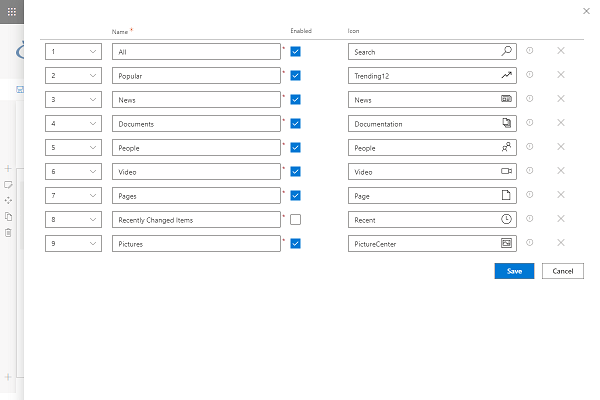
Bronnen van zoekresultaten
Smart Search ondersteunt twee werkmodi:
- Eén bron. Kies een van de tien ingebouwde zoekbronnen (Everything, Documents, Popular, News, People, Meeting Recording, Pages en andere) om het zoekbereik te beperken.
- Meerdere bronnen (tabbladen). Kies de beschikbare zoekbronnen en hun volgorde, zodat gebruikers ertussen kunnen schakelen.
Het zoekbereik kan worden beperkt tot de hele tenant, de huidige siteverzameling of de huidige site.
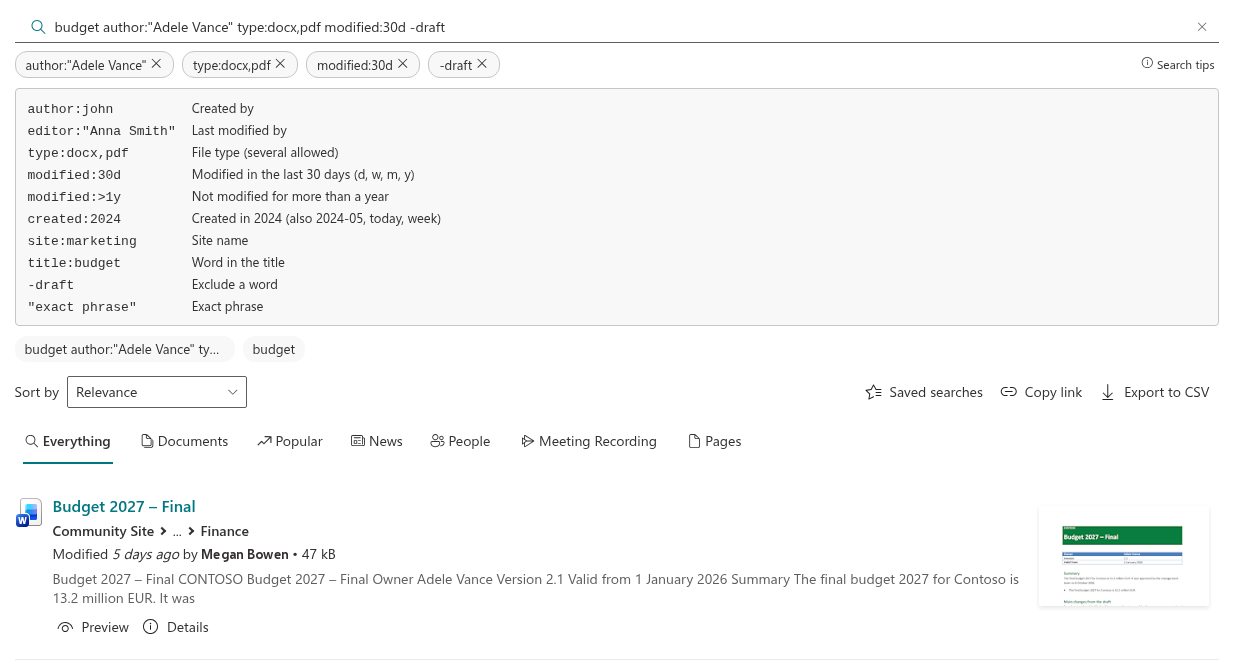
Zoekoperatoren
Typ operatoren rechtstreeks in het zoekvak — je hoeft geen KQL te leren:
author:john,editor:"Anna Smith"— op auteur of laatste bewerkertype:docx,pdf— op bestandstype (meerdere tegelijk)modified:30d,modified:>1y,created:2024— op datumsite:marketing,title:budget— op sitenaam of een woord in de titel-draft— een woord uitsluiten;"exact phrase"— zoeken naar een zin
Herkende operatoren verschijnen als chips onder het zoekvak en kunnen met één klik worden verwijderd. De link "Search tips" toont ze allemaal. Native KQL (bijvoorbeeld FileType:docx) blijft ongewijzigd werken.
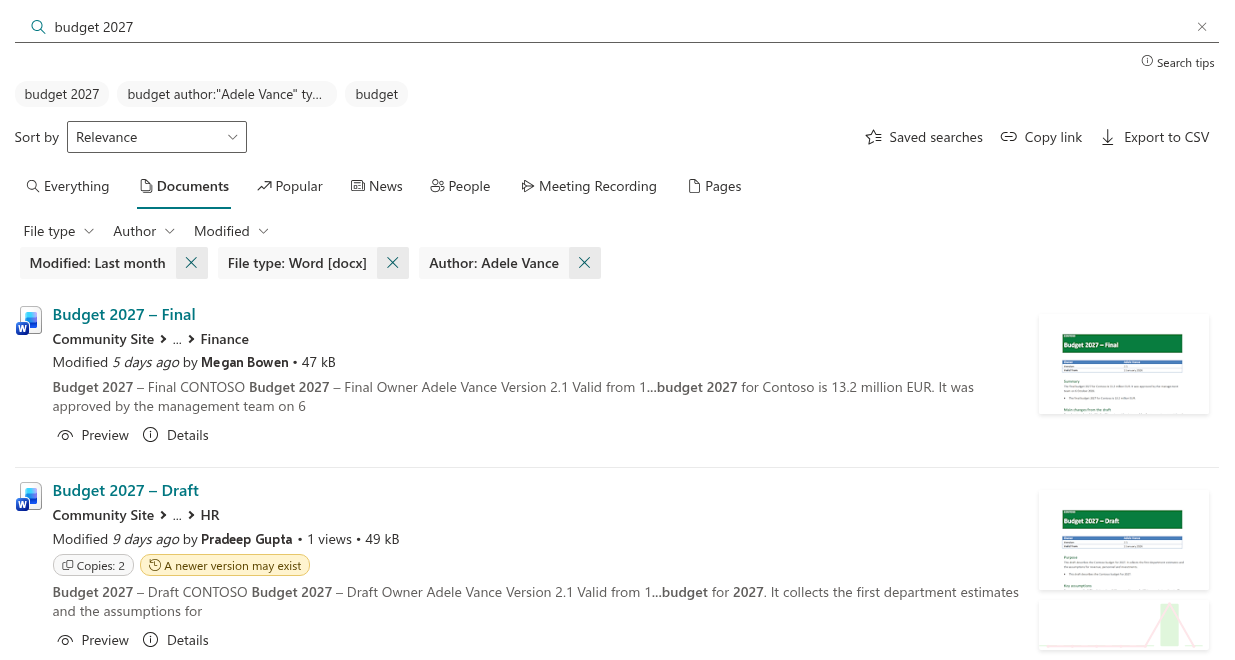
Verfijningspaneel
Met het verfijningspaneel brengen gebruikers lange resultatenlijsten in een paar klikken terug tot een gerichte shortlist. Verfijn zoekresultaten op de kenmerken die ertoe doen — bestandstype, wijzigings- en aanmaakdatum, auteur, bewerker, inhoudstype, tags en andere beheerde eigenschappen — zonder de zoekopdracht opnieuw in te voeren. Het paneel werkt naast de resultatenlijst, zodat de zoekcontext altijd behouden blijft.
Sorteren
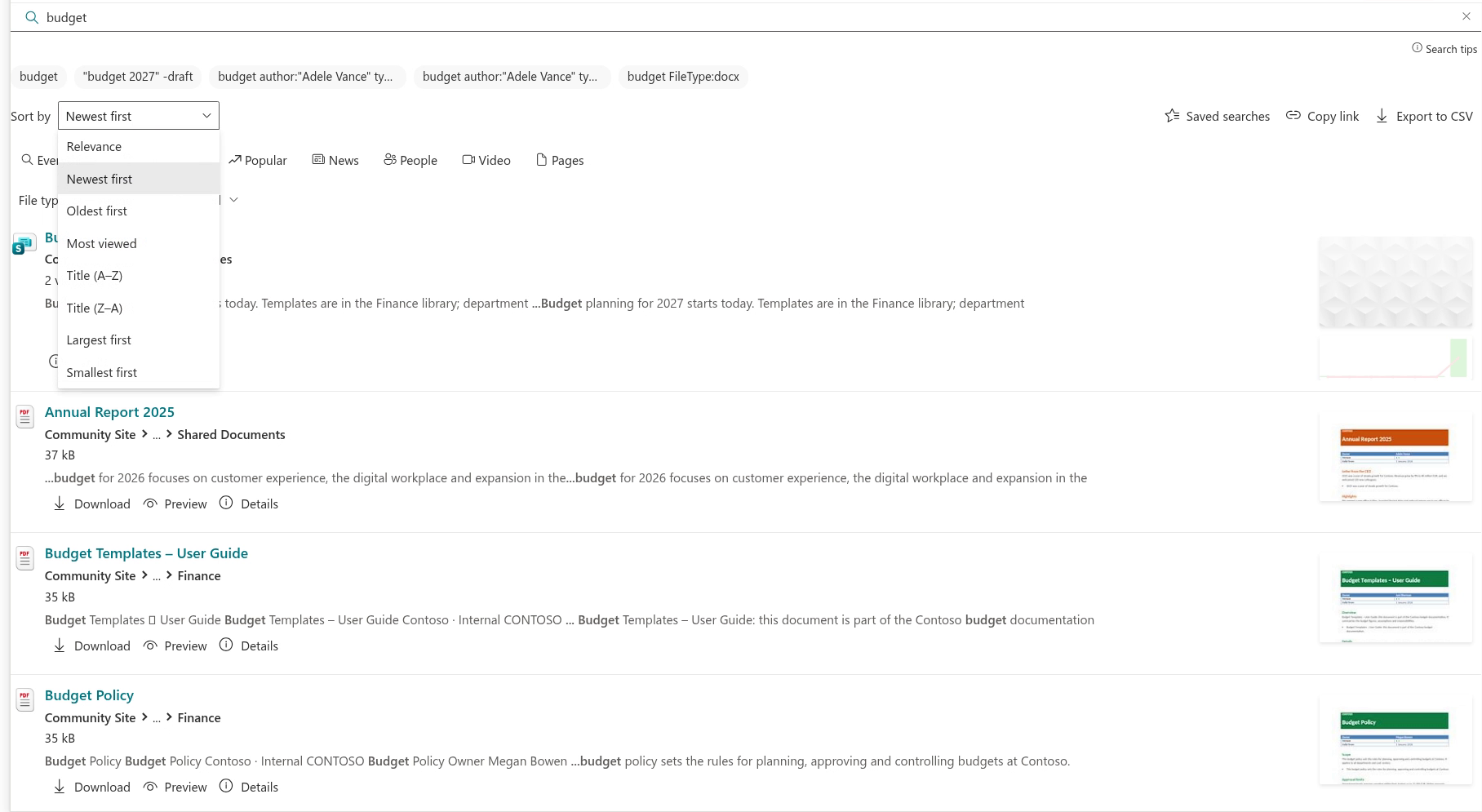
Kies direct boven de resultaten voor Relevance, Newest first, Oldest first, Most viewed, Title (A–Z / Z–A), Largest of Smallest first. De keuze maakt deel uit van de paginakoppeling en blijft dus behouden wanneer een koppeling wordt gedeeld. Tabbladen die geen sortering ondersteunen, verbergen de selector.
Actieknoppen
Actieknoppen zijn beschikbaar afhankelijk van het type zoekresultaat:
- Download. Directe koppeling naar het document om het meteen te downloaden
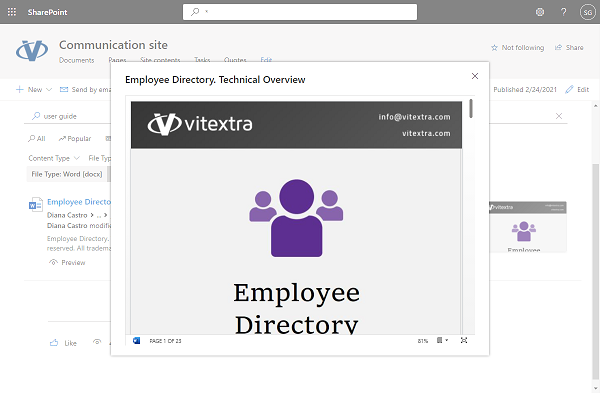
- Preview. Open een Microsoft Office-document in een dialoogvenster om de inhoud te bekijken
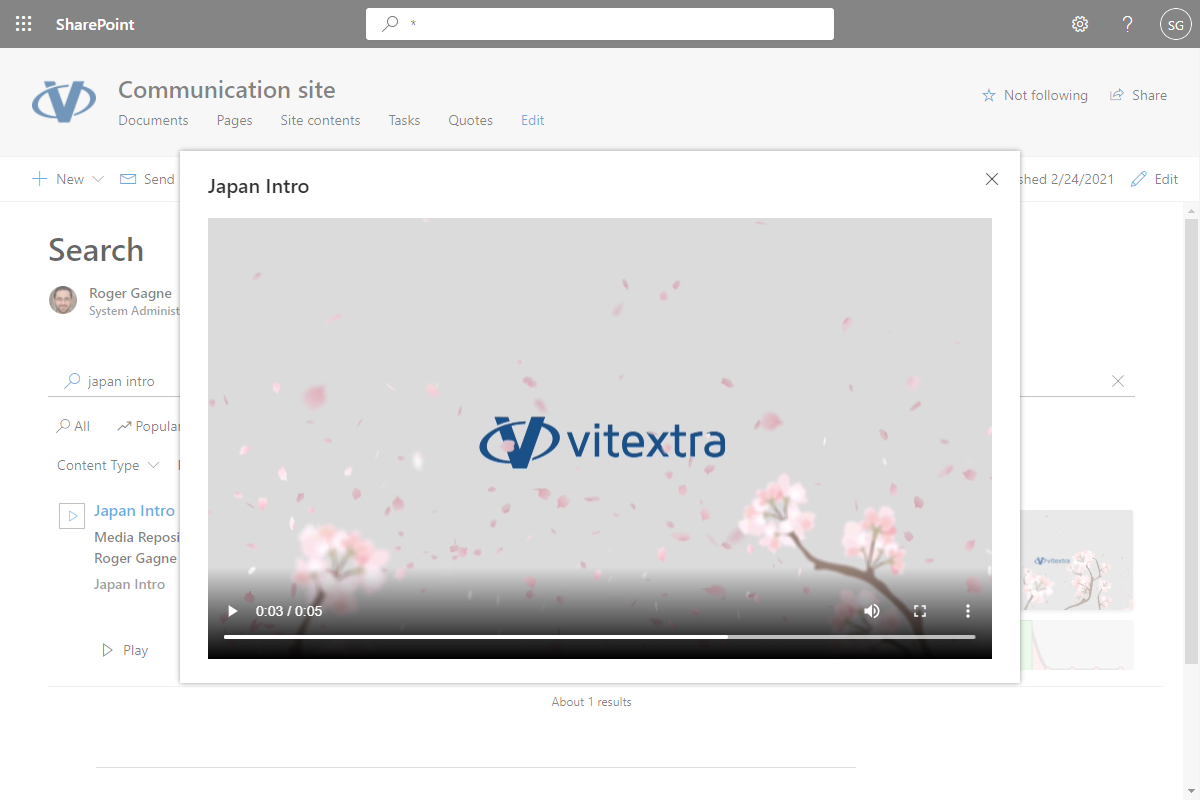
- Play. Speel een videobestand af in een dialoogvenster
- Details. Open het detailvenster van het resultaat
Met de actieknoppen kunnen gebruikers actie ondernemen op een resultaat terwijl de zoekcontext behouden blijft — je hoeft geen nieuwe browsertabbladen te openen.
Detailvenster
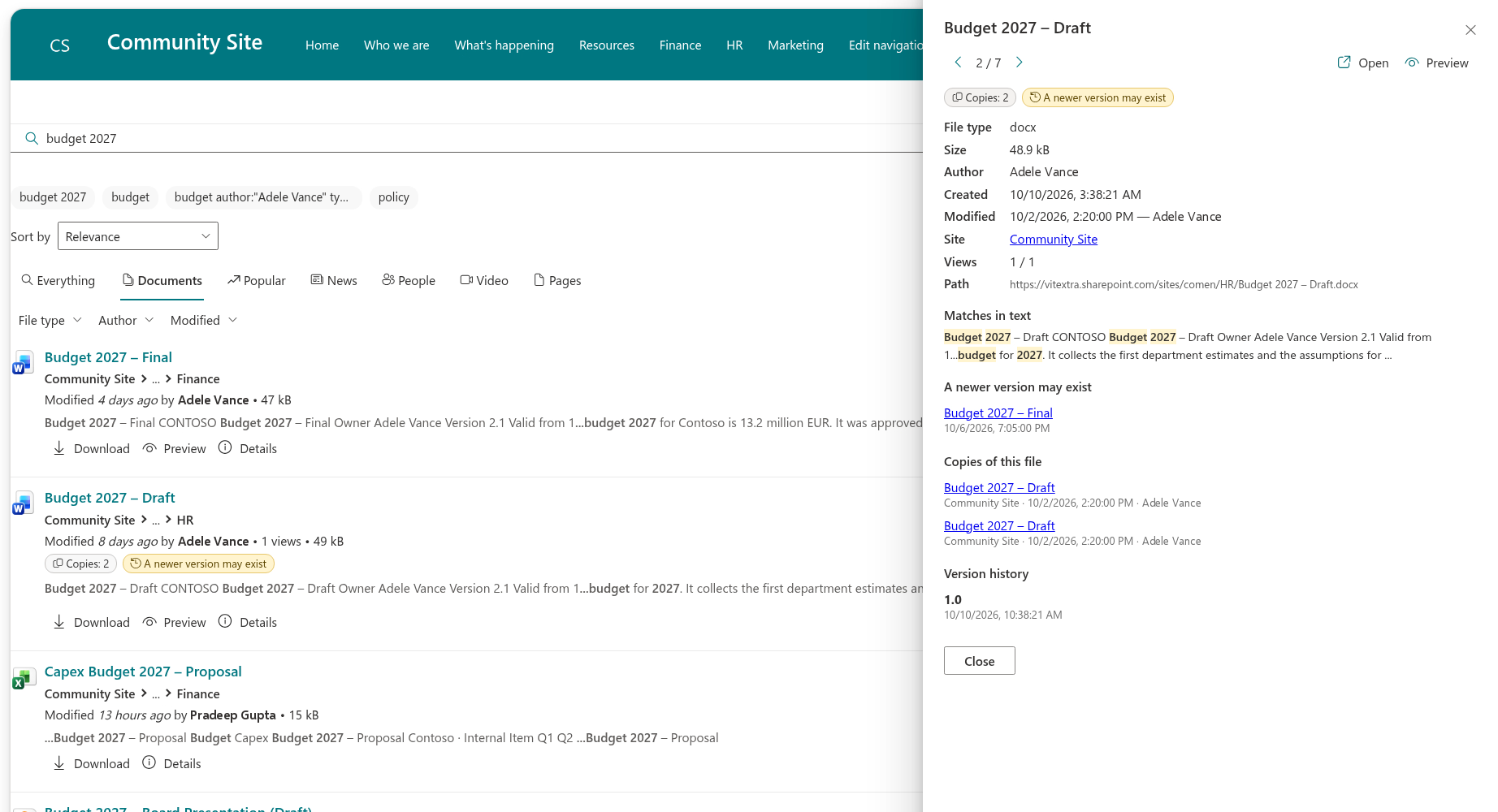
Begrijp een resultaat zonder het te openen. De actie "Details" opent een zijpaneel met het documentvoorbeeld, de eigenschappen, de treffers in de tekst, kopieën van het bestand en de versiegeschiedenis. Gebruik de pijlknoppen of de toetsen ← / → om tussen resultaten te navigeren zonder het paneel te sluiten.
Kopieën en contentkwaliteit
Houd je content overzichtelijk:
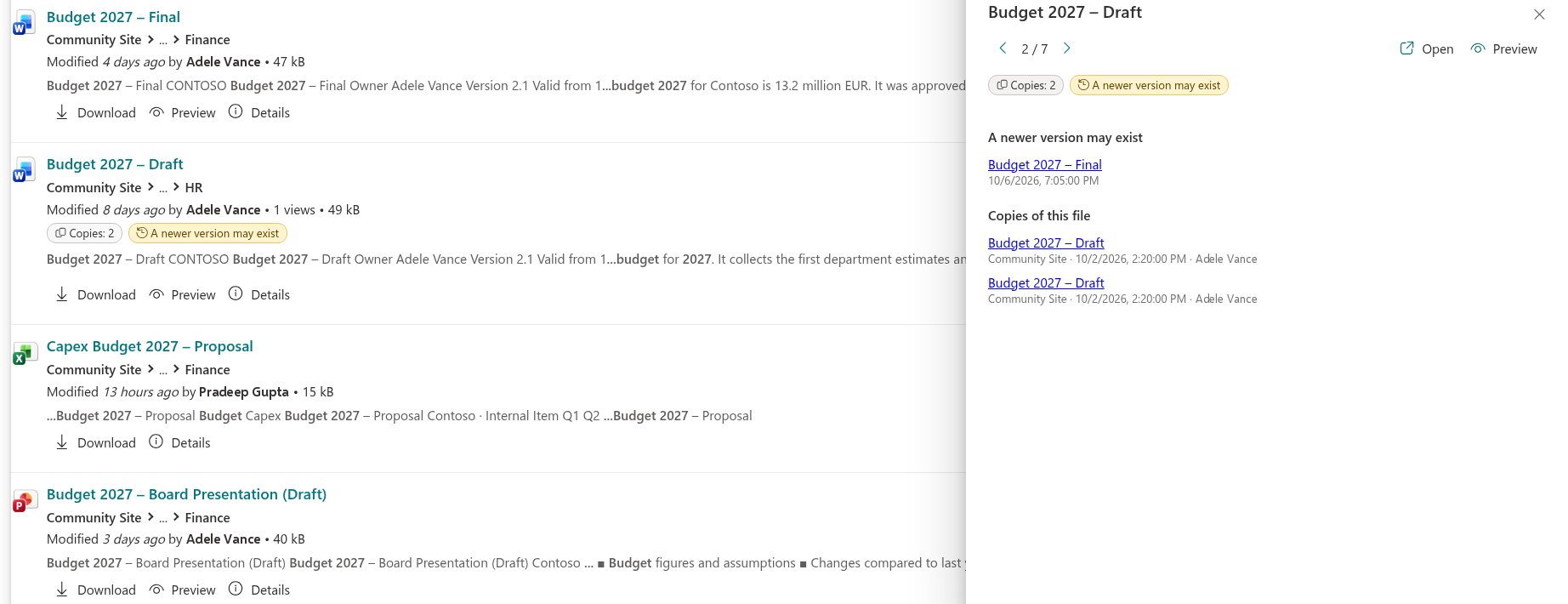
- Kopieën van hetzelfde bestand. Resultaten tonen "Copies: N" wanneer er andere kopieën van dezelfde content bestaan; het detailvenster toont waar ze staan.
- Kwaliteitsindicatoren. Badges markeren content die lange tijd niet is bijgewerkt (standaard 24 maanden, configureerbaar), geen eigenaar heeft of een gevoeligheidslabel draagt. Een aparte badge waarschuwt wanneer er op dezelfde pagina een nieuwere versie met een vergelijkbare bestandsnaam ("Plan_v1" / "Plan_v2") verschijnt.
Opgeslagen zoekopdrachten en deelbare koppelingen
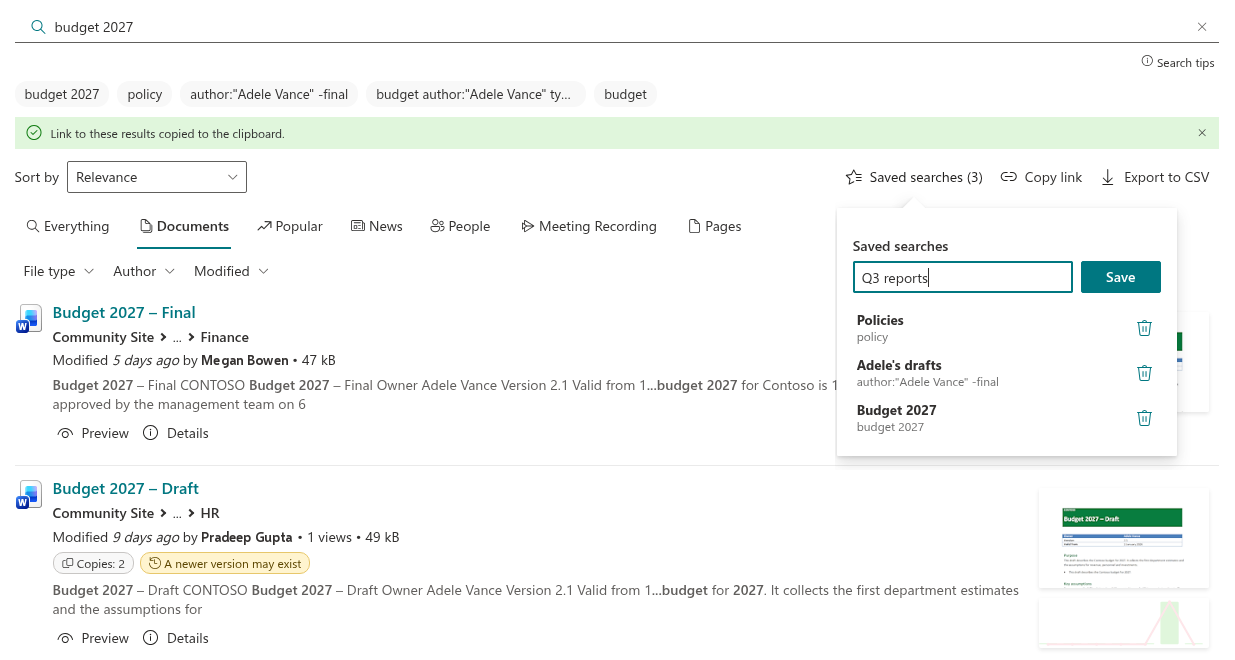
- Deelbare koppelingen. De zoekopdracht, het tabblad, de filters, de sorteervolgorde en de pagina worden opgeslagen in het paginaadres. "Copy link" zet het op het klembord, en het openen van zo'n koppeling herstelt exact dezelfde resultatenlijst.
- Opgeslagen zoekopdrachten. Sla de huidige zoekopdracht met tabblad, filters en sorteervolgorde onder een naam op en pas hem met één klik opnieuw toe (maximaal 30 per gebruiker). Opgeslagen zoekopdrachten worden opgeslagen in de browser van de huidige gebruiker en worden niet gedeeld tussen apparaten.
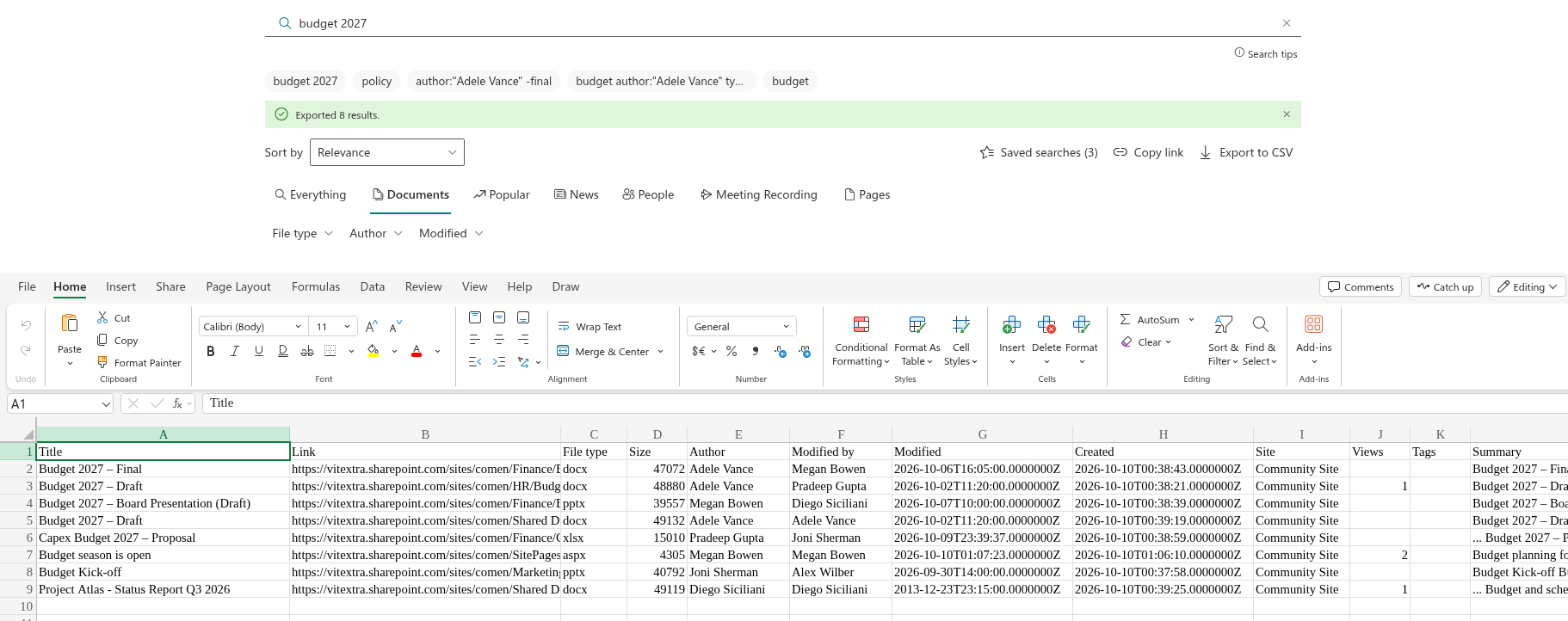
Exporteren naar CSV
Download alle resultaten van de huidige zoekopdracht met de actieve filters (maximaal 1.000 rijen): titel, koppeling, type, grootte, auteur, bewerker, datums, site, weergaven, tags en samenvatting. Het bestand opent correct in Excel, ook in niet-Engelse versies.
Eenvoudig te beheren
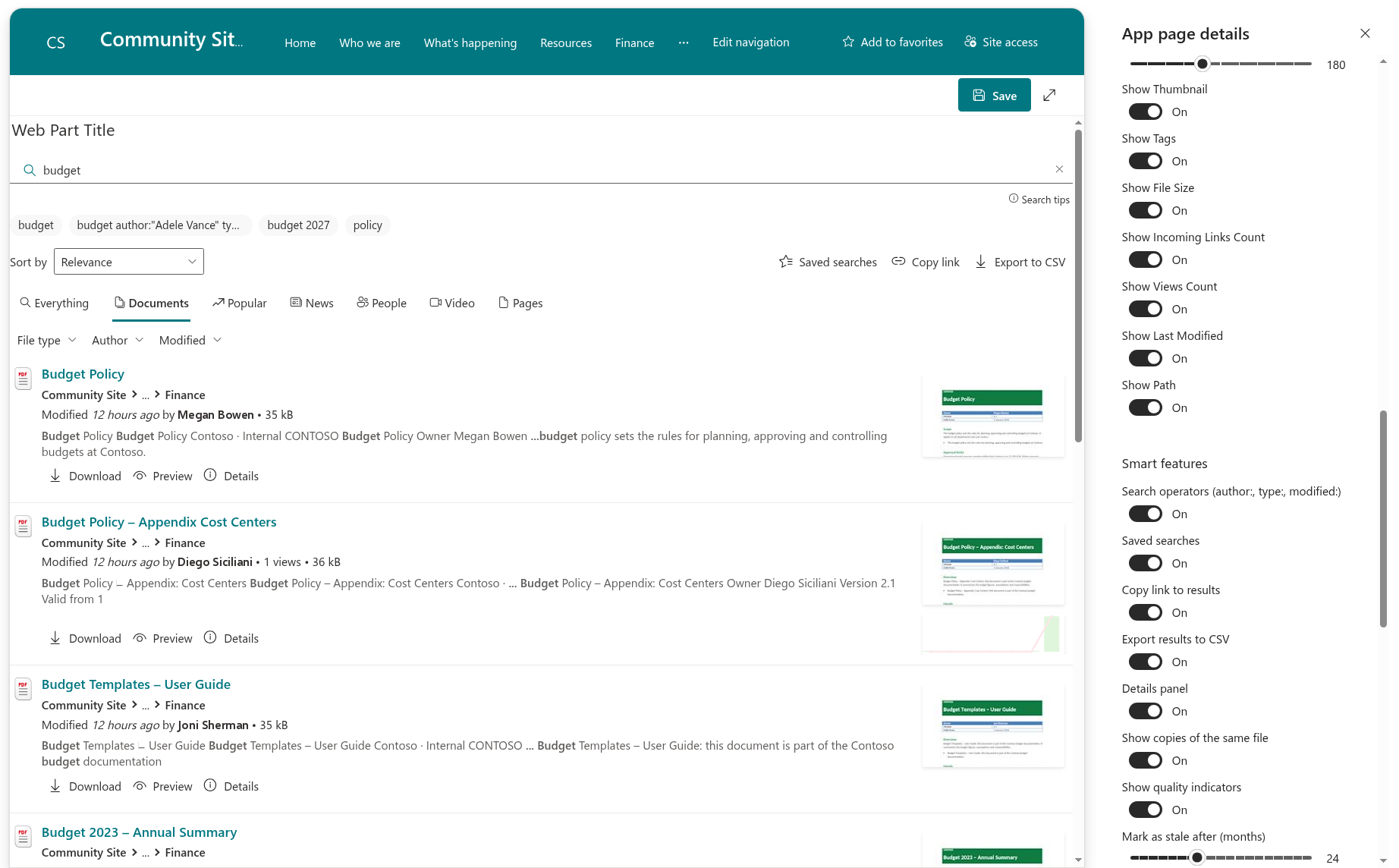
Alle nieuwe functies zijn gegroepeerd in de sectie Smart features van het eigenschappenvenster: elke functie kan worden in- of uitgeschakeld en je kunt instellen na hoeveel tijd content als verouderd wordt beschouwd. Standaard staan alle functies aan.
Smart Search volgt de kleuren en lettertypen van het sitethema, ondersteunt themavarianten en het SharePoint-merkcentrum, werkt op SharePoint-pagina's en in Microsoft Teams (persoonlijke app en tabblad), en de interface is gelokaliseerd in meer dan 40 talen.
Kennisbank
Lees artikelen over Smart Search

Een aangepaste zoekresultatenpagina maken met Smart Search
Stapsgewijze handleiding voor het maken van een aangepaste zoekresultatenpagina in SharePoint Online en het configureren van Vitextra Smart Search: gegevensbron en tabbladen, opmaak, filters, sortering, itemindeling, acties en zoekinstellingen.

Opgenomen Teams-vergaderingen zoeken met Vitextra Smart Search
Configureer Vitextra Smart Search om opnamen van Microsoft Teams-vergaderingen in OneDrive of SharePoint te vinden: voeg het webonderdeel toe, kies de bron voor vergaderopnamen, stel de standaardzoekopdracht en sortering in en filter op auteur en datum.

Smart Search. Overzicht van de oplossing
Vitextra Smart Search is een configureerbaar zoekwebonderdeel voor SharePoint Online en Microsoft Teams. Ontdek brontabbladen, een verfijningsvenster met datumfilters, een instelbare resultaatindeling met weergaveanalyses, documentvoorbeelden, videoweergave en deelbare zoekkoppelingen.
Klantvragen
Veelgestelde vragen over Smart Search
Wat is Smart Search en hoe verschilt het van de ingebouwde SharePoint-zoekfunctie?
Smart Search is een webonderdeel voor SharePoint Online en Microsoft Teams dat het zoeken naar documenten en informatie verbetert met meer dan 30 configureerbare parameters: meerdere zoekbronnen die als tabbladen worden getoond, een verfijningspaneel, sortering, uitgebreide resultaatlay-outs met miniaturen en analyses, en de acties Downloaden/Voorbeeld/Afspelen. Het gebruikt de ingebouwde SharePoint Search-service, zodat resultaten altijd worden beperkt op basis van de machtigingen van elke gebruiker. Zie de productpagina en de Beheerdershandleiding.
Kan ik de standaardpagina met SharePoint-zoekresultaten vervangen?
Ja. Maak een pagina met het webonderdeel Smart Search, stel * in als standaardzoekopdracht en laat de pagina met zoekresultaten van de site ernaar verwijzen via Site-instellingen → Zoekinstellingen. Smart Search neemt de zoekopdracht dan over uit het zoekvak in de SharePoint-header. Houd er rekening mee dat het tot vijf minuten kan duren voordat de wijziging wordt toegepast en dat Smart Search één app-pagina ondersteunt. De volledige uitleg staat in Een aangepaste pagina met zoekresultaten bouwen met Smart Search.
Welke zoekbronnen zijn beschikbaar?
Smart Search wordt geleverd met negen ingebouwde bronnen — bijvoorbeeld Meeting Recordings, Popular items en Recently Changed Items — en kan worden uitgevoerd in de modus Eén bron of de modus Meerdere bronnen, waarbij de bronnen als tabbladen verschijnen in de volgorde die je bepaalt. Aangepaste zoekbronnen worden niet ondersteund en sortering is niet van toepassing op de bronnen Popular en Recently Changed Items.
Kan ik opgenomen Teams-vergaderingen doorzoeken?
Ja. Stel het webonderdeel in op de modus Eén bron met Meeting Recording als bron en * als standaardzoekopdracht; gebruikers kunnen dan opnamen vinden die in OneDrive of SharePoint zijn opgeslagen en deze filteren op auteur en opnamedatum. Zie Opgenomen Teams-vergaderingen doorzoeken met Smart Search.
Hoe kan ik het uiterlijk van de resultaten aanpassen?
Elk resultaat kan maximaal 12 velden tonen — titel, broodkruimelpad, miniatuur, weergaveanalyses, samenvatting voor kijkers (100–300 tekens), taxonomietags, bestandsgrootte en meer — en alle velden behalve de titel kunnen worden verborgen voor een compacte weergave met alleen titels. Het webonderdeel ondersteunt het SharePoint Brand Center en neemt het sitethema over.
Beoordelingen
Nog geen beoordelingen
Ondersteunde talen
Platforms
Recente wijzigingen
- v26.11.0 #
🐛 Oplossingen
- Lokalisatiefouten zijn verholpen.
Beschikbaar in bundels
Koop dit product samen met andere en bespaar.
Knowledge & Compliance Pack
Eén tenantpakket voor veelgestelde vragen, slim zoeken en binnenkort bevestiging van beleid in SharePoint Online en Microsoft Teams.
Vitextra 365 All Access
Eén tenant-supersuite met alle huidige Vitextra Online-producten voor SharePoint Online en Microsoft Teams.
Ontdek meer apps
Voorgestelde apps
Delen
Feedback verzenden
We horen graag van je! Laat ons even weten wat je ervaring is.