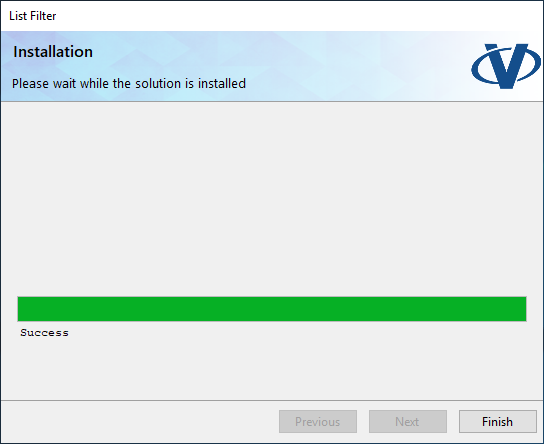
In dit artikel leest u hoe u een Vitextra-product installeert in een on-premises SharePoint-omgeving met de installatiewizard van het product.
❗ Belangrijk
Deze handleiding beschrijft de installatie van Vitextra-farmoplossingen in een on-premises omgeving (SharePoint Server).
Raadpleeg voor cloudoplossingen voor Microsoft 365 (SharePoint Online, Microsoft Teams) het artikel Een cloudproduct installeren.
Vereisten
SharePoint-services
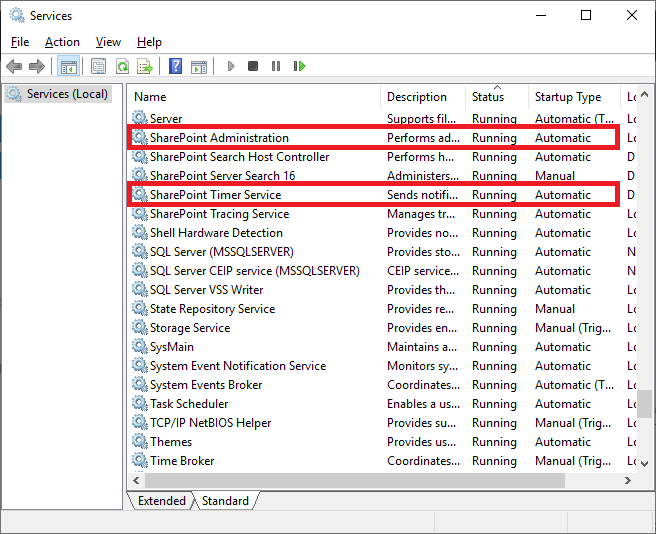
Controleer voordat u begint of de volgende services op de SharePoint-server worden uitgevoerd:
- SharePoint Administration
- SharePoint Timer Service
Vereiste machtigingen
Voor de installatie hebt u de volgende machtigingen nodig:
- Lidmaatschap van de groep Administrators op de lokale server.
- Lidmaatschap van de groep Farm Administrators.
Installatiepakket
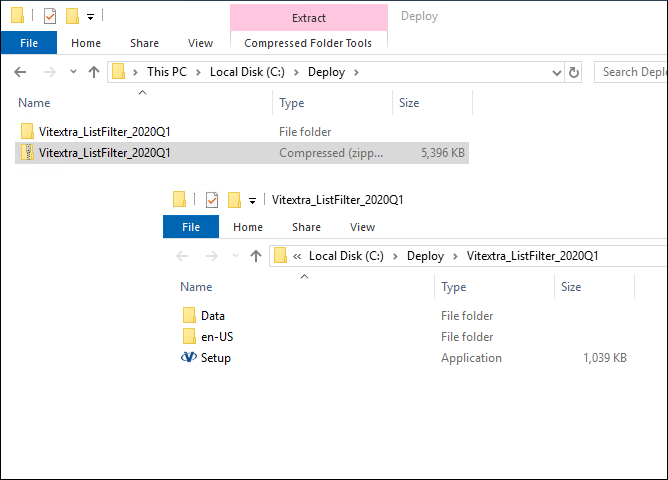
Download het ZIP-bestand (*.zip) van het product via de downloadpagina en pak het uit op de SharePoint-front-endserver waarop u de installatie uitvoert.
❗ Belangrijk
Installeer Vitextra-bestanden met de extensie .wsp niet rechtstreeks met PowerShell of STSADM.
Installatie
Open de map met het uitgepakte installatiepakket en voer Setup.exe uit.
📝 Opmerking
Als het installatiebestand niet wordt uitgevoerd, klikt u met de rechtermuisknop op Setup.exe en selecteert u Als administrator uitvoeren.
De installatiewizard wordt weergegeven, zoals hieronder:
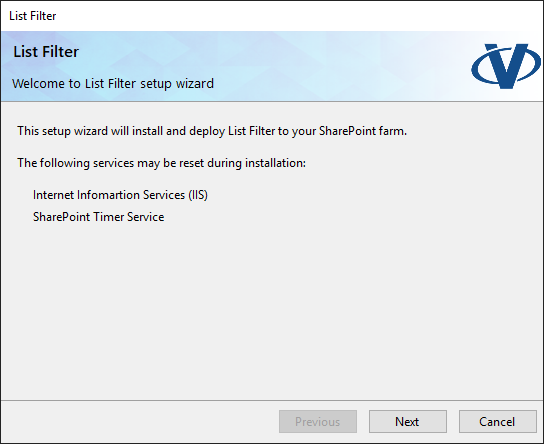
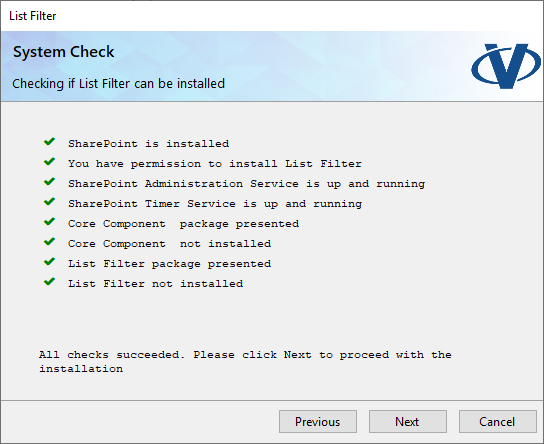
Klik op Next om de systeemcontrole te starten. Hierbij wordt gecontroleerd of de server voldoet aan alle vereisten voor de installatie van het product. Klik na afloop van de controle op Next.
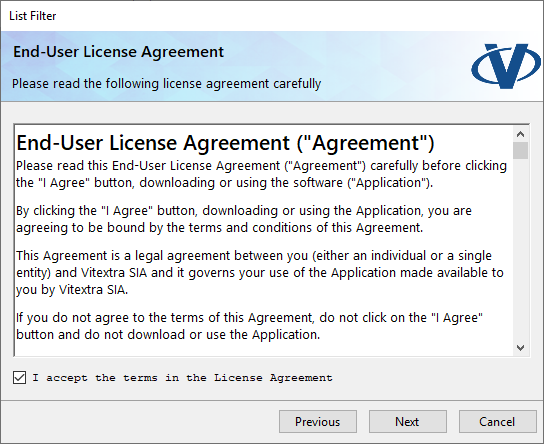
Lees en accepteer de gebruiksrechtovereenkomst en klik vervolgens op Next.
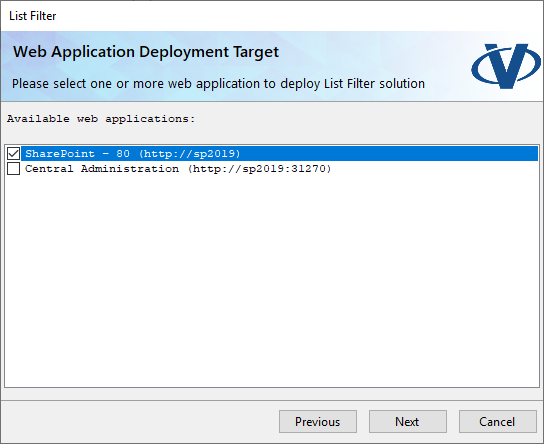
Selecteer onder Web Application Deployment Targets de webtoepassingen waarin u het product wilt installeren en klik op Next.
📝 Opmerking
Het scherm voor het selecteren van webtoepassingen wordt mogelijk overgeslagen als het product geen resources bevat die op webtoepassingsniveau worden toegepast.
Wacht terwijl het product wordt geïnstalleerd.
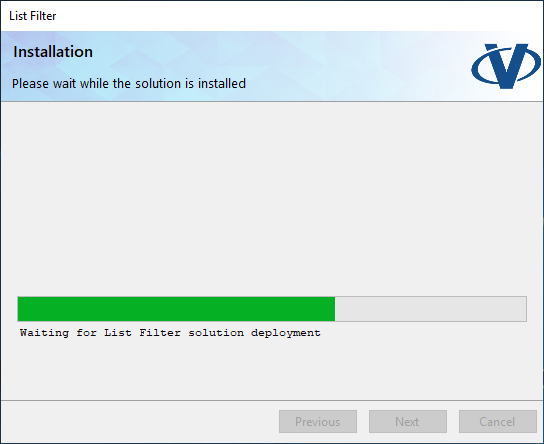
Klik na afloop van de installatie op Finish om de wizard te sluiten.