In dit artikel leest u hoe u Vitextra-producten offline activeert.
Inleiding
Alle on-premises Vitextra-producten voor SharePoint Server bieden een gratis proefperiode van 14 dagen met volledige functionaliteit. Na de proefperiode moet u het product activeren om het te kunnen blijven gebruiken. Er zijn twee manieren om het te activeren:
- Online activering - wanneer uw SharePoint-server een internetverbinding heeft.
- Offline activering - voor servers zonder internetverbinding.
In dit artikel wordt de procedure voor offline activering beschreven.
Activeringscode
Om een product offline te activeren, hebt u een activeringscode nodig. Om deze te genereren, geeft u de activeringssleutel van het aangeschafte product en de id van uw SharePoint-farm op.
Productsleutel
Open de pagina Mijn producten en meld u aan om uw aangeschafte producten en de bijbehorende activeringssleutels te bekijken.

Kopieer een productsleutel die nog niet is geactiveerd.
Farm-id
Meld u aan bij een willekeurige server in uw farm, open de SharePoint Management Shell en voer de volgende opdracht uit om de id van uw SharePoint-farm op te zoeken:
Get-SPFarm | Select ID
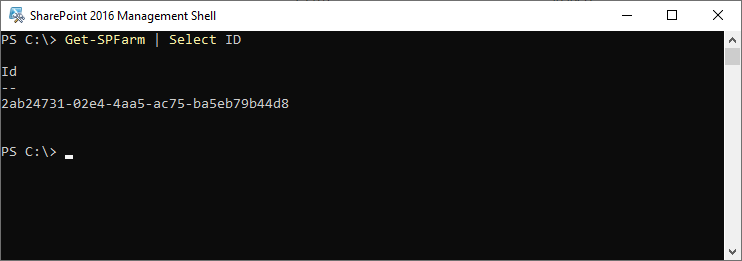
Kopieer de farm-id.
Activeringscode genereren
Open de pagina Offline activering, plak de productsleutel en de farm-id in de bijbehorende velden en klik op Activeringscode ophalen.
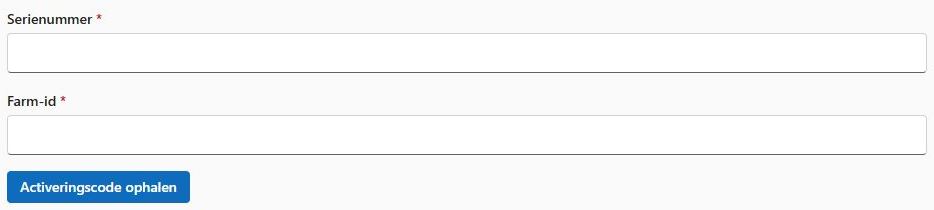
Kopieer de gegenereerde activeringscode.
Product activeren
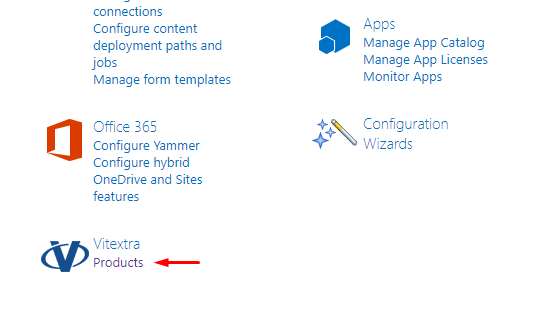
Open Centraal beheer van SharePoint en klik op Products onder de kop Vitextra.
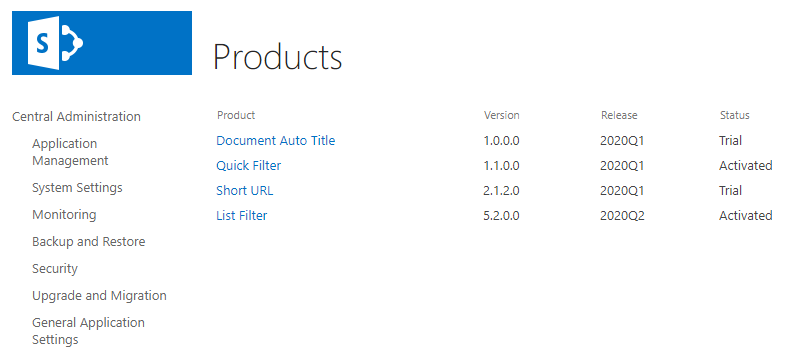
Selecteer in de lijst met geïnstalleerde producten het product dat u wilt activeren:
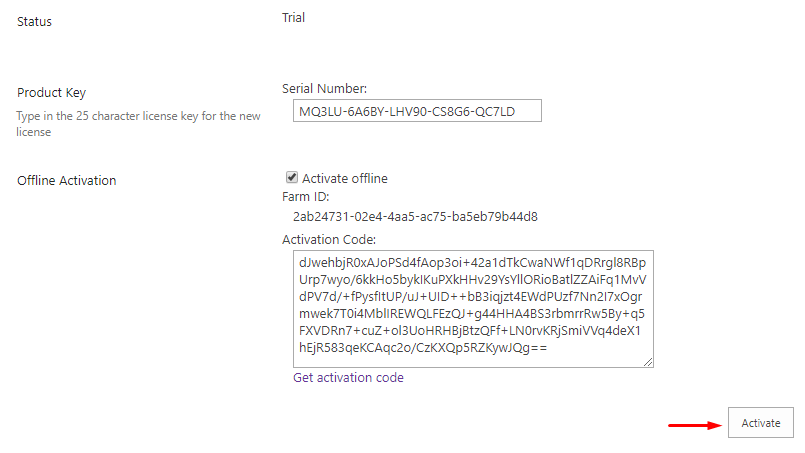
Op de productpagina:
- Plak de productsleutel in het veld Product Key.
- Selecteer Activate Offline.
- Plak de gegenereerde activeringscode in het veld Activation Code.
- Klik op Activate.
Als de activering is geslaagd, verandert de productstatus automatisch in Activated.