Inleiding
Vitextra biedt een reeks op SPFx gebaseerde producten die de functionaliteit van SharePoint Online en Microsoft Teams uitbreiden.
Dit artikel biedt een stapsgewijze handleiding voor het installeren van een Vitextra-product in uw SharePoint Online-omgeving, inclusief de vereisten en machtigingen die u nodig hebt voor een probleemloze installatie.
Vereisten
Omgeving
Vitextra-producten op basis van SPFx kunnen alleen in Microsoft 365 (SharePoint Online en Microsoft Teams) worden geïnstalleerd.
❗ Belangrijk
Vitextra-SPFx-producten kunnen niet op SharePoint on-premises 2016/2019 worden geïnstalleerd.
Vereiste machtigingen
Beheerderstoegang tot de tenant
U moet de rol SharePoint-beheerder hebben in uw Microsoft 365-tenant. Met deze rol kunt u de app-catalogus beheren en apps installeren in de gehele SharePoint Online-omgeving.
Machtigingen voor de app-catalogus
Op de site van de app-catalogus hebt u de machtiging Full Control nodig. Hiermee kunt u apps, waaronder SPFx-pakketten, uploaden, beheren en verwijderen.
Machtigingen voor eindgebruikers
Hoewel dit niet rechtstreeks met de installatie samenhangt, moet u ervoor zorgen dat de gebruikers van de SPFx-webonderdelen toegang hebben tot de site en de inhoud ervan. Doorgaans is hiervoor minimaal de machtiging Read nodig op de site waarop het webonderdeel wordt geïmplementeerd.
Installatiepakket
Download eerst het productpakket. U vindt dit in het Vitextra Downloadcentrum of in Microsoft AppSource.
💡 Tip
Het Downloadcentrum biedt de nieuwste updates en functies vaak sneller aan dan AppSource.
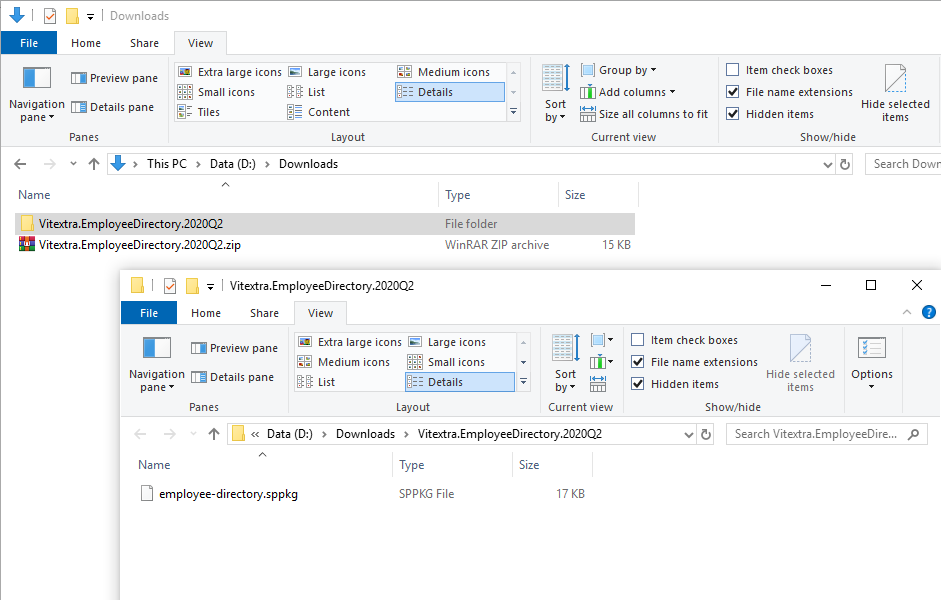
Download het ZIP-bestand van het product (*.zip) en pak het uit op uw computer.
Installatie
Stapsgewijze instructies:
1. Ga vanuit het Microsoft 365-beheercentrum naar het SharePoint-beheercentrum.
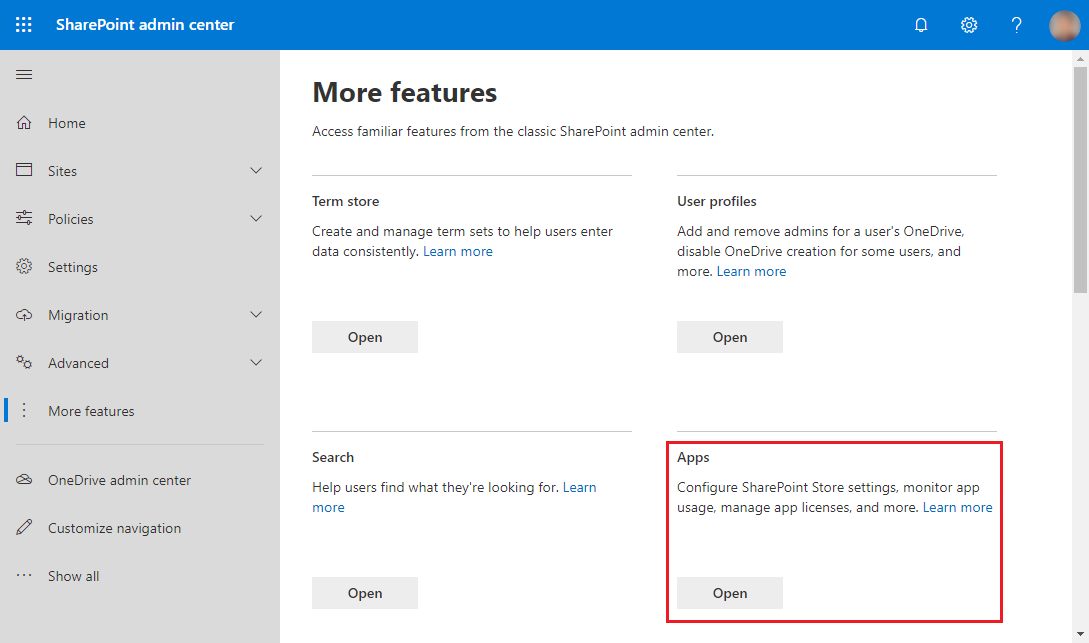
2. Ga naar More Features en klik op de knop Open onder de kop Apps:
3. Klik op App Catalog om uw SharePoint-apps te beheren.
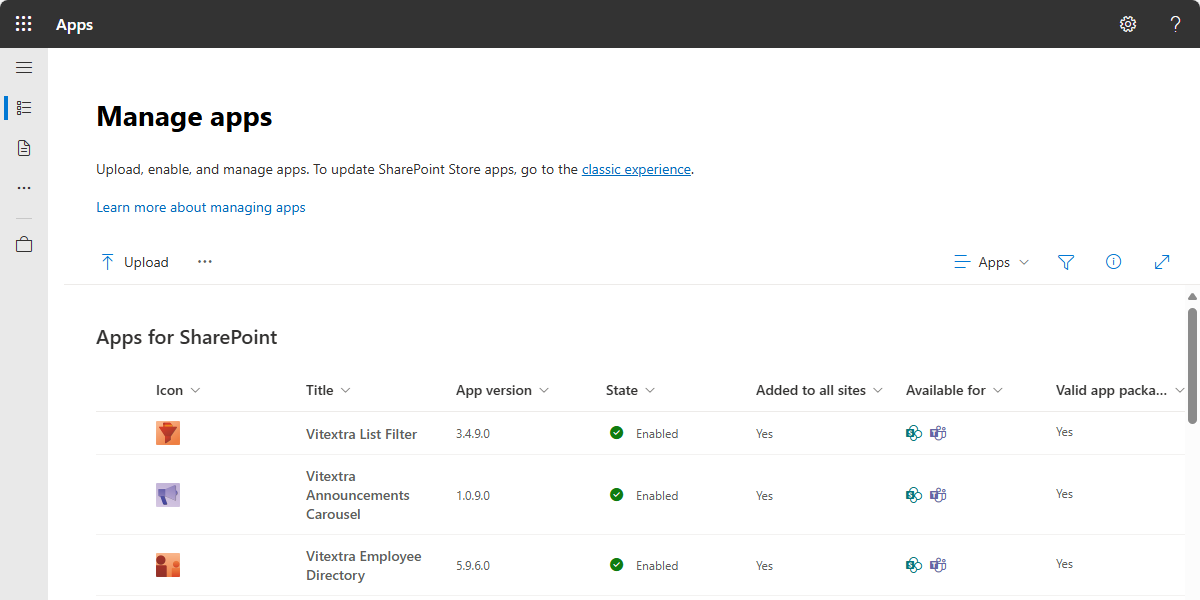
4. Klik op de knop Upload en selecteer het uitgepakte .sppkg-bestand.
❗ Belangrijk
Pak het .zip-archief uit voordat u het uploadt. U moet het uitgepakte .sppkg-bestand uploaden, niet het .zip-bestand zelf.
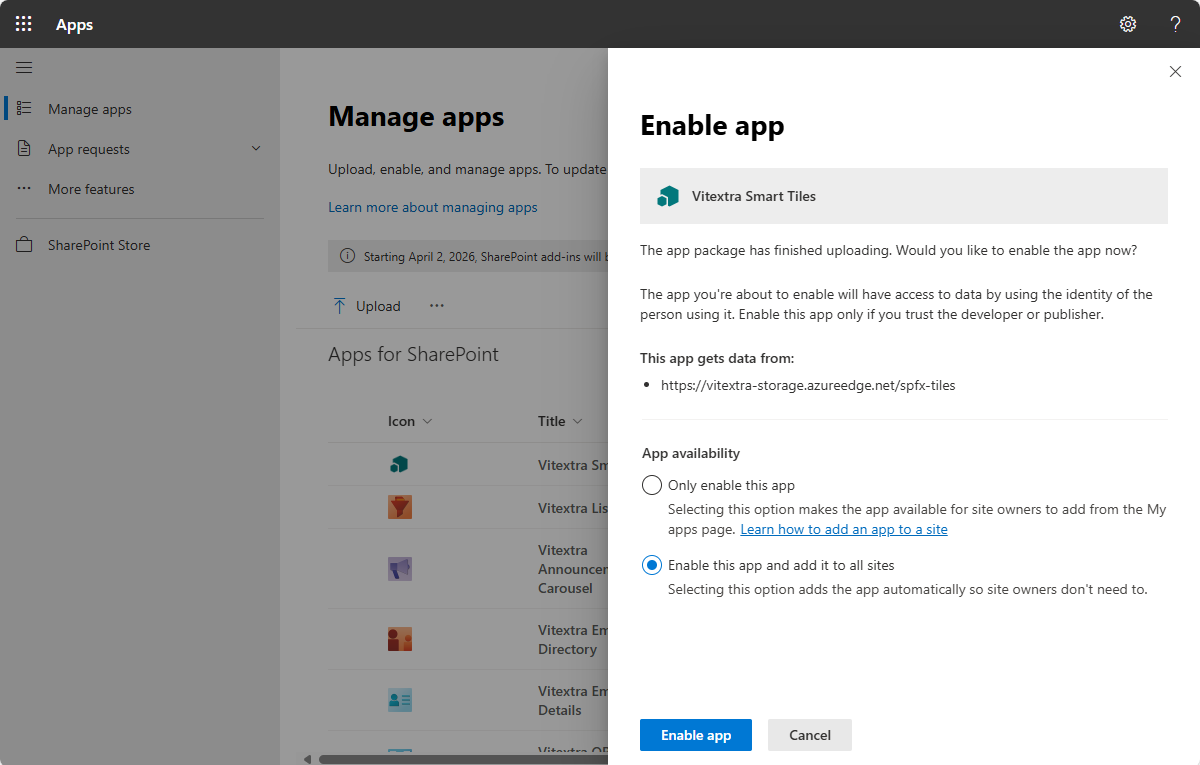
5. Controleer na het uploaden van het pakket het verzoek om de oplossing te vertrouwen. Klik op Install (Installeren) om de installatie te bevestigen.
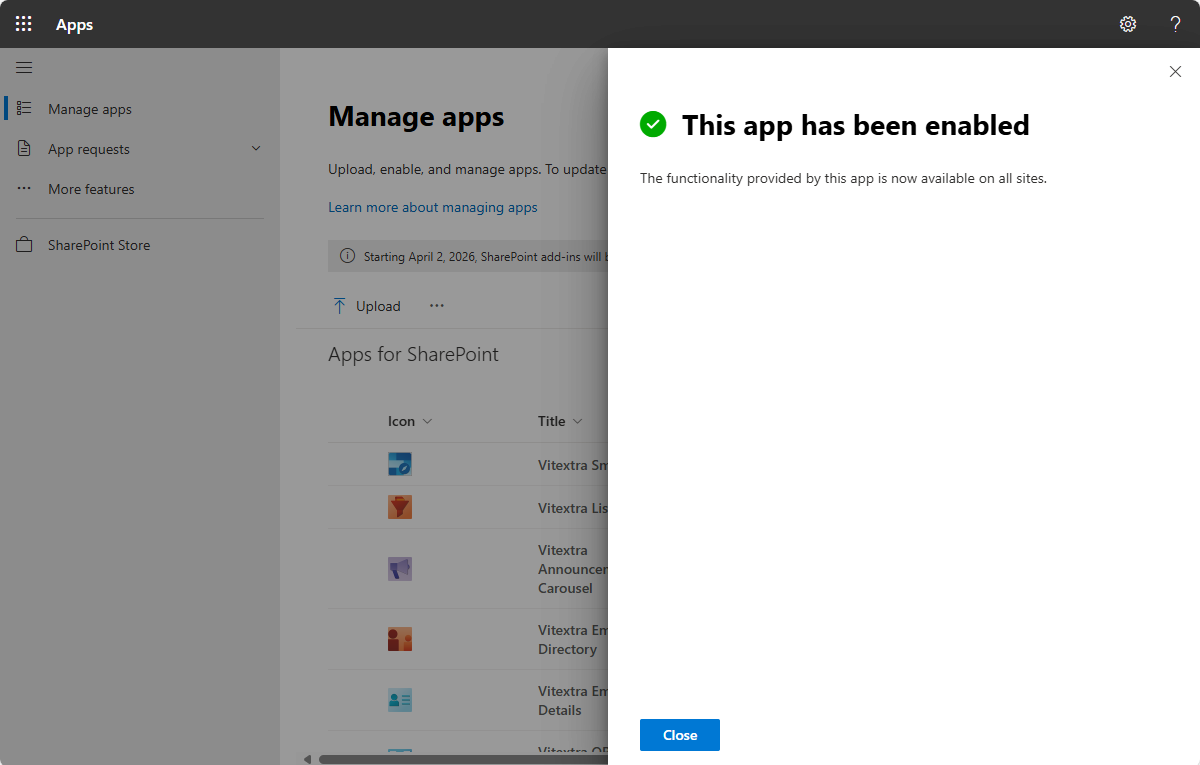
6. Na de implementatie verschijnt het pakket in de lijst met geïnstalleerde clientpakketten, waarmee de geslaagde installatie wordt bevestigd.
API-toegang
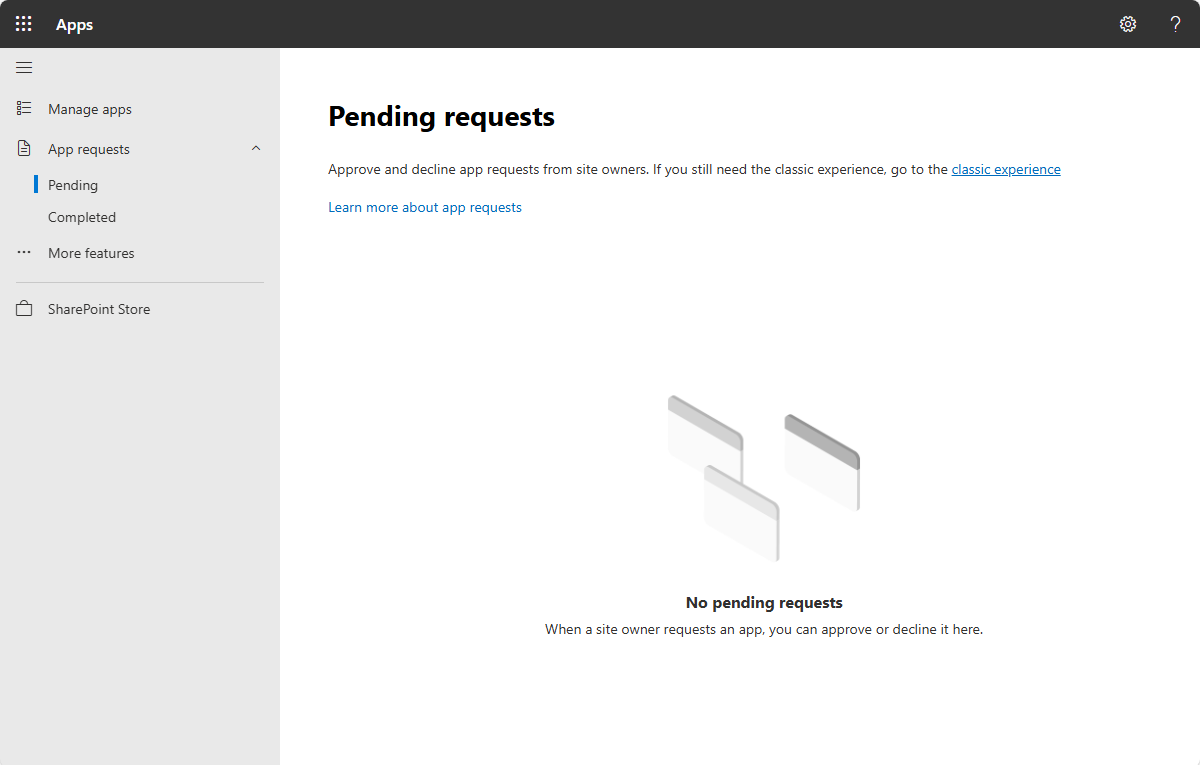
Open het SharePoint-beheercentrum en ga naar API access (API-toegang) om de geïnstalleerde app de benodigde machtigingen te verlenen. Selecteer onder Pending requests (Aanvragen in behandeling) een aanvraag en klik op Approve (Goedkeuren). Controleer en keur de API-machtigingen goed die de app nodig heeft. Raadpleeg de Microsoft-handleiding API-toegang beheren. Voor het goedkeuren van Microsoft Graph-machtigingen is de rol Globale beheerder vereist; alleen de rol SharePoint-beheerder is niet voldoende.
Samenvatting
De installatie van een Vitextra-product in SharePoint Online bestaat uit enkele belangrijke stappen: de juiste omgeving en machtigingen controleren, het installatiepakket downloaden en uploaden en eventuele API-toegangsaanvragen goedkeuren.
Na deze stappen is de Vitextra-oplossing geïntegreerd in uw SharePoint-omgeving en klaar voor gebruik.