Smart Tiles
Inleiding
Dit artikel beschrijft de eerste stappen met Smart Tiles: het webonderdeel implementeren, toevoegen aan een moderne SharePoint Online-pagina en de instellingen in het eigenschappenvenster die voor het hele paneel gelden. De eigenschappen van afzonderlijke tegels - tekst, koppelingen, kleuren en pictogrammen - worden behandeld in KB10242. Een tegel toevoegen en bewerken in Smart Tiles.
Voordat u begint
Een SharePoint-beheerder implementeert Smart Tiles eenmalig voor de tenant vanuit de app-catalogus van de tenant. Het pakket wordt tenantbreed geïmplementeerd. Daardoor is het webonderdeel op elke site beschikbaar zonder het afzonderlijk aan elke site toe te voegen. De procedure staat in KB10035. Een Vitextra-product installeren in SharePoint Online.
Om het webonderdeel aan een pagina toe te voegen, hebt u toestemming nodig om die pagina te bewerken. Het machtigingsniveau Bewerken of lidmaatschap van de groep Leden van de site volstaat.
📝 Opmerking
Smart Tiles werkt alleen op moderne pagina's. Maak op een site die nog klassieke pagina's gebruikt eerst een moderne sitepagina.
Het webonderdeel aan een pagina toevoegen
- Open de pagina en klik rechtsboven op Bewerken.
- Plaats de aanwijzer op de plek waar het paneel moet komen totdat tussen de secties of webonderdelen een lijn met een + verschijnt. Klik hierop om de galerie met webonderdelen te openen.
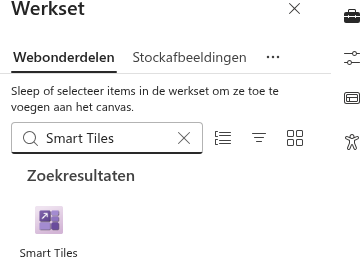
- Typ Smart Tiles in het zoekvak en klik op het webonderdeel.
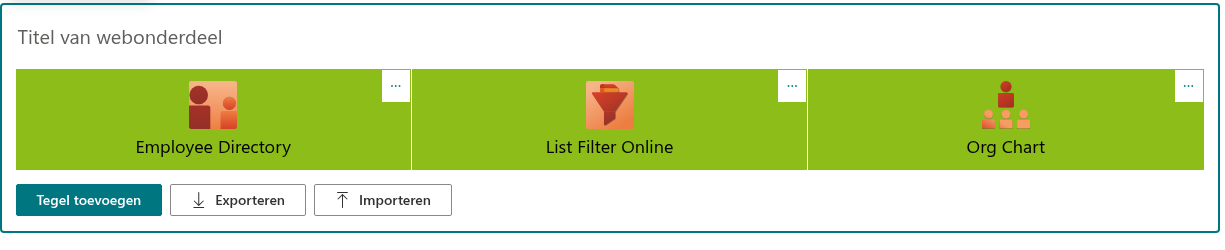
Het webonderdeel verschijnt op de pagina met drie voorbeeldtegels die naar productpagina's van Vitextra verwijzen. Ze laten zien hoe een tegel eruitziet. U kunt ze aanpassen met uw eigen koppelingen of verwijderen.
De titel van het webonderdeel
Boven de tegels staat een titelveld. Klik erop en typ een kop voor het paneel, bijvoorbeeld Snelle koppelingen of HR-diensten. De titel is optioneel: als u het veld leeg laat, verschijnt op de gepubliceerde pagina geen kop.
Instellingen voor het uiterlijk
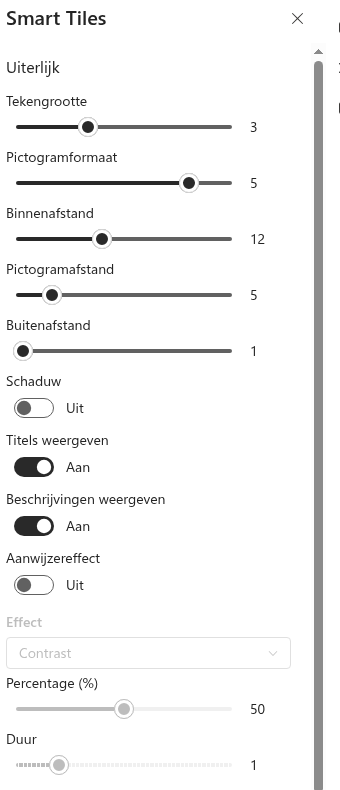
Klik op het potloodpictogram (Webonderdeel bewerken) links van het webonderdeel om het eigenschappenvenster te openen. De groep Uiterlijk bevat de instellingen die voor alle tegels gelden.
| Instelling | Beschrijving |
|---|---|
| Tekengrootte | Grootte van de tegeltitel, in zeven stappen van 14 px tot 32 px. De beschrijving wordt, indien zichtbaar, evenredig verkleind. |
| Pictogramformaat | Grootte van het pictogram, in zes stappen van 20 px tot 64 px. Aangepaste pictogramafbeeldingen gebruiken dezelfde formaten. |
| Binnenafstand | Ruimte boven en onder de inhoud van een tegel, 0–30 px. Hogere waarden maken de tegels hoger. |
| Pictogramafstand | Ruimte tussen het pictogram en de titel, 0–30 px. |
| Buitenafstand | Ruimte tussen aangrenzende tegels, 0–30 px. Bij 0 raken de tegels elkaar en vormen ze een aaneengesloten mozaïek. |
| Schaduw | Voegt een zachte slagschaduw onder de pictogrammen toe. |
| Titels weergeven | Toont of verbergt de titels van alle tegels. Als de titels verborgen zijn, staan de pictogrammen in het midden van de tegels. |
| Beschrijvingen weergeven | Toont of verbergt de beschrijvingen van alle tegels. De beschrijvingen blijven beschikbaar in de knopinfo. |
| Aanwijzereffect | Schakelt een visueel effect in wanneer de aanwijzer op een tegel rust. Onder de schakelaar verschijnen de lijst Effect, de schuifregelaar voor de sterkte en Duur. |
Schuifregelaars en schakelaars worden onmiddellijk op de pagina toegepast. Zo kunt u het resultaat tijdens het aanpassen beoordelen.
💡 Tip
Formaten, afstanden en teksten worden uitgebreid beschreven in KB10247. Tegelformaten en indeling in Smart Tiles en KB10249. Titels en beschrijvingen op tegels weergeven; de aanwijzereffecten in KB10248. Het aanwijseffect voor tegels configureren.
De groep Over
De groep Over in het eigenschappenvenster toont de licentie van het webonderdeel: de Status (evaluatieversie, actief, verlopen of buiten werking), de Versie van het webonderdeel, de Begindatum van het abonnement en de Huurder waaraan het is toegewezen. Tijdens de proefperiode wordt hier ook het aantal resterende dagen weergegeven. De groep bevat tevens een koppeling naar de productpagina waar u een abonnement kunt aanschaffen.
📝 Opmerking
Als er een nieuwere versie van Smart Tiles beschikbaar is, verschijnt in de bewerkingsmodus een melding boven de tegels. U installeert de update door het nieuwe pakket naar de app-catalogus te uploaden. De pagina's en hun tegels blijven behouden.
Het paneel in een sectie met volledige breedte plaatsen
Tegels komen het best tot hun recht wanneer ze het hele scherm beslaan. Plaats het webonderdeel daarvoor in een sectie met volledige breedte:
- Plaats in de bewerkingsmodus de aanwijzer op de linkerrand van de pagina en klik op de + die tussen de secties verschijnt.
- Kies Sectie met volledige breedte in de lijst met indelingen.
- Sleep het webonderdeel Smart Tiles vanuit de huidige sectie naar de nieuwe sectie, of voeg een nieuw webonderdeel Smart Tiles toe aan de sectie met volledige breedte.
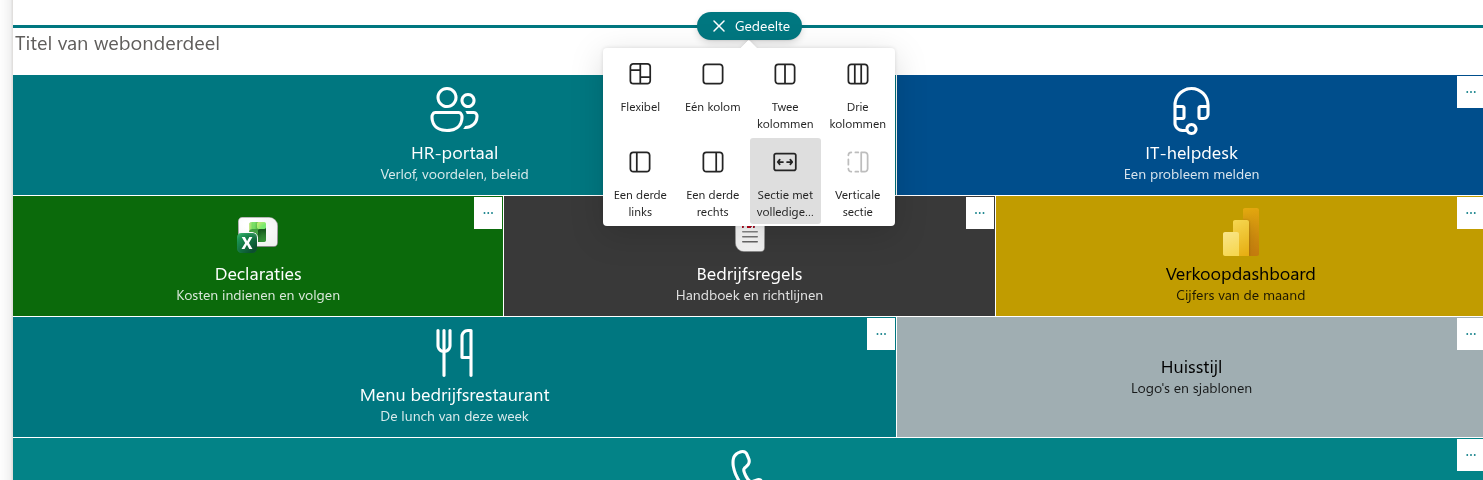
Smart Tiles past ook in een sectie met één of twee kolommen. Een pagina kan meerdere Smart Tiles-webonderdelen bevatten, bijvoorbeeld één paneel per afdeling. Elk webonderdeel behoudt zijn eigen instellingen en aanwijzereffect.
❗ Belangrijk
Secties met volledige breedte zijn beschikbaar op communicatiesites en op teamsites met de moderne startpagina-indeling. Op een pagina zonder zulke secties vullen de tegels de breedte van de sectie waarin ze staan.
De pagina opslaan
Tegels en instellingen worden in de pagina opgeslagen. Klik op Opslaan als concept om later verder te werken, of op Opnieuw publiceren om het paneel zichtbaar te maken voor bezoekers. Totdat de pagina opnieuw is gepubliceerd, zien bezoekers de vorige versie.
Meer informatie over het product: https://vitextra.com/nl/products/smart-tiles