Employee Directory
In dit artikel leest u hoe u aangepaste SharePoint-gebruikersprofieleigenschappen toont in het webonderdeel Vitextra Employee Directory met de gegevensbron Gebruikersprofielen: hoe u de eigenschap voorbereidt in SharePoint, beschikbaar maakt via de zoekfunctie en als aangepaste kolom toevoegt aan het webonderdeel.
Inleiding
Naast ingebouwde velden zoals naam, functie, afdeling en telefoonnummers kan het webonderdeel Employee Directory aanvullende kenmerken tonen, zoals kostenplaats, personeelsnummer, gebouw of hobby. Deze kenmerken heten aangepaste kolommen en worden ingesteld in de editor Aangepaste kolommen van het webonderdeel.
Bij de gegevensbron Gebruikersprofielen leest het webonderdeel medewerkersgegevens via SharePoint Search. Een aangepaste gebruikersprofieleigenschap is daarom pas beschikbaar nadat deze is geïndexeerd en aan een beheerde eigenschap is gekoppeld. Het proces bestaat uit drie stappen:
- Maak een gebruikersprofieleigenschap aan of gebruik een bestaande en zorg dat deze wordt geïndexeerd.
- Koppel de verkende eigenschap aan een opvraagbare beheerde eigenschap in het zoekschema.
- Voeg de beheerde eigenschap als aangepaste kolom toe aan het webonderdeel.
💡 Tip
Als het webonderdeel gegevens leest uit Microsoft Entra ID - het webonderdeel Employee Directory (Entra ID) of Employee Directory met de gegevensbron Entra ID (Azure AD) - werken aangepaste kenmerken anders. Zie KB10060. Aangepaste Entra ID-kenmerken tonen in het webonderdeel Employee Directory.
De gebruikersprofieleigenschap voorbereiden
U voert deze stappen uit in het SharePoint-beheercentrum. Hiervoor zijn SharePoint-beheerdersrechten vereist. Als de gewenste eigenschap al bestaat en aan een beheerde eigenschap is gekoppeld, gaat u naar De aangepaste kolom toevoegen aan het webonderdeel.
De gebruikersprofieleigenschap maken
- Ga in het SharePoint-beheercentrum naar Meer functies en selecteer Openen onder Gebruikersprofielen.
- Selecteer onder Personen de optie Gebruikersprofieleigenschappen beheren en vervolgens Nieuwe eigenschap.
- Voer de Naam in - de interne naam, bijvoorbeeld
CostCenter- evenals de Weergavenaam en het Type. - Selecteer onder Zoekinstellingen de optie Geïndexeerd. Zonder deze optie wordt de eigenschap niet verkend en kan het webonderdeel deze niet tonen.
- Stel het beleid en de bewerkingsinstellingen in volgens de behoeften van uw organisatie en selecteer OK.
Vul de eigenschap in voor uw gebruikers, via hun profiel, uw importproces of een script. De zoekfunctie maakt de verkende eigenschap People:<Name> - bijvoorbeeld People:CostCenter - wanneer profielen worden verkend waarin deze eigenschap een waarde heeft.
💡 Tip
Zie de handleiding Een aangepaste doorzoekbare gebruikersprofieleigenschap maken voor meer informatie.
Koppelen aan een beheerde eigenschap
- Ga in het SharePoint-beheercentrum naar Meer functies en selecteer Openen onder Zoeken.
- Selecteer Zoekschema beheren.
- Kies een beheerde eigenschap voor de waarde. De eenvoudigste optie is een ongebruikte ingebouwde eigenschap uit
RefinableString00–RefinableString99. Deze eigenschappen zijn al doorzoekbaar, opvraagbaar, verfijnbaar en sorteerbaar. U kunt ook een nieuwe beheerde eigenschap van het type Tekst maken en Opvraagbaar inschakelen. - Open de beheerde eigenschap. Selecteer onder Toewijzingen aan verkende eigenschappen de optie Een toewijzing toevoegen, zoek
People:<Name>en voeg deze toe. - Sla de beheerde eigenschap op.
❗ Belangrijk
De beheerde eigenschap moet Opvraagbaar zijn. Anders retourneert de zoekfunctie geen waarde en blijft de aangepaste kolom leeg. Wijzigingen in het zoekschema worden pas van kracht nadat de gebruikersprofielen opnieuw zijn verkend. Bij grote tenants kan dit enkele uren tot een dag of langer duren.
Noteer de exacte naam van de beheerde eigenschap, bijvoorbeeld RefinableString05. U voert deze later in het webonderdeel in.
De aangepaste kolom toevoegen aan het webonderdeel
- Open de pagina met het webonderdeel Employee Directory, selecteer Bewerken en selecteer het potloodpictogram van het webonderdeel om het eigenschappenvenster te openen.
- Controleer in de sectie Gegevensbron of Gegevensbron is ingesteld op Gebruikersprofielen.
- Selecteer Configureren onder Aangepaste kolommen.
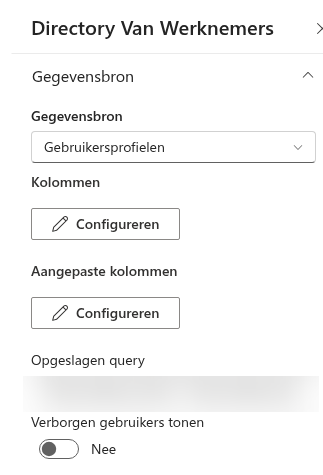
- Het venster Kolommen wordt geopend. Voer in de lege rij onderaan de tabel bij Kolom de naam van de beheerde eigenschap in en bij Bijschrift het label dat gebruikers zien. Kies waar de kolom wordt getoond.
- Selecteer Nieuw item toevoegen, het plusteken aan het einde van de rij. De kolom wordt aan de tabel toegevoegd. Herhaal dit voor elk gewenst kenmerk.
- Wijzig met Volgorde de positie van de kolommen en selecteer Opslaan.
- Publiceer de pagina opnieuw.
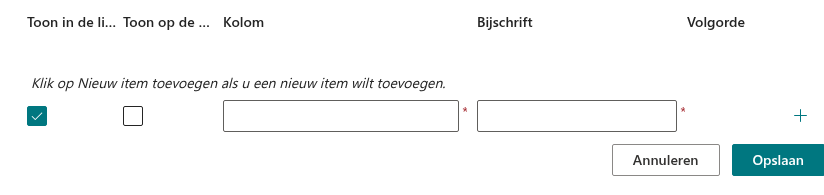
Elke aangepaste kolom heeft de volgende instellingen:
| Instelling | Beschrijving |
|---|---|
| Toon in de lijst | Toont het kenmerk als kolom in de weergave Details en neemt het op in de Excel-export. Standaard geselecteerd voor een nieuwe rij. |
| Toon op de kaart | Toont het kenmerk in het detailvenster dat wordt geopend wanneer u een persoon selecteert. |
| Kolom | De naam van de beheerde eigenschap, bijvoorbeeld RefinableString05. Neem de naam exact over uit het zoekschema. Verplicht. |
| Bijschrift | Het label in de kolomkop en het detailvenster, bijvoorbeeld Kostenplaats. Verplicht. |
| Volgorde | De positie tussen de aangepaste kolommen. Aangepaste kolommen volgen na de ingebouwde kolommen. |
Selecteer Rij verwijderen, het prullenbakpictogram aan het einde van de rij, en vervolgens Opslaan om een aangepaste kolom te verwijderen. Annuleren sluit het venster zonder uw wijzigingen toe te passen.
📝 Opmerking
Het webonderdeel Employee Directory bewaart één lijst met aangepaste kolommen voor beide gegevensbronnen. Controleer deze kolommen als u Gegevensbron wijzigt tussen Gebruikersprofielen en Entra ID (Azure AD): namen van beheerde eigenschappen zijn alleen geldig voor Gebruikersprofielen.
Waar aangepaste kolommen verschijnen
Na het opslaan kunt u een aangepaste kolom op dezelfde plaatsen gebruiken als ingebouwde velden:
- Detailweergave - als kolom in de lijst wanneer Toon in de lijst is geselecteerd.
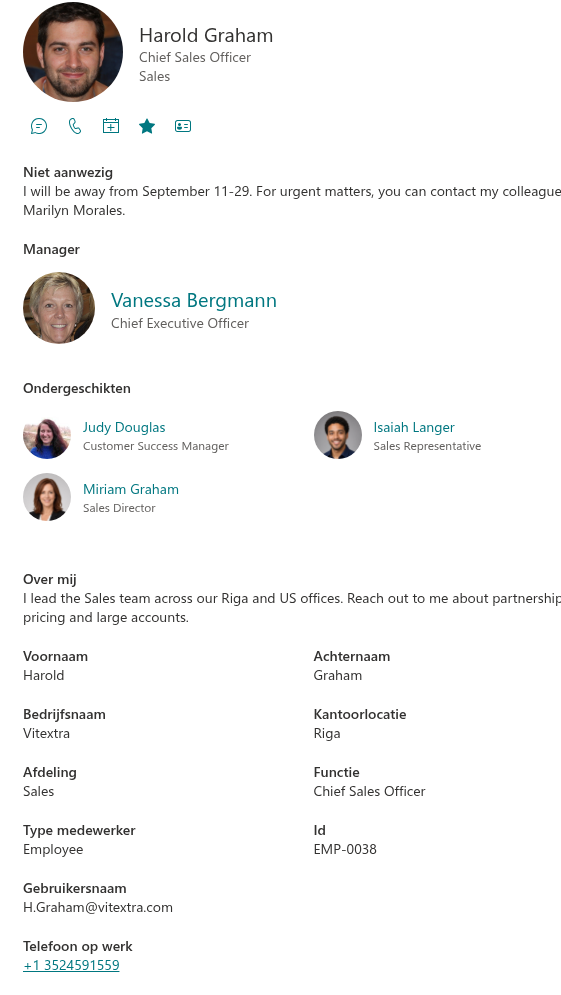
- Detailvenster - onder de ingebouwde kenmerken wanneer Toon op de kaart is geselecteerd en de persoon een waarde heeft. Zie KB10199. Employee Directory: het detailvenster aanpassen.
- Contactkaarten - als een van de kaartregels die u kiest in de sectie Inhoudsvelden.
- Groeperen op - de vervolgkeuzelijst Groeperen op in de sectie Opmaak bevat elke aangepaste kolom. U kunt personen bijvoorbeeld op kostenplaats of gebouw groeperen.
- Exporteren naar Excel - kolommen waarvoor Toon in de lijst is geselecteerd, worden opgenomen in het geëxporteerde werkblad.
- Verfijningspaneel - u kunt een verfijnbare beheerde eigenschap, zoals
RefinableString05, ook als verfijning toevoegen. Zie KB10313. Het verfijningsvenster instellen in Employee Directory.
💡 Tip
Zie KB10314. Employee Directory: details, kaarten, kaartgrootte, kaartvelden en groepering voor indelingen, kaartvelden en groepering. Zie KB10062. Zoekresultaten van Employee Directory exporteren naar Microsoft Excel voor de exportfunctie.
Als een aangepaste kolom leeg is
Controleer het volgende als de kolom of het detailvenster geen waarde toont:
- De gebruikersprofieleigenschap is gemarkeerd als Geïndexeerd en de persoon heeft daadwerkelijk een waarde voor die eigenschap.
- De verkende eigenschap
People:<Name>is gekoppeld aan de beheerde eigenschap en die beheerde eigenschap is Opvraagbaar. - De profielen zijn verkend nadat u het zoekschema hebt gewijzigd. Nieuwe toewijzingen worden niet onmiddellijk toegepast.
- De naam bij Kolom komt exact overeen met de naam van de beheerde eigenschap.
Het detailvenster toont een aangepast kenmerk alleen als het gegevens bevat. Een lege waarde wordt dus niet weergegeven.
De gegevensbron Microsoft Entra ID
Wanneer het webonderdeel gegevens via Microsoft Graph uit Microsoft Entra ID leest, verwijst een aangepaste kolom naar een eigenschap van het Entra ID-gebruikersobject in plaats van naar een beheerde eigenschap: een standaardgebruikerseigenschap, een directory-extensie (extension_{appId}_{name}) of een van de on-premises extensiekenmerken extensionAttribute1–extensionAttribute15. Het zoekschema speelt hierbij geen rol.
💡 Tip
Zie KB10060. Aangepaste Entra ID-kenmerken tonen in het webonderdeel Employee Directory voor de ondersteunde kenmerktypen, het vinden van hun namen en de extra optie Kan worden doorzocht in het webonderdeel Employee Directory (Entra ID).