Smart Search
Snel vinden wat u nodig hebt, is essentieel voor productief werken op elke SharePoint-site. Het webonderdeel Smart Search helpt daarbij met zoekfuncties die u aan uw organisatie kunt aanpassen. Het is gebouwd op het SharePoint Framework (SPFx) en werkt zowel in SharePoint Online als in Microsoft Teams, voor een consistente zoekervaring op beide platforms.
Dit artikel beschrijft hoe u een nieuwe aangepaste zoekresultatenpagina voor SharePoint Online maakt en daarop het webonderdeel Smart Search configureert.
Een nieuwe pagina maken
Ga naar de SharePoint-site waarop u de nieuwe pagina wilt maken om Smart Search toe te voegen en te configureren. Klik rechtsboven op het tandwiel en selecteer Site-inhoud. Klik vervolgens op Nieuw en kies Pagina in het vervolgkeuzemenu.
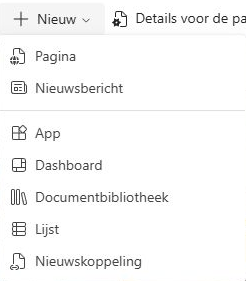
Selecteer een geschikte paginasjabloon en klik op Maken.
💡 Tip
Smart Search ondersteunt een pagina met één app. Ga naar het tabblad Apps en selecteer Smart Search om een nieuwe app-pagina te maken.
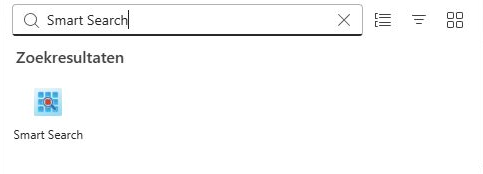
De nieuwe pagina wordt automatisch in de bewerkingsmodus geopend. Beweeg de aanwijzer boven of onder een bestaande sectie tot een lijn met een omcirkeld plusteken verschijnt. Klik hierop om de werkset met webonderdelen te openen. Zoek Smart Search in de lijst of via het zoekvak en klik erop om het aan de pagina toe te voegen.
Het webonderdeel configureren
Klik na het toevoegen links van het webonderdeel op Webonderdeel bewerken (het potlood). Rechts wordt een configuratievenster geopend waarin u de instellingen kunt aanpassen.
Gegevensbron
In de eerste sectie kiest u het zoekbereik en de werkingsmodus van het webonderdeel. U kunt de hele tenant doorzoeken, inclusief OneDrive en teamsites, of de zoekopdracht beperken tot de huidige siteverzameling of site.
Smart Search heeft twee werkingsmodi: Een bron en Veel bronnen (tabbladen). In de modus Een bron kiest u één ingebouwde zoekbron om het bereik te beperken en worden geen tabbladen getoond. Bij meerdere bronnen schakelen gebruikers via tabbladen tussen de bronnen.

Opmaak
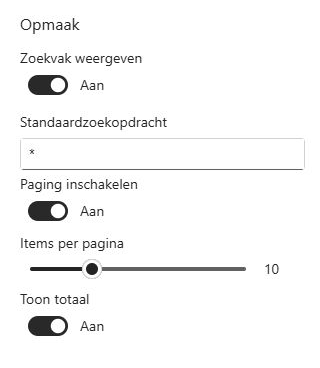
De volgende instellingen bepalen de opmaak van het webonderdeel:
Zoekvak weergeven. Het zoekvak tonen of verbergen.
💡 Tip
Als het zoekvak leeg of verborgen is, gebruikt Smart Search de zoekopdracht uit de zoekbalk in de bovenste koptekst.
Standaard zoekterm. De zoekopdracht die wordt gebruikt als het zoekvak leeg of verborgen is.
Paging inschakelen. Paginering tonen of verbergen.
Items per pagina. Het aantal items per pagina.
Toon totaal. Het totale aantal zoekresultaten tonen.
Filteren
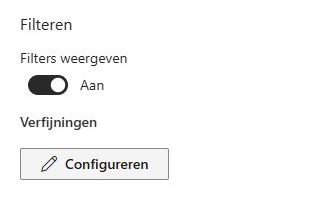
Schakel Filters weergeven in om het verfijningsvenster te activeren. Klik op Verfijningen om te kiezen op welke velden gebruikers kunnen filteren en in welke volgorde deze verschijnen.
💡 Tip
Wanneer het verfijningsvenster is ingeschakeld, kunnen gebruikers op een label in de lijst klikken om de resultaten daarop te filteren.
Sorteren
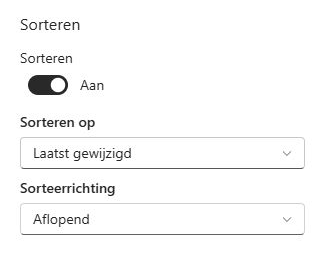
Schakel Sorteren in om de standaardvolgorde van de zoekresultaten in te stellen.
📝 Opmerking
Sorteren is niet van toepassing op de gegevensbronnen Populair en Recent gewijzigde items.
Itemindeling
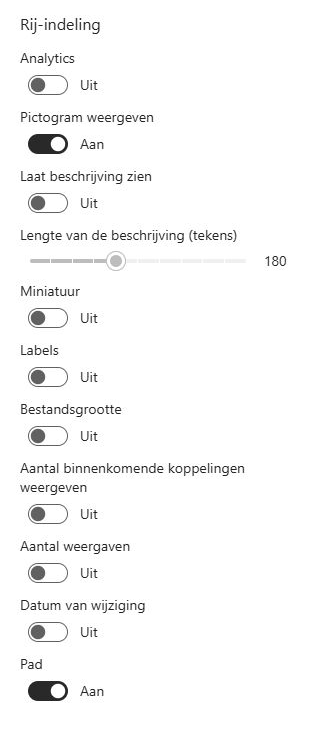
Elk zoekresultaat heeft 12 velden voor het tonen van informatie. U kunt alle velden behalve de titel tonen of verbergen en de lengte van de samenvatting instellen van 100 tot 300 tekens.
Acties voor items
Smart Search biedt drie acties die gebruikers kunnen uitvoeren zonder een nieuw browsertabblad te openen:
- Downloaden - het item downloaden.
- Voorbeeld - een document in een dialoogvenster openen.
- Afspelen - video in een dialoogvenster afspelen.
Zoekinstellingen
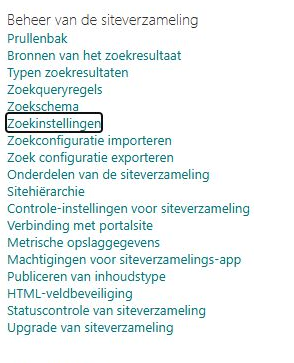
Ga naar de site-instellingen en selecteer Zoekinstellingen onder Beheer van siteverzameling:
Voer in het veld URL van resultatenpagina de serverrelatieve URL van de nieuwe zoekpagina in:
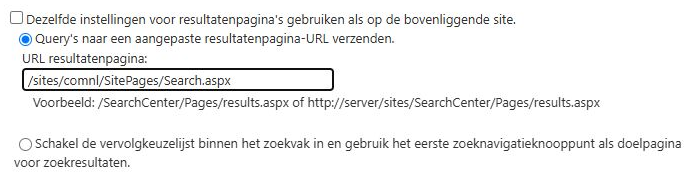
Het kan tot 5 minuten duren voordat de wijziging van kracht wordt. Daarna stuurt SharePoint alle zoekaanvragen door naar de nieuwe pagina.
Conclusie
Het webonderdeel Vitextra Smart Search is een veelzijdig hulpmiddel om zoeken in SharePoint Online en Microsoft Teams te verbeteren. Met een aangepaste zoekresultatenpagina vinden en beheren gebruikers informatie efficiënt en op een manier die bij hun behoeften past. Meerdere zoekbronnen, een aanpasbare indeling en uitgebreide filter- en sorteermogelijkheden maken zoeken in uw SharePoint-omgeving gebruiksvriendelijker en krachtiger.