Deze content is niet beschikbaar in jouw taal.

Dit artikel beschrijft hoe u Vitextra Smart Search instelt om opnamen van Teams-vergaderingen in OneDrive of SharePoint te doorzoeken.

Het webonderdeel toevoegen

Open de pagina waaraan u het webonderdeel wilt toevoegen in de bewerkingsmodus.

Klik op het omcirkelde pictogram +, scrol omlaag en selecteer Smart Search in de lijst met beschikbare webonderdelen.
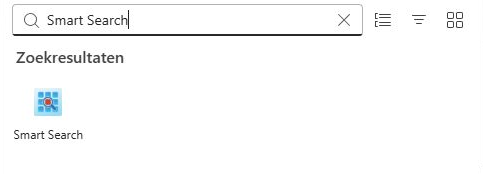
Galerie met webonderdelen

Galerie met webonderdelen

Configuratie

Open het configuratievenster van het webonderdeel Smart Search en pas de volgende instellingen toe:

  1. Modus - Een bron
  2. Bron - Vergaderopnamen
  3. Standaard zoekterm - *
  4. Sorteren op - Laatst gewijzigd
  5. Sorteerrichting - Aflopend

Door het sterretje in Standaard zoekterm toont het webonderdeel direct na het laden resultaten. De gebruiker hoeft dus niet eerst een zoekopdracht uit te voeren.

💡 Tip
De laatste twee instellingen (Sorteren op en Sorteerrichting) zijn optioneel. Gebruik ze als u de meest recent gewijzigde video's bovenaan wilt tonen.
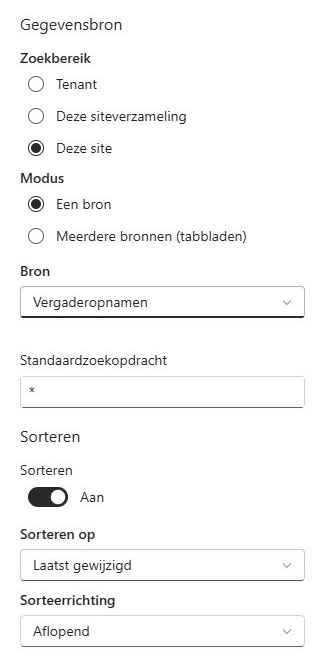
Instellingen van het webonderdeel

Instellingen van het webonderdeel

Publiceer de pagina om uw wijzigingen op te slaan.

Gebruik

Met het webonderdeel Smart Search kunnen gebruikers opnamen van Teams-vergaderingen zoeken en de resultaten filteren op auteur en opnamedatum.


Smart Search. Opgenomen vergaderingen zoeken

Smart Search. Opgenomen vergaderingen zoeken

Vragen en antwoorden

Stel een vraag over dit artikel en ontvang een officieel antwoord van ons team.

Er zijn nog geen vragen. Stel de eerste vraag.

Uitgelichte artikelen

Smart Search versus de ingebouwde SharePoint-zoekfunctie: wat is het verschil?

Een praktische vergelijking van Vitextra Smart Search en de ingebouwde Microsoft Search in SharePoint Online: plaatsing, configuratie, tabbladen, filters, resultaatindeling, acties en analyses, en wanneer u welke oplossing of beide samen gebruikt.

6 min
Favorieten in Password Vault: veelgebruikte items bovenaan houden

Markeer items als favoriet in Password Vault voor SharePoint Online en Microsoft Teams: de sterknop, sortering, het filter Favorieten en synchronisatie tussen pagina’s en apparaten.

3 4 min
Het webonderdeel Azure DevOps Query Viewer installeren en configureren

Stapsgewijze handleiding voor het installeren en configureren van Azure DevOps Query Viewer uit de oplossing Vitextra My Tasks in SharePoint Online: vereisten, API-toegang, het webonderdeel toevoegen, een organisatie, project en query koppelen en weergaveopties instellen.

5 min

Delen