Employee Directory
Organisaties bewaren vaak gegevens in hun directory waarvoor de standaardgebruikersvelden niet volstaan, zoals een kostenplaats, pasnummer of gebouw. In lokale Active Directory (AD) staan deze gegevens in aangepaste of extensiekenmerken die kunnen worden gesynchroniseerd met Microsoft Entra ID. Organisaties die uitsluitend in de cloud werken, kunnen soortgelijke gegevens rechtstreeks aan Entra ID toevoegen.
De webonderdelen Vitextra Employee Directory kunnen deze kenmerken tonen op SharePoint-sites en in Microsoft Teams. Dit artikel beschrijft welke Entra ID-kenmerken worden ondersteund, hoe u hun exacte namen vindt en hoe u deze als aangepaste kolommen toevoegt aan:
- het webonderdeel Employee Directory (Entra ID) en
- het webonderdeel Employee Directory met de gegevensbron Entra ID (Azure AD).
💡 Tip
Bij de gegevensbron Gebruikersprofielen haalt Employee Directory aangepaste kenmerken uit SharePoint-gebruikersprofielen en beheerde zoekeigenschappen. Zie KB10049. Aangepaste gebruikersprofielkenmerken toevoegen aan het webonderdeel Employee Directory.
Ondersteunde kenmerken
Beide webonderdelen lezen Entra ID-gegevens via Microsoft Graph. Een aangepaste kolom is de naam van een eigenschap van het Graph-gebruikersresourcetype. Het webonderdeel vraagt deze samen met de ingebouwde velden op. Drie soorten namen worden ondersteund:
| Kenmerktype | Wat u invoert bij Kolom | Voorbeeld |
|---|---|---|
| Directory-extensies - aangepaste kenmerken die via Microsoft Entra Connect vanuit lokale AD worden gesynchroniseerd of door een toepassing worden geregistreerd | De volledige extensienaam in de vorm extension_{appId}_{attributeName}, met {appId} als toepassings-id zonder koppeltekens | extension_8f2a1c0e4b7d4c3a9e6f5d4c3b2a1f0e_costCenter |
On-premises extensiekenmerken - de 15 kenmerken extensionAttribute1–extensionAttribute15, oftewel aangepaste Exchange-kenmerken, gesynchroniseerd vanuit AD of ingesteld voor uitsluitend cloudgebruikers | Alleen de kenmerknaam; het webonderdeel leest de waarde uit onPremisesExtensionAttributes | extensionAttribute1 |
| Andere gebruikerseigenschappen waarvoor geen ingebouwd veld bestaat | De Graph-eigenschapsnaam | employeeHireDate, faxNumber, preferredLanguage, usageLocation |
Aangepaste kenmerken hebben in Entra ID andere namen dan in lokale AD. Een AD-kenmerk zoals costCenter verschijnt na synchronisatie als directory-extensie bijvoorbeeld als extension_{appId}_costCenter. Gebruik altijd de exacte naam die Microsoft Graph retourneert; namen zijn hoofdlettergevoelig.
❗ Belangrijk
Schema-extensies en open extensies worden niet ondersteund. Vermijd ook gebruikerseigenschappen die Microsoft Graph alleen voor één gebruiker retourneert en niet in een gebruikerslijst, zoals aboutMe, skills, interests, hireDate en mySite. Als een aangepaste kolom naar zo'n eigenschap of een niet-bestaande naam verwijst, kan de lijst de gebruikers niet laden en verschijnt een foutmelding.

Vereisten
U kunt kenmerknamen vinden met Graph Explorer of Microsoft Graph PowerShell. Hieronder wordt PowerShell gebruikt. Open PowerShell en installeer de Microsoft Graph PowerShell SDK:
Install-Module Microsoft.Graph -Scope CurrentUser
📝 Opmerking
De oudere PowerShell-modules AzureAD en MSOnline zijn buiten gebruik gesteld. Gebruik de onderstaande Microsoft Graph PowerShell-cmdlets in plaats van Connect-AzureAD en Get-AzureADUser.
Verbinding maken met uw omgeving
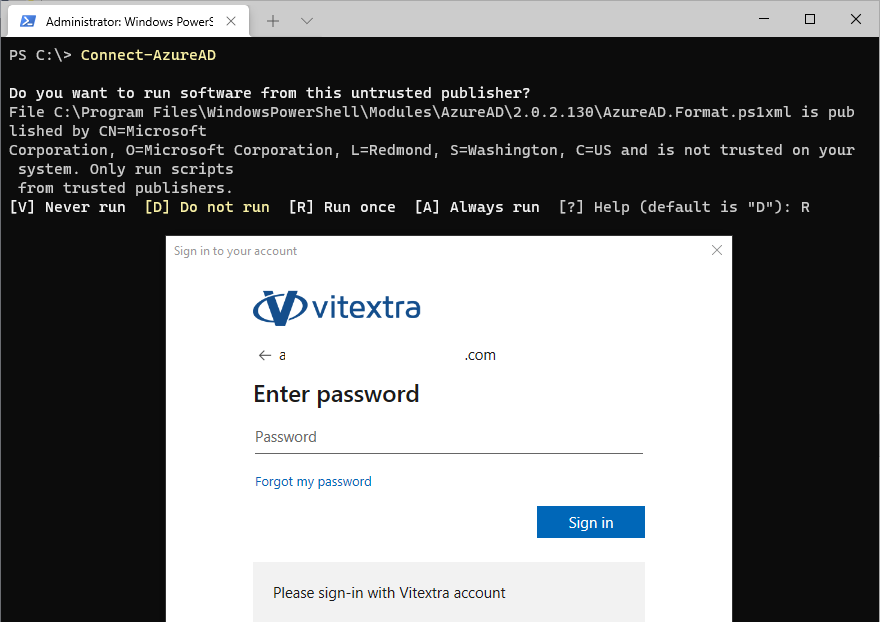
Maak verbinding met Microsoft Graph met machtigingen om gebruikers en directorygegevens te lezen:
Connect-MgGraph -Scopes "User.Read.All", "Directory.Read.All"
U wordt gevraagd zich aan te melden met uw werkaccount en zo nodig toestemming te geven voor de gevraagde machtigingen.
Aangepaste kenmerken opvragen
Voer de volgende opdracht uit om de directory-extensies van uw tenant weer te geven:
Get-MgDirectoryObjectAvailableExtensionProperty | Select-Object Name, DataType, IsSyncedFromOnPremises
De kolom Name bevat de volledige namen (extension_{appId}_{attributeName}) voor het webonderdeel. Extensies waarbij IsSyncedFromOnPremises is ingesteld op True, komen uit lokale AD.
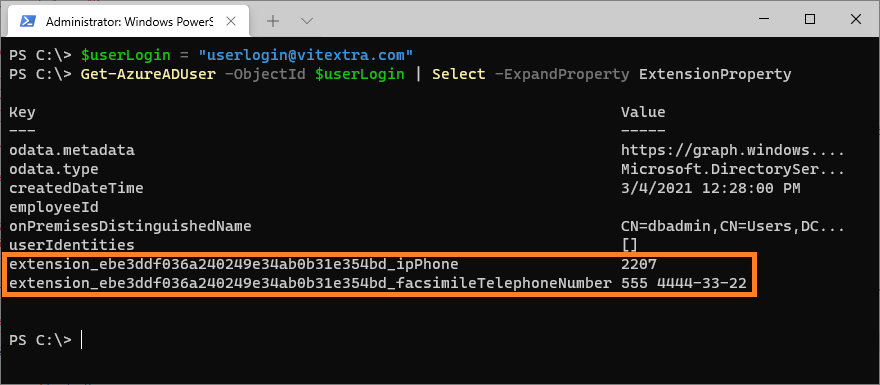
Vervang dbadmin@vitextra.onmicrosoft.com door de aanmeldnaam van een gebruiker met de gewenste kenmerken en voer de volgende opdrachten uit om de waarden te controleren:
$userLogin = "dbadmin@vitextra.onmicrosoft.com"

# extensionAttribute1–15
(Get-MgUser -UserId $userLogin -Property "onPremisesExtensionAttributes").OnPremisesExtensionAttributes | Format-List

# a directory extension (use a name from the list above)
(Get-MgUser -UserId $userLogin -Property "extension_8f2a1c0e4b7d4c3a9e6f5d4c3b2a1f0e_costCenter").AdditionalProperties
Graph Explorer retourneert dezelfde gegevens via GET https://graph.microsoft.com/v1.0/users/{user}?$select=displayName,onPremisesExtensionAttributes en POST https://graph.microsoft.com/v1.0/directoryObjects/getAvailableExtensionProperties.
Eigenschappen van het webonderdeel
U stelt aangepaste kolommen in beide webonderdelen op dezelfde manier in:
- Open de pagina met het webonderdeel, selecteer Bewerken en daarna het potloodpictogram van het webonderdeel om het eigenschappenvenster te openen.
- Controleer bij Employee Directory in de sectie Gegevensbron of Gegevensbron op Entra ID (Azure AD) staat. Selecteer Configureren onder Aangepaste kolommen.
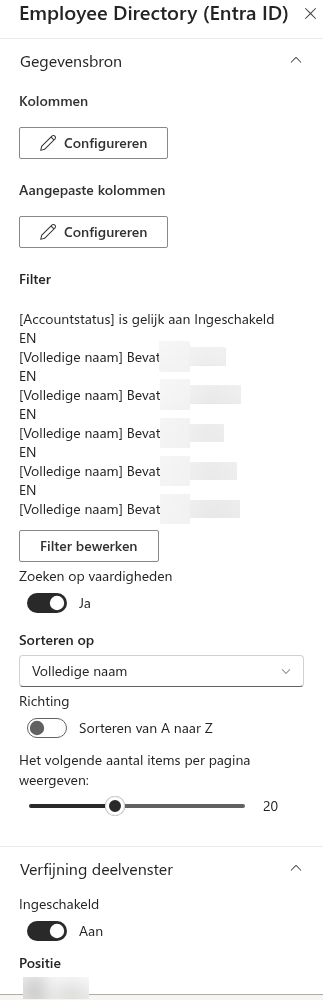
- Het venster Kolommen wordt geopend. Voer in de lege rij onderaan de kenmerknaam in bij Kolom en het label voor gebruikers bij Bijschrift. Kies waar de kolom wordt getoond.
- Selecteer Nieuw item toevoegen, het plusteken aan het einde van de rij. Herhaal dit voor elk gewenst kenmerk.
- Pas de positie aan met Volgorde en selecteer Opslaan.
- Publiceer de pagina om de aangepaste kenmerken beschikbaar te maken.
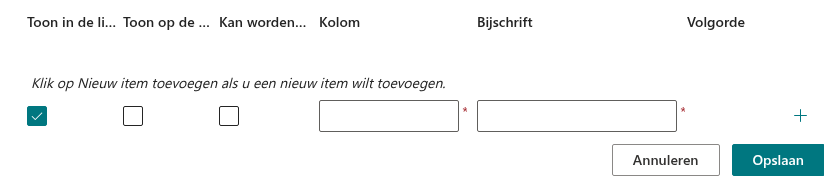
Elke aangepaste kolom heeft de volgende instellingen:
| Instelling | Beschrijving |
|---|---|
| Toon in de lijst | Toont het kenmerk in de weergave Details en neemt het op in de Excel-export. Standaard geselecteerd voor een nieuwe rij. |
| Toon op de kaart | Toont het kenmerk in het detailvenster dat verschijnt wanneer u een persoon selecteert. |
| Kan worden doorzocht | Alleen Employee Directory (Entra ID). Het zoekvak doorzoekt ook dit kenmerk. |
| Kolom | De kenmerknaam, zoals beschreven bij Ondersteunde kenmerken. Verplicht. |
| Bijschrift | Het label in de kolomkop en het detailvenster. Verplicht. |
| Volgorde | De positie tussen de aangepaste kolommen. Deze volgen na de ingebouwde kolommen. |
Selecteer Rij verwijderen, het prullenbakpictogram aan het einde van de rij, en daarna Opslaan om een aangepaste kolom te verwijderen.
📝 Opmerking
Employee Directory bewaart één lijst met aangepaste kolommen voor beide gegevensbronnen en biedt geen optie Kan worden doorzocht. Als u Gegevensbron wijzigt in Gebruikersprofielen, vervangt u de Entra ID-kenmerknamen door beheerde zoekeigenschappen zoals beschreven in KB10049.
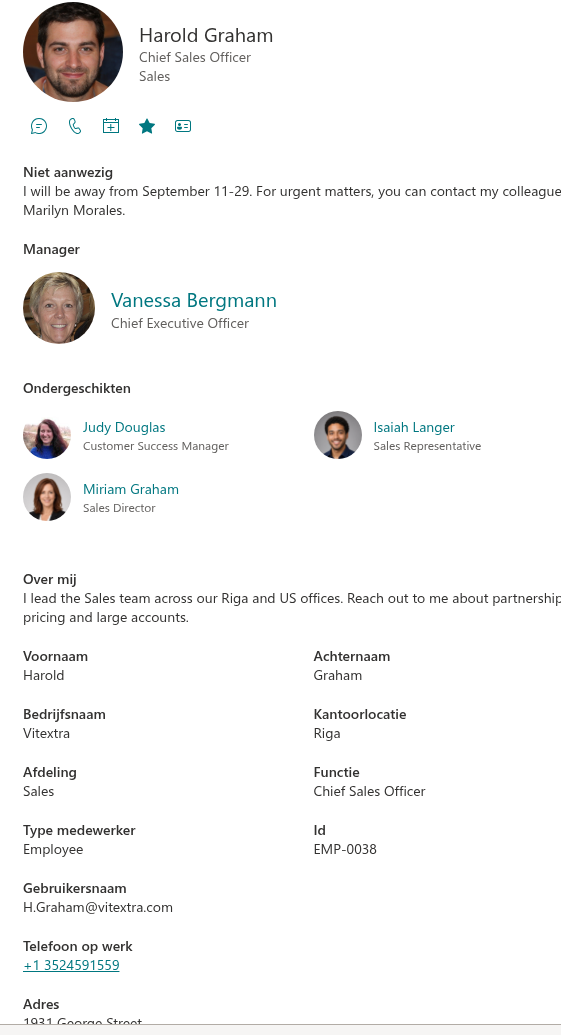
Na het opslaan verschijnen aangepaste kenmerken met Toon op de kaart in het detailvenster als de persoon een waarde heeft:
Waar aangepaste kolommen verschijnen
U kunt aangepaste kolommen op dezelfde plaatsen gebruiken als ingebouwde velden:
- Detailweergave en Exporteren naar Excel - wanneer Toon in de lijst is geselecteerd. Zie KB10062. Zoekresultaten van Employee Directory exporteren naar Microsoft Excel.
- Detailvenster - wanneer Toon op de kaart is geselecteerd. Zie KB10199. Employee Directory: het detailvenster aanpassen.
- Contactkaarten en Groeperen op - aangepaste kolommen staan in de lijsten Inhoudsvelden en bij Groeperen op in Opmaak. Zie KB10314. Employee Directory: details, kaarten, kaartgrootte, kaartvelden en groepering.
- Filter, alleen Employee Directory (Entra ID) - gebruik aangepaste kolommen in filtervoorwaarden om de getoonde personen te beperken. Zie KB10311. Employee Directory (Entra ID) configureren: filters, uitsluitingen en A–Z-navigatie.
📝 Opmerking
Employee Directory (Entra ID) bewaart een kopie van de lijst in de browser en vernieuwt deze automatisch na 24 uur. Als u aangepaste kolommen wijzigt, worden de gegevens voor u opnieuw geladen. Andere gebruikers zien nieuwe waarden na de volgende vernieuwing of direct als zij Vernieuwen naast Laatst bijgewerkt selecteren.
Samenvatting
Aangepaste Entra ID-kenmerken - directory-extensies uit lokale AD, extensionAttribute1–extensionAttribute15 en andere gebruikerseigenschappen - breiden uit wat de Employee Directory-webonderdelen tonen in SharePoint en Microsoft Teams. Zoek de exacte naam via Microsoft Graph PowerShell of Graph Explorer, voeg deze toe bij Aangepaste kolommen en kies of het kenmerk in de lijst, het detailvenster, de zoekfunctie, groepen of de export verschijnt.