Employee Directory
Met Vitextra Employee Directory kunt u zoekresultaten - de lijst met medewerkers - exporteren naar een Microsoft Excel-werkblad.
In dit artikel leest u hoe u deze functie inschakelt en instelt.
❗ Belangrijk
Exporteren naar Microsoft Excel is alleen beschikbaar in Employee Directory versie 4.0.0 en hoger.
Instellingen van het webonderdeel
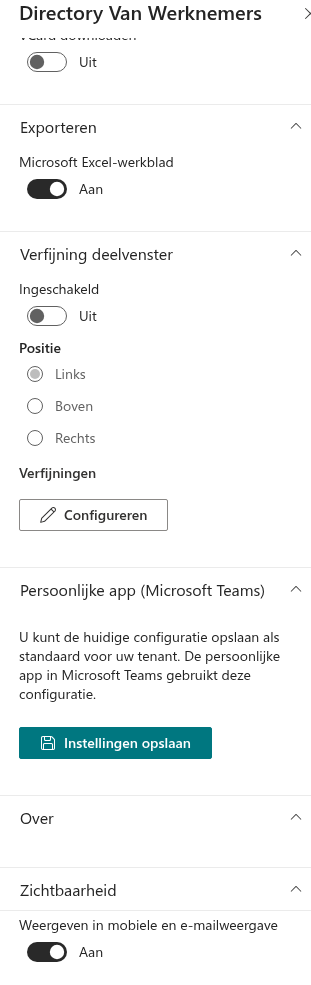
Open de instellingen van het webonderdeel Employee Directory, blader naar de sectie Exporteren en schakel Microsoft Excel in:
📝 Opmerking
De webonderdelen Employee Directory en Employee Directory (Entra ID) hebben vergelijkbare instellingen voor aangepaste gebruikerseigenschappen.
Kolommen
Open de opties voor Kolommen en markeer de gewenste kenmerken als zichtbaar om te bepalen welke kenmerken in het geëxporteerde werkblad worden opgenomen:
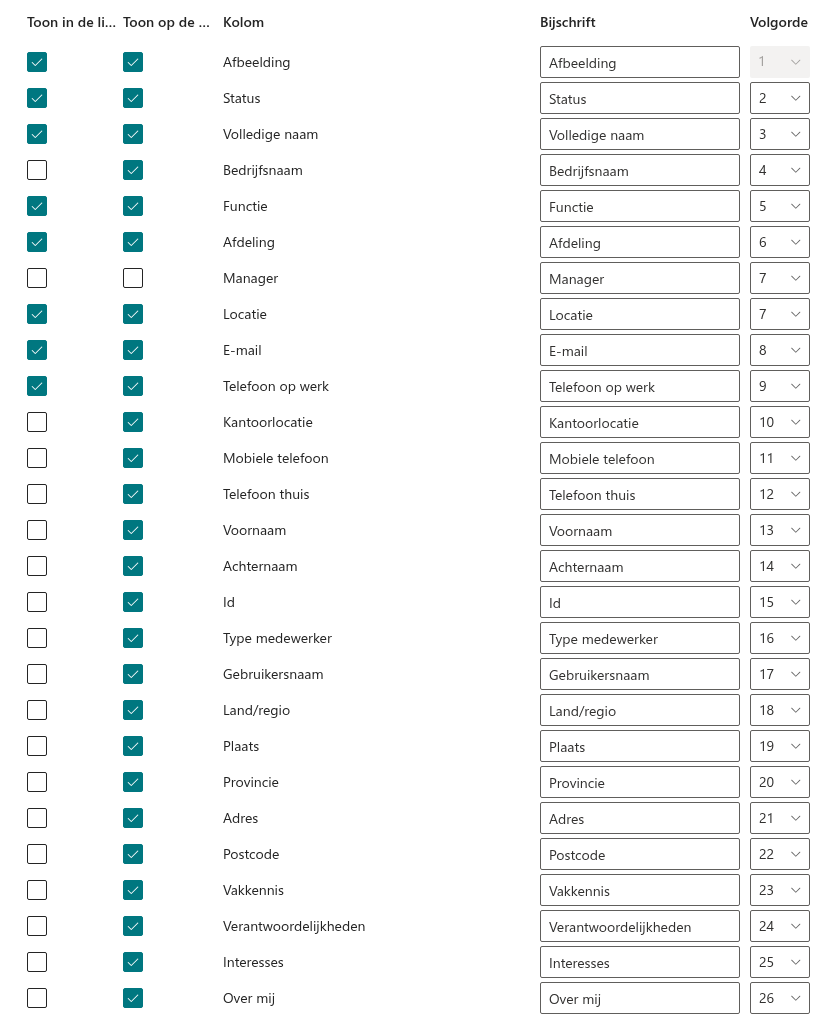
De kolomvolgorde in het geëxporteerde Excel-bestand komt overeen met de volgorde in de instellingen van het webonderdeel. Ook aangepaste kenmerken worden ondersteund; deze worden na de ingebouwde kenmerken weergegeven.
📝 Opmerking
De kolommen in het geëxporteerde werkblad zijn dezelfde als in de detailweergave, met uitzondering van Afbeelding en Status. Deze worden bij het exporteren overgeslagen.
Sluit het instellingenvenster van het webonderdeel en sla uw wijzigingen op.
Exporteren naar Excel
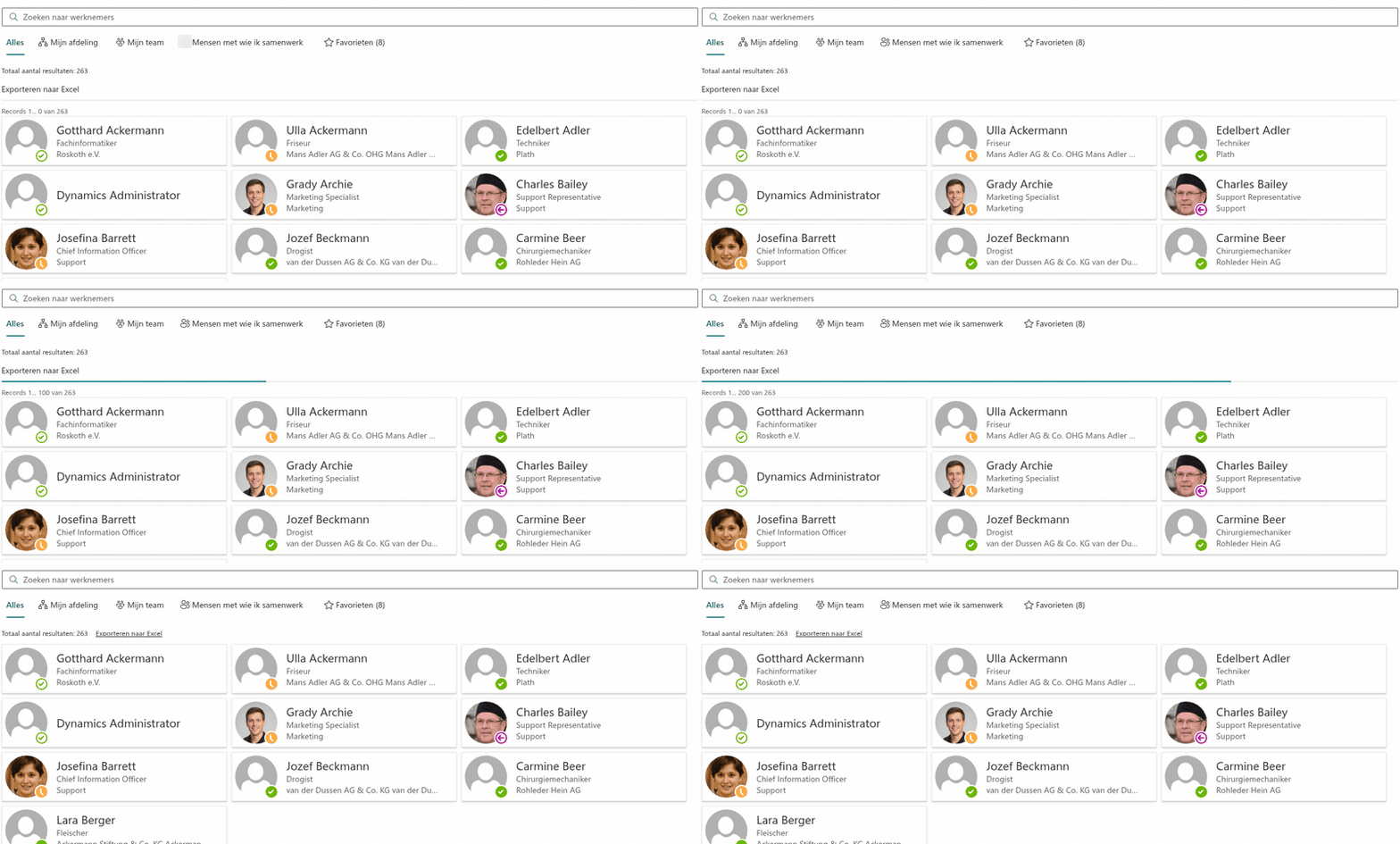
De koppeling voor de exportactie wordt onder het zoekvak weergegeven:

Employee Directory kan gegevens uit zowel Gebruikersprofielen als Entra ID naar Excel exporteren.
Bij grote resultaatsets haalt Employee Directory alle records pagina voor pagina op en genereert vervolgens het Excel-bestand.
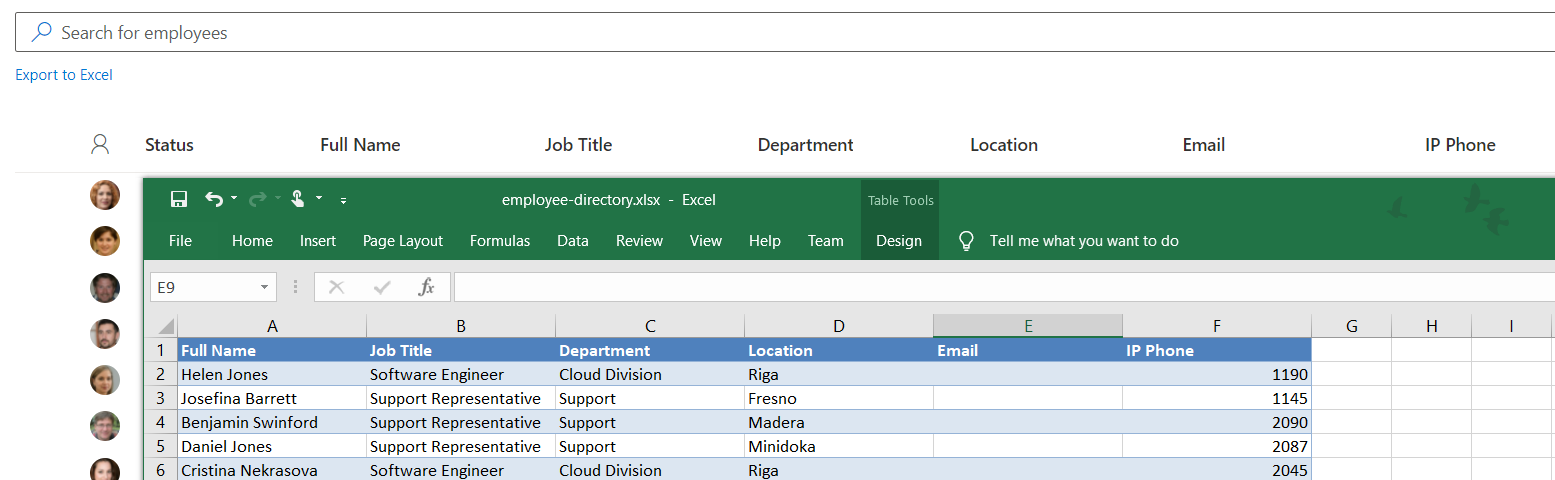
Het geëxporteerde Excel-bestand bevat uitsluitend gegevens, zonder koppelingen naar de oorspronkelijke gegevensbron.
📝 Opmerking
Voor de export gelden enkele beperkingen:
- De kolombreedten in het geëxporteerde werkblad zijn vast.
- De tabelstijl is altijd Blauw, Tabelstijl normaal 2 en kan niet worden gewijzigd.