List Filter Online
Met het Vitextra List Filter Online-webonderdeel kunnen gebruikers gegevens uit een SharePoint-lijst of -documentbibliotheek filteren en ophalen. Dit artikel beschrijft de belangrijkste functies en de configuratie van het webonderdeel. Het heeft betrekking op productversie 26.10.
Overzicht van het webonderdeel
Het List Filter Online-webonderdeel helpt gebruikers snel de benodigde informatie in SharePoint-lijsten en -documentbibliotheken te vinden. Het flexibele filtersysteem beperkt resultaten op basis van bijvoorbeeld datum, auteur of inhoud. Via de intuïtieve interface passen gebruikers de weergave aan hun behoeften aan.
Zo kunt u grote gegevensverzamelingen doorzoeken en specifieke documenten vinden, zodat informatie die voor uw werk relevant is binnen handbereik blijft.
Belangrijkste functies
- Gegevens weergeven van de huidige site of een andere site binnen de tenant
- Query Builder voor complexe CAML-query's
- Filtervenster met besturingselementen per kolom om relevante informatie te zoeken
- Trapsgewijze filters die opties in vervolgkeuzelijsten beperken op basis van al toegepaste filters
- Opgeslagen filters en deelbare filterkoppelingen, met de optie om het laatste gebruikersfilter te onthouden
- Kolombijschriften, weergavenotaties en JSON-kolomopmaak uit de lijst
- Groeperen, sorteren en totalen
- Exporteren naar Excel
- De opdracht Openen in List Filter in lijst- en bibliotheekweergaven, die geselecteerde items op een pagina met het webonderdeel opent
❗ Belangrijk
Het List Filter-webonderdeel ondersteunt geen selectie van een bestaande weergave. U kiest in plaats daarvan de kolommen die het webonderdeel moet weergeven.
Indeling van het webonderdeel
Het webonderdeel combineert drie hoofdonderdelen: een opdrachtbalk, een filtervenster en een resultatentabel. De resultatentabel is altijd zichtbaar en kan, anders dan de andere twee onderdelen, niet worden verborgen.
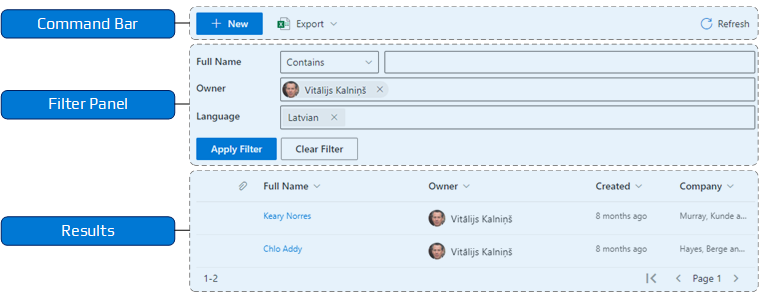
Elke kolomkop heeft een menu voor sorteren en filteren op kolomwaarden. Elke rij heeft een snelmenu met itemopdrachten, zoals openen, delen, downloaden, versiegeschiedenis bekijken of verwijderen.
📝 Opmerking
List Filter Online kan niet aan andere webonderdelen worden gekoppeld, maar kan zelfstandig worden gebruikt om gegevens te filteren.
💡 Tip
Zie KB10250. List Filter Online: overzicht van de oplossing voor een introductie. Implementatie en het toevoegen aan een pagina staan in KB10251. List Filter Online installeren en aan een pagina toevoegen. De opdracht Openen in List Filter wordt beschreven in KB10254. Geselecteerde items vanuit een standaard SharePoint-lijst openen in List Filter Online.
API-machtigingen
Het List Filter Online-webonderdeel gebruikt de standaard SharePoint REST API om gegevens uit lijsten en documentbibliotheken op te halen. Daarom zijn er geen aanvullende machtigingen nodig en kan het direct worden geïmplementeerd en gebruikt.
📝 Opmerking
Het List Filter Online-webonderdeel vereist geen API-machtigingen en is direct na implementatie klaar voor gebruik.
Configuratie van het webonderdeel
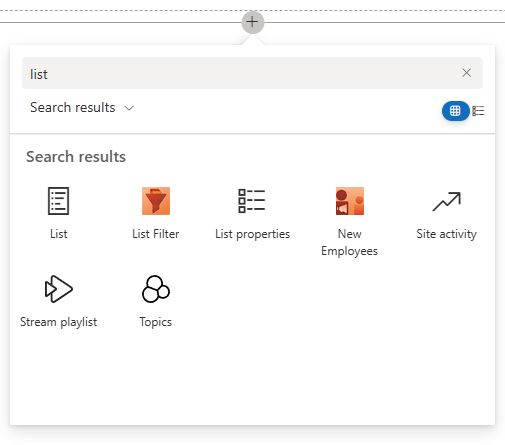
Na implementatie van het pakket verschijnt het List Filter Online-webonderdeel in de webonderdelengalerie onder de naam List Filter.
💡 Tip
Zie KB10035. Een Vitextra-product installeren in SharePoint Online om het webonderdeel in uw omgeving te implementeren.
Nadat u het webonderdeel List Filter aan een pagina hebt toegevoegd, verschijnt de volgende melding:
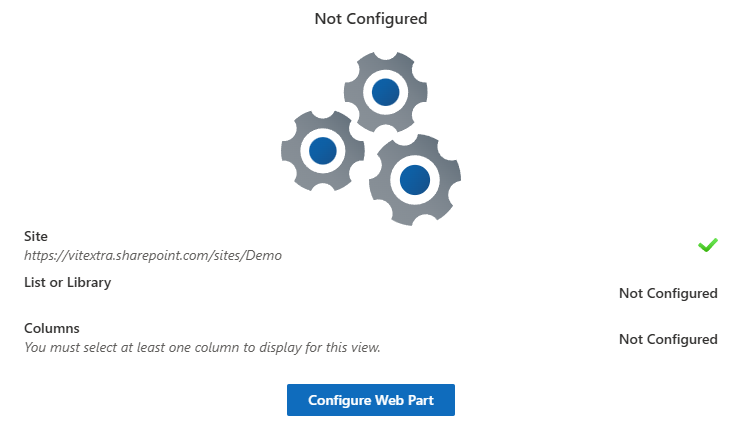
U moet drie vereiste parameters instellen:
- Site. De SharePoint-site met de lijst waarvan u gegevens wilt weergeven: de huidige site of een andere site binnen de tenant.
- Lijst of bibliotheek. De lijst of bibliotheek met de op te halen en weer te geven gegevens.
- Kolommen. De kolommen die u in de lijstweergave wilt opnemen.
Klik op Webonderdeel configureren om het configuratievenster te openen.
Gegevensbron
In de eerste sectie, Gegevensbron, geeft u aan waar de gegevens vandaan komen. Het webonderdeel kan informatie van elke SharePoint-site tonen.
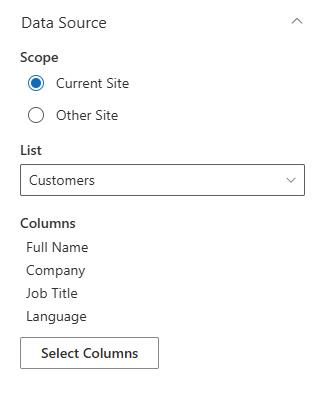
Begin met Bereik:
- Huidige site (standaard) gebruikt de site waarop de pagina staat.
- Andere site toont de kiezer Site-URL. Typ de URL of naam van de site in het zoekvak en selecteer deze uit de suggesties.
Kies vervolgens een specifieke lijst of documentbibliotheek van die site in de vervolgkeuzelijst Lijst.
📝 Opmerking
Als u de site of lijst wijzigt, worden de geselecteerde kolommen, de kolommen van het filtervenster en het vooraf ingestelde filter opnieuw ingesteld. Deze horen namelijk bij het schema van de vorige lijst.
Kolommen
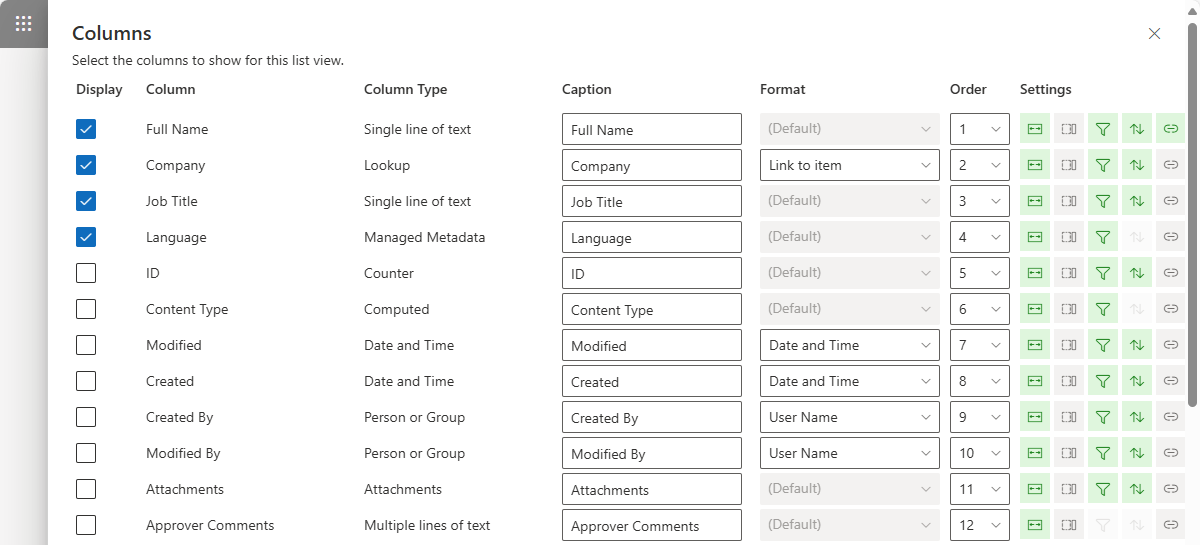
De laatste vereiste parameter is de verzameling kolommen voor de lijstweergave. Klik op Kolommen selecteren om het venster met kolomopties te openen.
❗ Belangrijk
Het List Filter-webonderdeel ondersteunt geen selectie van een bestaande weergave. U kiest in plaats daarvan de kolommen die het webonderdeel moet weergeven.
Weergaveopties voor kolommen
Voor elke kolom in de lijstweergave kunt u een Bijschrift, Opmaak en Volgorde instellen, naast schakelaars die het kolomgedrag bepalen.
| Pictogram | Naam | Beschrijving |
|---|---|---|
 | Formaat wijzigbaar | Gebruikers toestaan het kolomformaat te wijzigen |
 | Samen te vouwen | Het webonderdeel toestaan de kolom samen te vouwen als er onvoldoende ruimte is |
 | Filterbaar | Gebruikers toestaan kolomwaarden te filteren door een of meer opties in het kolomsnelmenu te selecteren |
 | Kan worden gesorteerd | Sorteren van de weergave op deze kolom toestaan |
 | Gekoppeld aan item | De kolomwaarde als koppeling naar het item of document tonen |
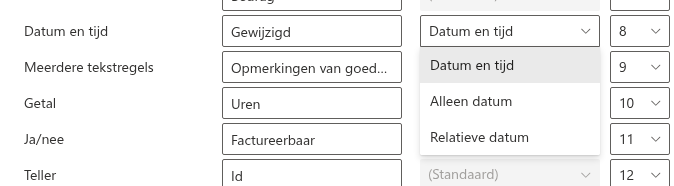
De vervolgkeuzelijst Opmaak biedt passende weergavenotaties voor het kolomtype. Voor andere typen toont deze (Standaard) en is de lijst uitgeschakeld:
- Datum- en tijdkolommen: Datum en tijd, Alleen datum, Relatieve datum.
- Opzoekkolommen: Koppeling naar item of Waarde.
- Persoons- of groepskolommen: Gebruikersnaam, Gebruikersnaam (met afbeelding) of Gebruikersnaam (met afbeelding en details). Bij de laatste optie opent een klik op de naam een profielkaart.
- Hyperlink- of afbeeldingskolommen in afbeeldingsnotatie: 32 x 32 px, 64 x 64 px of 96 x 96 px.
- Miniatuurkolom van een documentbibliotheek: 176 x 99 px of 96 x 54 px.
Kolommen met meerdere tekstregels worden automatisch als tekst met meerdere regels weergegeven.
💡 Tip
Bijschriften, notaties en de overige kolomopties worden uitgebreid beschreven in KB10258. Kolommen configureren in List Filter Online: bijschriften, formaten en weergaveopties.
Mappen
Deze sectie bepaalt hoe gegevens in mappen worden weergegeven.
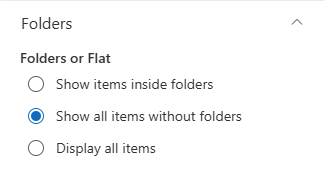
Bij Mappen of plat kunt u verschillende opties kiezen:
Items in mappen weergeven. Toont de items binnen elke map afzonderlijk. Gebruikers openen mappen en navigeren terug via het broodkruimelpad.
Alle items zonder mappen weergeven (standaard). Toont alle items op hetzelfde niveau, zonder mappen: een platte weergave.
Alle items weergeven. Toont alle items en hun mappen op hetzelfde niveau.
💡 Tip
Mapnavigatie, de platte weergave en het broodkruimelpad worden uitgelegd in KB10261. Werken met mappen in List Filter Online: mapnavigatie, platte weergave en broodkruimelpad.
Itemlimiet
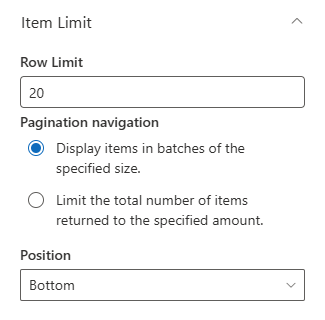
Deze sectie bepaalt hoeveel items in de weergave verschijnen. Voer bij Rijlimiet een getal van 1 tot en met 1000 in. De standaardwaarde is 20.
Paginering
Selecteer Items weergeven in batches van de opgegeven grootte. om paginering in te schakelen. Kies vervolgens de Positie van de paginaknoppen: Onder, Boven of Boven + onder.
Selecteer Beperk het totale aantal geretourneerde items tot de opgegeven hoeveelheid. en voer het gewenste aantal in om paginering uit te schakelen.
Sorteren
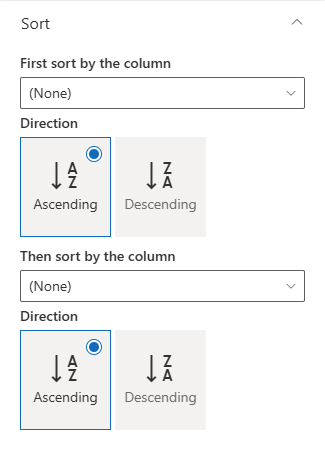
In de sectie Sorteren kunt u de weergave op maximaal twee kolommen sorteren: Eerst sorteren op de kolom en Vervolgens sorteren op de kolom, elk met een eigen Richting (Oplopend of Aflopend). Alleen sorteerbare kolommen zijn beschikbaar.
Groeperen op
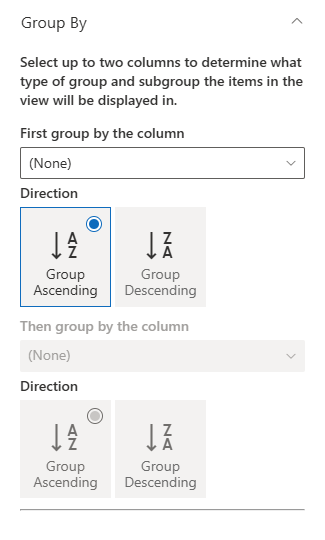
Door items te groeperen kunt u gegevens gemakkelijker verkennen en begrijpen. Selecteer hiervoor maximaal twee kolommen in de sectie Groeperen op van de webonderdeelinstellingen: Eerst groeperen op de kolom en Vervolgens groeperen op de kolom. Kies per niveau Groep oplopend of Groep aflopend:
📝 Opmerking
Groepskoppen worden alleen voor de eerste groeperingskolom weergegeven. Groepen laden altijd uitgevouwen. Gebruikers kunnen afzonderlijke groepen in de resultatentabel samenvouwen en uitvouwen. De groepsstatus wordt niet in het eigenschappenvenster geconfigureerd.
Totalen
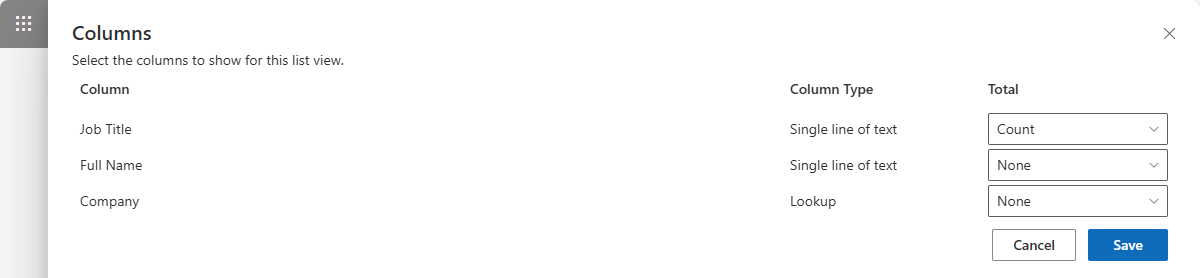
Met totalen voert u eenvoudige berekeningen uit op specifieke kolommen in de lijstweergave. Ze verschijnen in één voettekstrij onder de tabel, niet per groep.
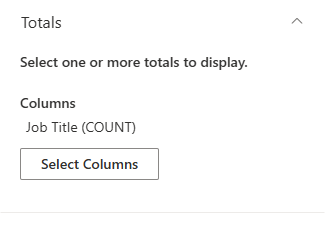
Klik in het configuratievenster onder Totalen op Kolommen selecteren en kies de functie: Aantal voor elk kolomtype; Gemiddelde, Maximum en Minimum voor datum-, getal- en valutakolommen; Som, Standaarddeviatie en Variantie voor getal- en valutakolommen.
💡 Tip
Zie KB10260. Groeperen, sorteren en totalen in List Filter Online voor voorbeelden van gegroepeerde weergaven met totalen.
Filter
De sectie Filter van het List Filter-webonderdeel bevat een Query Builder voor complexe query's die specifieke gegevens uit SharePoint-lijsten en -bibliotheken ophalen. De query wordt vóór de gebruikersfilters toegepast en bepaalt dus met welke items het webonderdeel werkt.
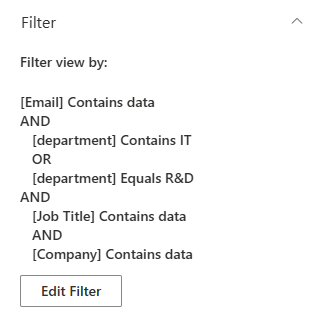
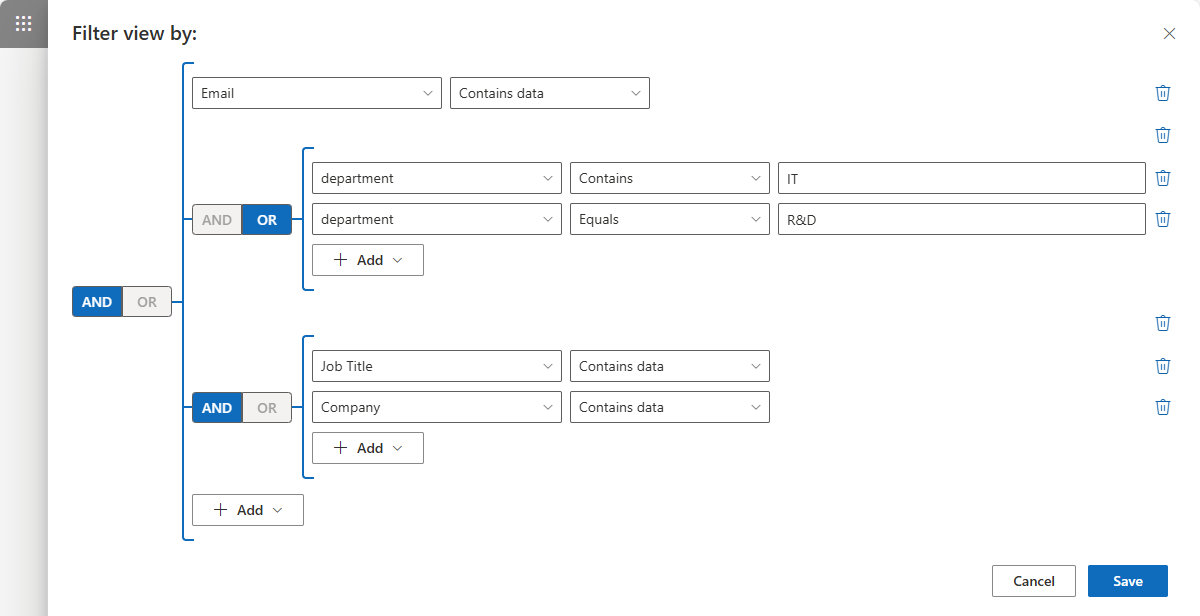
Met de Query Builder groepeert u voorwaarden met EN / OF, nest u groepen en kiest u operatoren die bij het kolomtype passen, waaronder dynamische operatoren zoals Vandaag, Afgelopen X dagen en Is huidige gebruiker.
📝 Opmerking
De List Filter Query Builder maakt een CAML-query om gegevens uit een SharePoint-lijst of -bibliotheek op te halen. Een stapsgewijs voorbeeld staat in KB50025. Een complexe query maken met de List Filter Online Query Builder.
Filtervenster
Met het filtervenster kunnen eindgebruikers de lijstweergave filteren via de kolommen en besturingselementen die een beheerder heeft ingesteld.
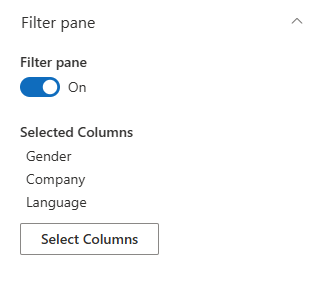
De sectie Filtervenster bevat drie schakelaars:
- Filtervenster. Toont of verbergt het filtervenster boven de resultaten.
- Trapsgewijze filters. Beperkt de opties van beide typen vervolgkeuzelijsten op basis van de geselecteerde waarden in de andere besturingselementen van het filtervenster. Dit vermindert ongeschikte combinaties, maar garandeert geen resultaat. De schakelaar is alleen beschikbaar als het filtervenster is ingeschakeld. Zie KB10256. Trapsgewijze filters: opties in vervolgkeuzelijsten beperken op basis van andere filters.
- Het laatste filter van de gebruiker onthouden. Slaat het toegepaste gebruikersfilter op in de browser en herstelt dit bij het volgende bezoek. Een filter uit een gedeelde koppeling heeft altijd voorrang. Opgeslagen filters en filterkoppelingen staan beschreven in KB10253. Filters opslaan en een koppeling naar een gefilterde weergave delen in List Filter Online.
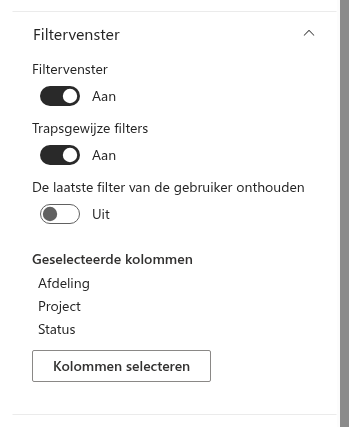
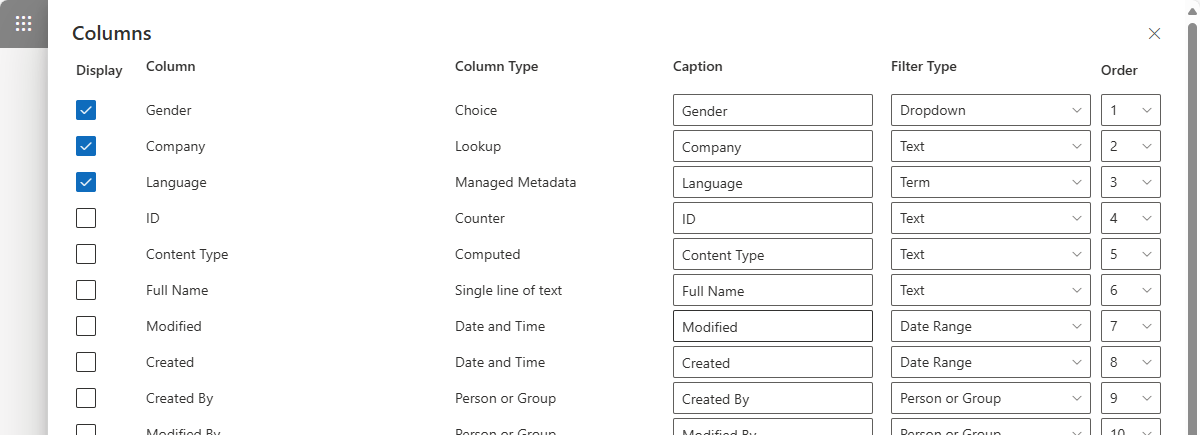
Klik op Kolommen selecteren om de kolommen en filtertypen te kiezen. Selecteer de kolommen die beschikbaar moeten zijn voor filtering. Per kolom stelt u een bijschrift, een Filtertype en de volgorde in. Het filtertype is het besturingselement voor de gebruiker, bijvoorbeeld Vervolgkeuzelijst, Automatisch aanvullen, Datumbereik, Persoon of groep of Schuifregelaar.
❗ Belangrijk
Als de lijst meer dan 5.000 items bevat, markeert het webonderdeel elke geselecteerde filterkolom zonder index met de waarschuwing: De kolom is niet geïndexeerd. Het filteren van een grote lijst op deze kolom werkt mogelijk niet. Klik op het waarschuwingspictogram om via Index maken direct vanuit het venster een index voor die kolom aan te maken. Zie KB10257. Grote lijsten filteren: geïndexeerde kolommen en de drempel van 5.000 items.
💡 Tip
Alle filterbesturingselementen en de ondersteunde veldtypen staan in KB10255. Besturingselementen van het filtervenster en ondersteunde kolomtypen in List Filter Online.
Opdrachtwerkbalk
De sectie Opdrachtwerkbalk bevat één schakelaar, Opdrachten, die de opdrachtwerkbalk boven de lijstweergave toont of verbergt.
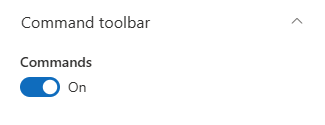
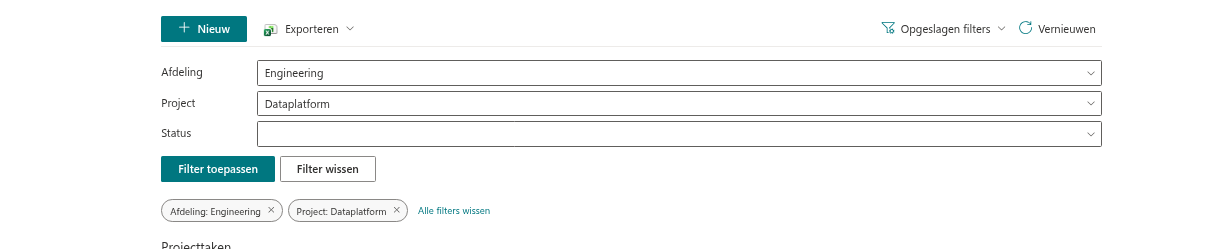
De zichtbare werkbalk bevat de volgende opdrachten:
- Nieuw. Maakt een nieuw item. In een documentbibliotheek biedt het menu Map en Document (uploaden). De opdracht verschijnt alleen voor gebruikers die items mogen toevoegen.
- Exporteren. Exporteert de weergave naar een Excel-werkmap: Huidige pagina, Alle items of Geselecteerde items.
- Opgeslagen filters. Opent een menu met Huidig filter opslaan, Koppeling naar filter kopiëren en de opgeslagen gebruikersfilters.
- Vernieuwen. Laadt de gegevens opnieuw.
Als een gebruiker een item selecteert, verschijnen daarnaast de passende selectieopdrachten, zoals Openen, Downloaden, Bewerken of Verwijderen, afhankelijk van het itemtype en de machtigingen van de gebruiker.
💡 Tip
De exportprocedure wordt stapsgewijs beschreven in KB50022. Een SharePoint-lijst exporteren naar Excel.
Uiterlijk
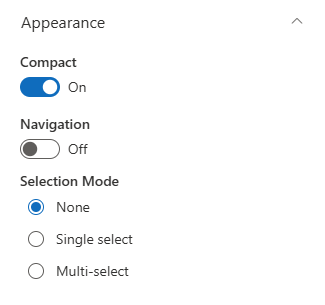
De sectie Uiterlijk bepaalt hoe het webonderdeel eruitziet. U kunt het volgende aanpassen:
- Compact. Toont de lijst compact, met minder ruimte tussen de rijen.
- Kolomopmaak van de lijst gebruiken. Geeft kolommen weer met de JSON-kolomopmaak uit de lijstinstellingen. Zo toont het webonderdeel dezelfde kleuren, pictogrammen en indelingen als de standaardlijstweergave. Niet-ondersteunde opmaakfuncties vallen terug op de standaardweergave van die kolom. Zie KB10259. SharePoint-kolomopmaak met JSON gebruiken in List Filter Online.
- Navigatie. Toont of verbergt het broodkruimelpad boven de resultaten.
- Selectiemodus. Biedt drie opties: Geen, Enkele selectie en Meervoudige selectie. Selectie is nodig voor de exportoptie Geselecteerde items en voor itemopdrachten in de werkbalk.
Ontwikkelaarstools
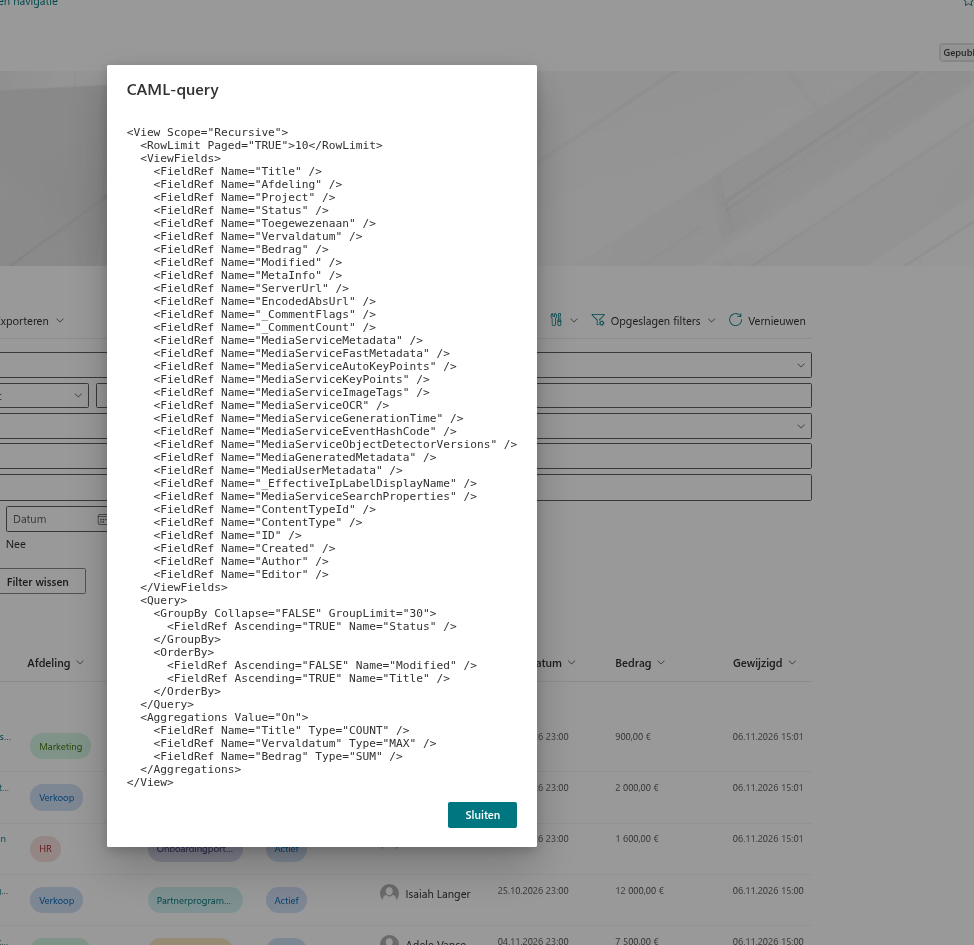
De sectie Ontwikkelaarstools bevat de schakelaar Ontwikkelaarsmodus inschakelen. Als deze is ingeschakeld:
- krijgt de opdrachtwerkbalk een ontwikkelaarsmenu met CAML-query. Dit opent een dialoogvenster met de exacte CAML-query die het webonderdeel voor de huidige weergave en gebruikersfilters naar SharePoint verstuurt;
- toont het venster Kolommen naast elke kolomnaam een indexaanduiding - Geïndexeerd of Niet geïndexeerd - en de interne schemanaam van de kolom.
Over
De sectie Over toont de licentiestatus van het product in uw tenant - proefversie, actief of verlopen - en een koppeling naar de productpagina waar u een abonnement kunt kopen.
Samenvatting
Het Vitextra List Filter Online-webonderdeel helpt bij het beheren van gegevens in SharePoint Online. Gebruikers filteren en vinden gegevens uit lijsten en documentbibliotheken met het filtervenster, trapsgewijze en opgeslagen filters, groeperingen en totalen, kolomopmaak en Excel-export. Dit bevordert nauwkeurig en productief werken. Dankzij de uitgebreide configuratieopties past het webonderdeel zich aan de specifieke behoeften van een organisatie aan en vormt het een waardevolle aanvulling op SharePoint.
💡 Tip
Zie KB10252. List Filter Online: een beknopte gebruikershandleiding voor het gebruik van het webonderdeel: filters toepassen en opslaan en gegevens exporteren.