Inleiding
Vitextra levert moderne, gebruiksklare oplossingen voor bedrijfsportals op basis van Microsoft SharePoint Online, Microsoft 365 en Microsoft Teams. Onze producten - webonderdelen, apps en invoegtoepassingen - breiden de ingebouwde mogelijkheden van het platform uit, besparen uw team tijd en verbeteren de interne communicatie en gegevenswerkstromen.
Elk Vitextra-product op abonnementsbasis omvat een gratis proefperiode van 14 dagen met onbeperkte toegang tot alle functies, zodat u grondig kunt beoordelen of de oplossing aansluit bij de specifieke behoeften van uw organisatie.
Belangrijk
Tijdens de proefperiode hoeft u geen licentie te kopen. Na afloop van de periode van 14 dagen tonen de webonderdelen een melding dat de proefperiode is afgelopen en wordt hun functionaliteit geblokkeerd totdat een betaalde licentie is geactiveerd.

Opmerking
U hebt geen aparte licentie nodig om Vitextra-producten in Microsoft Teams te gebruiken. Eén aangeschafte licentie dekt het gebruik in zowel SharePoint Online als Teams.
Om het product na de proefperiode te blijven gebruiken, moet u een licentie kopen en toewijzen. Hieronder wordt het volledige proces stap voor stap beschreven.
Een product en abonnementsperiode kiezen
Ga naar de pagina van het product waarin u geïnteresseerd bent (gebruik de Productverkenner als u nog geen keuze hebt gemaakt).
Kies de abonnementsperiode:
- Maandelijks - maximale flexibiliteit; ideaal om de behoeften op lange termijn te toetsen of voor organisaties met veranderende vereisten.
- Jaarlijks - de voordeligste optie, met een aanzienlijke korting ten opzichte van maandelijkse facturering.
Selecteer de gewenste valuta. Beschikbare valuta:
USD ($), EUR (€), GBP (£), CNY (¥), JPY (¥).
Belangrijk
Zodra de eerste bestelling is betaald, kan de valuta niet meer worden gewijzigd. Controleer uw valutakeuze zorgvuldig voordat u de aankoop voltooit.
Een licentie kopen
Klik op de productpagina op In winkelwagen.
Controleer de inhoud van de winkelwagen: product, abonnementsperiode en aantal.
Kernpunt: In de meeste gevallen volstaat één licentie per tenant (organisatie), ongeacht het aantal gebruikers of sites.
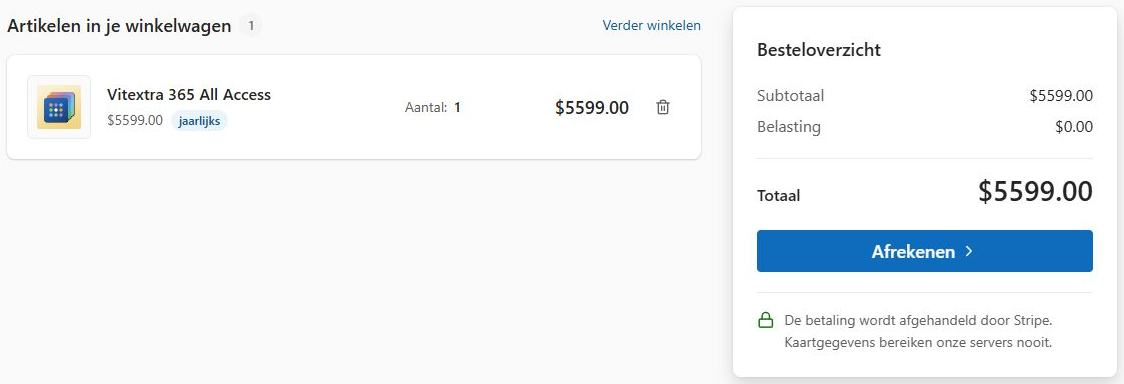
Winkelwagen vóór het afrekenen Klik op Afrekenen.
Lees en accepteer de Algemene voorwaarden en het Privacybeleid.
Voer uw factuur- en betalingsgegevens in.
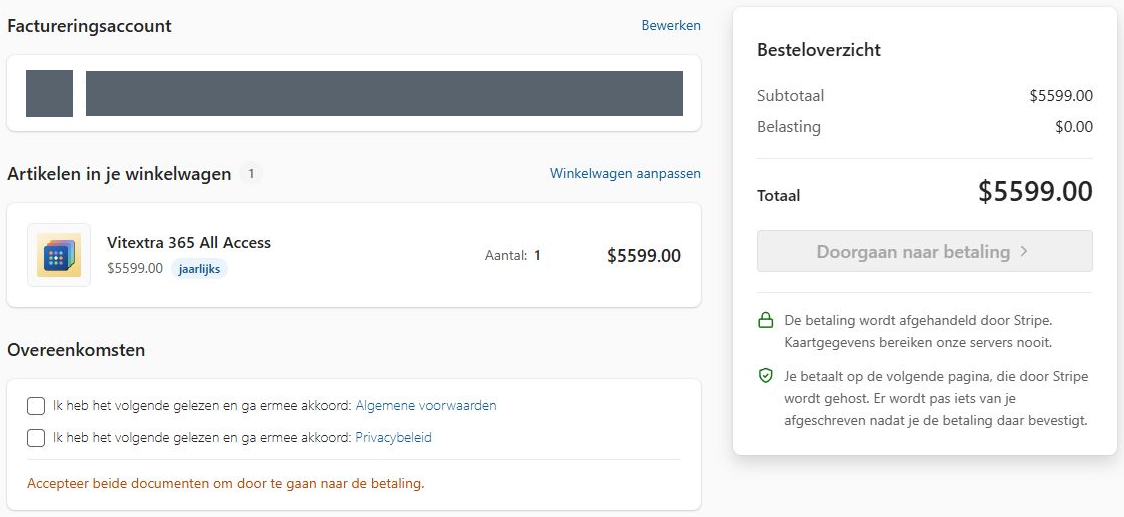
Afrekenformulier 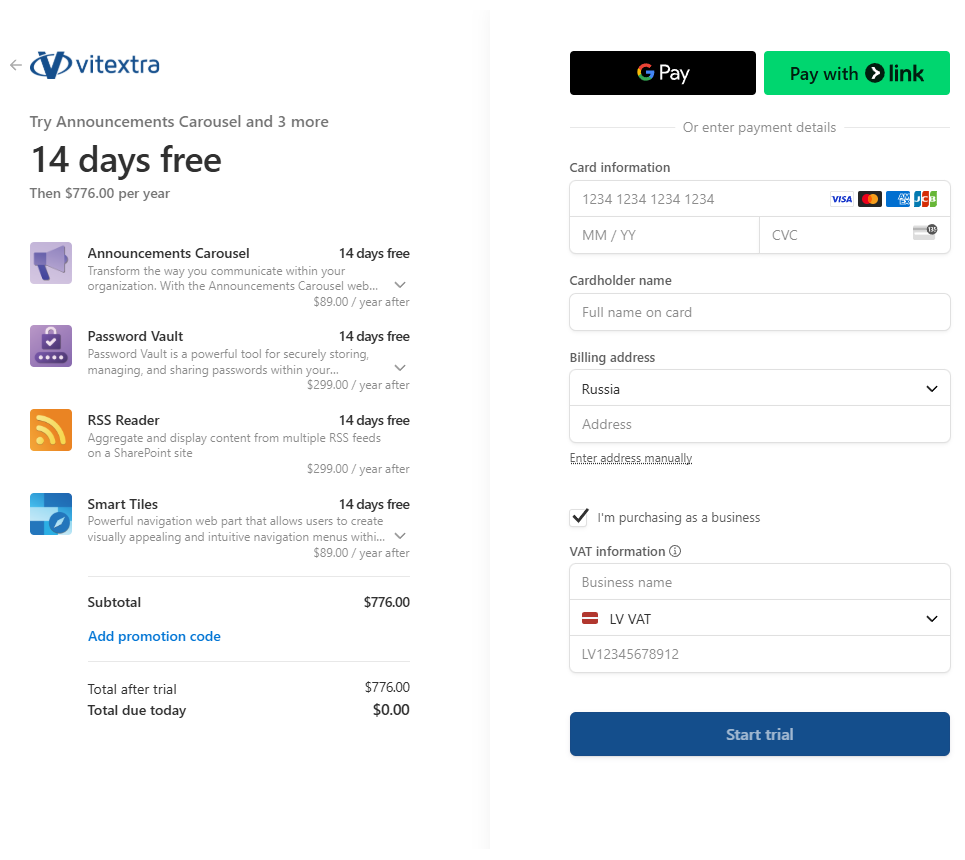
Betalingsgegevens Controleer het besteloverzicht en bevestig de aankoop door op Complete purchase (Aankoop voltooien) te klikken.
Alle betalingen worden veilig verwerkt via Stripe, een toonaangevend wereldwijd betalingsplatform.
De licentie activeren (toewijzen aan uw tenant)
Meld u aan bij uw account op vitextra.com.
Ga naar Account → Mijn producten (of Abonnementen).
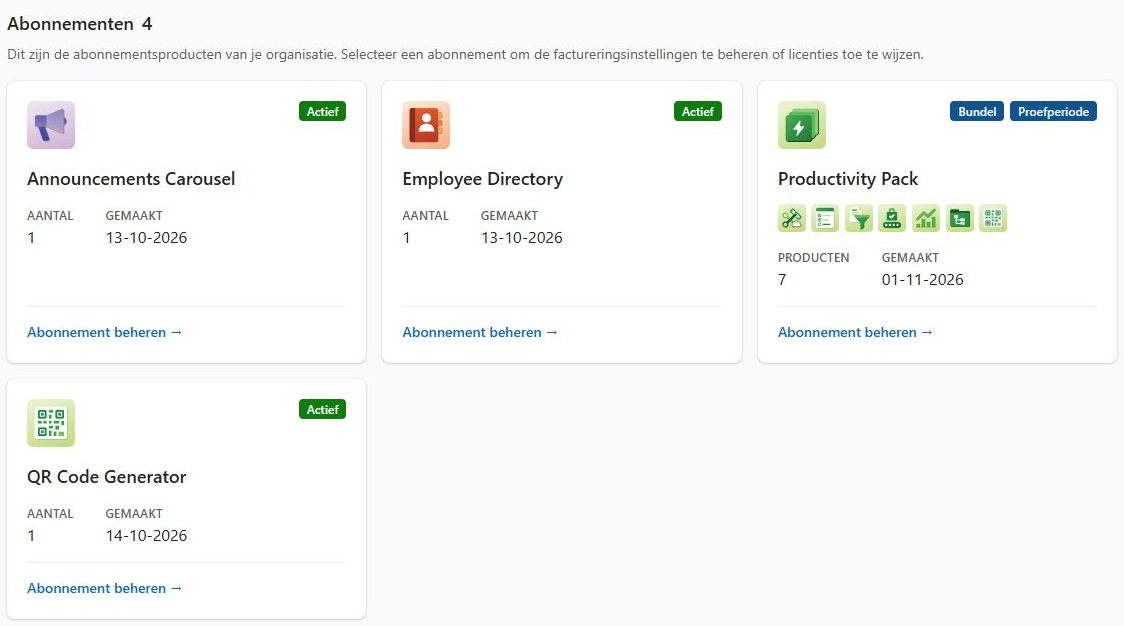
Overzicht van uw producten / abonnementen Selecteer het betreffende abonnement en open de beheerpagina.
Vul in de sectie Licenties toewijzen het volgende in:
- Tenantnaam (een herkenbare naam naar keuze)
- Tenant ID (de unieke identificatie van uw Microsoft 365-organisatie)
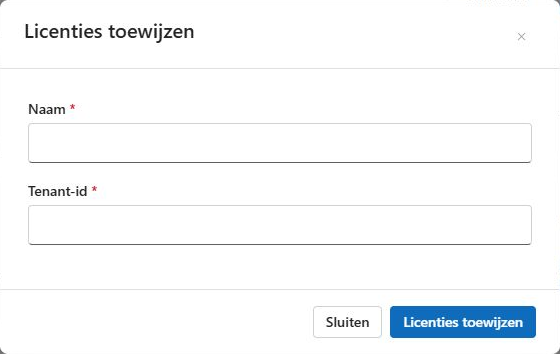
Formulier voor het toewijzen van een licentie Waar vindt u uw tenant-id?
De eenvoudigste manier is een willekeurig Vitextra-webonderdeel te openen, het configuratievenster te openen en naar de sectie Over (About) te gaan. Daar ziet u uw huidige licentiestatus en tenant-id.Handige link
Uitgebreide handleiding: Uw Microsoft 365-tenant-id vindenKlik op Verzenden. De licentie wordt direct toegewezen en verschijnt in uw lijst met actieve abonnementen.
Belangrijke tip
Het benodigde aantal licenties is niet afhankelijk van het aantal actieve gebruikers in uw tenant. Eén licentie dekt de gehele tenant, ongeacht de omvang van de organisatie.
De licentiestatus controleren
Open na de toewijzing een pagina met een Vitextra-webonderdeel, open het configuratievenster en ga naar de sectie Over (About).
U ziet de huidige status:
- Of de licentie actief is
- Abonnementstype
- Vervaldatum
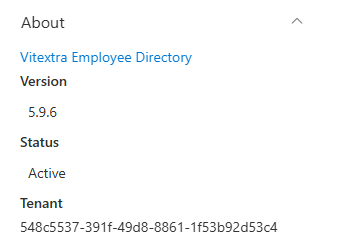
Als de status niet binnen 5–10 minuten wordt bijgewerkt, vernieuwt u de pagina of neemt u contact op met de ondersteuning.
Samenvatting
- Alle Vitextra-producten bieden een gratis proefperiode van 14 dagen met volledige functionaliteit.
- Na de proefperiode is één licentie per tenant vereist (ongeacht het aantal gebruikers).
- Kies tussen maandelijkse en jaarlijkse facturering, met ondersteuning voor meerdere valuta.
- Aankopen worden veilig verwerkt via Stripe.
- U activeert een licentie snel door deze in uw account aan een tenant-id toe te wijzen.
- De licentiestatus is altijd zichtbaar in de sectie Over (About) van het webonderdeel.