Employee Directory
Inleiding
Door nieuwe medewerkers onder de aandacht te brengen, draagt u bij aan een gastvrije, inclusieve werkomgeving. Nieuwe collega's voelen zich vanaf de eerste dag gewaardeerd. Dit helpt bij hun introductie: als nieuwe medewerkers worden voorgesteld en verwelkomd, vinden zij gemakkelijker hun plek in het team, raken zij eerder betrokken en leggen zij sneller contact met collega's.
Door nieuwe medewerkers te presenteren, kunnen organisaties:
- De zichtbaarheid vergroten: zichtbaarheid binnen de organisatie geeft nieuwe medewerkers erkenning en versterkt hun zelfvertrouwen en motivatie.
- Contact stimuleren: door nieuwe medewerkers voor te stellen, nodigt u bestaande teamleden uit contact op te nemen en al vroeg samen te werken.
- De integratie versnellen: nieuwe medewerkers kunnen gemakkelijker belangrijke contactpersonen vinden en benaderen. Dit helpt hen vertrouwd te raken met de bedrijfscultuur en processen.
- De teamdynamiek versterken: aandacht voor nieuwe medewerkers bevordert het gemeenschapsgevoel en de verbondenheid, essentieel voor een hecht team waarin collega's elkaar ondersteunen.
💡 Tip
Het webonderdeel New Employees maakt deel uit van Employee Directory. Een extra aankoop of licentie is niet nodig.
Het webonderdeel New Employees houdt iedereen op de hoogte van nieuwe teamleden. Dit ondersteunt het introductieproces en legt een basis voor langdurig succes.
Het webonderdeel toevoegen
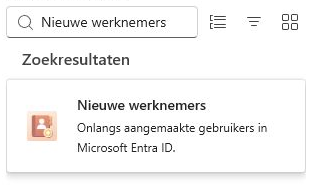
Ga naar de SharePoint-site waar u het webonderdeel wilt toevoegen en klik rechtsboven op de pagina op Bewerken. Klik op + om een webonderdeel toe te voegen en selecteer New Employees in de lijst met beschikbare webonderdelen.
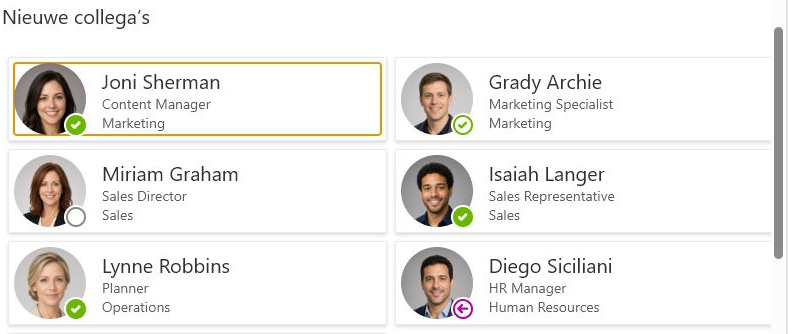
Na het toevoegen toont het webonderdeel direct de medewerkers van wie het account in de afgelopen 3 maanden is aangemaakt, met de nieuwste bovenaan. U kunt de instellingen vervolgens naar wens aanpassen.
💡 Tip
New Employees is een compact overzicht en biedt geen zoekfunctie. Voeg Employee Directory of Employee Directory (Entra ID) toe voor een volledige medewerkerslijst met zoeken, sorteren en filters. Zie KB10310. Employee Directory en Employee Directory (Entra ID): welk webonderdeel kiest u?.
Het webonderdeel configureren
Selecteer het webonderdeel in de bewerkingsmodus en klik op het potloodpictogram Webonderdeel bewerken om de instellingen te openen. Het eigenschappenvenster bevat de groepen Gegevensbron, Opmaak, Inhoudsvelden, Contextmenu, Snelle acties en Over. Hieronder worden de instellingen beschreven.
Titel van het webonderdeel
Stel een eigen titel in die aansluit bij de terminologie of huisstijl van uw organisatie.

📝 Opmerking
U stelt de titel in het webonderdeel zelf in terwijl de pagina in de bewerkingsmodus staat, niet in het instellingenvenster.
Weergaveopties en gegevensfilter
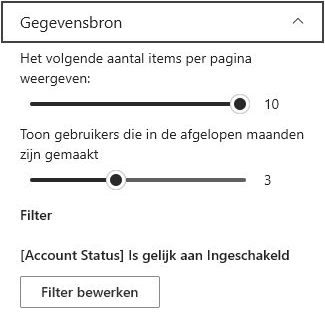
De groep Gegevensbron bepaalt welke medewerkers worden getoond en hoeveel:
- Het volgende aantal items per pagina weergeven: - het maximale aantal medewerkers in het webonderdeel, van 1 tot 10 (standaard: 10). De meest recent aangemaakte accounts staan bovenaan.
- Toon gebruikers die in de afgelopen maanden zijn gemaakt - de terugkijkperiode, van 1 tot 6 maanden (standaard: 3). Alleen gebruikers van wie het Microsoft Entra ID-account in deze periode is aangemaakt, worden getoond. Met de waarde 3 op 18 oktober toont het webonderdeel bijvoorbeeld gebruikers die op of na 18 juli zijn aangemaakt.
- Filter - aanvullende voorwaarden om de resultaten te beperken, bijvoorbeeld tot medewerkers van een bepaalde afdeling, kantoorlocatie of onderneming, of alleen ingeschakelde accounts.
Het filter gebruikt dezelfde editor als Employee Directory (Entra ID). Elke voorwaarde bestaat uit een veld, zoals Afdeling, Functie, Kantoorlocatie of Accountstatus, een operator en een waarde. U kunt voorwaarden combineren met EN / OF en groeperen. Een nieuw webonderdeel New Employees bevat standaard één voorwaarde: Accountstatus is gelijk aan Ingeschakeld. Uitgeschakelde accounts worden daardoor niet getoond.
💡 Tip
Zie KB10312. Employee Directory (Entra ID): naslaginformatie over de filtereditor voor de volledige lijst met velden en operatoren en voorbeelden.
Velden op de medewerkerskaart
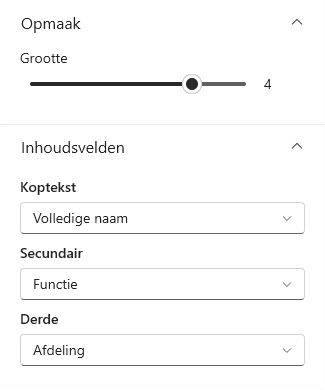
New Employees toont medewerkers altijd als kaarten. Stel in de groep Opmaak met de schuifregelaar Grootte een kaartgrootte van 1 tot 5 in (standaard: 4). De grootte bepaalt het fotoformaat en het aantal tekstregels. De groep Inhoudsvelden biedt een vervolgkeuzelijst voor elke beschikbare regel:
| Kaartgrootte | Regels op de kaart |
|---|---|
| 1 | Koptekst |
| 2–3 | Koptekst, Secundair |
| 4 | Koptekst, Secundair, Derde |
| 5 | Koptekst, Secundair, Derde, Optioneel |
Kies voor elke regel een veld: Volledige naam, Voornaam, Achternaam, Functie, Afdeling, Locatie, Kantoorlocatie, E-mail, Mobiele telefoon, Telefoon op werk, Telefoon thuis of Gebruikersnaam. Selecteer (Leeg) om een regel leeg te laten. Standaard toont de kaart Volledige naam, Functie en Afdeling.
💡 Tip
Kaartgrootte en kaartvelden werken hetzelfde als bij de kaartindeling van de directorywebonderdelen. Zie KB10314. Employee Directory: details, kaarten, kaartgrootte, kaartvelden en groepering voor voorbeelden van elke grootte.
Aanvullende opties
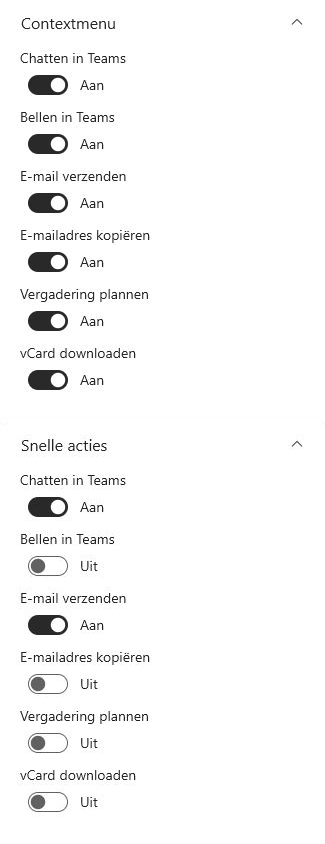
De groepen Contextmenu en Snelle acties bepalen welke acties gebruikers voor een medewerker kunnen uitvoeren:
- Snelle acties - knoppen op elke kaart. Standaard ingeschakeld: Chatten in Teams en E-mail verzenden.
- Contextmenu - opdrachten in het menu dat verschijnt wanneer een gebruiker met de rechtermuisknop op een kaart klikt. Standaard zijn alle acties ingeschakeld.
Beide groepen bevatten dezelfde schakelopties. U kunt elke actie op beide plaatsen afzonderlijk in- of uitschakelen:
- Chatten in Teams - een chat met de medewerker starten in Microsoft Teams.
- Bellen in Teams - een Microsoft Teams-oproep starten.
- E-mail verzenden - een nieuw e-mailbericht aan de medewerker openen.
- E-mailadres kopiëren - het e-mailadres naar het klembord kopiëren.
- Vergadering plannen - een nieuwe uitnodiging voor een vergadering met de medewerker openen.
- VCard downloaden - de contactgegevens downloaden als vCard-bestand.
💡 Tip
Zie KB10315. Employee Directory: chatten, bellen, e-mailen, e-mailadres kopiëren, vergaderen en vCard voor meer informatie over elke actie en de stapsgewijze handleiding Een medewerkersprofiel opslaan als vCard (.vcf-bestand).
Sla de wijzigingen op zodra het webonderdeel naar wens is ingesteld en publiceer de pagina om deze beschikbaar te maken voor gebruikers.
Gegevensbron
New Employees haalt gegevens via Microsoft Graph op uit Microsoft Entra ID. De getoonde informatie weerspiegelt daardoor de recente wijzigingen in de medewerkersgegevens van uw organisatie. Het selecteert lidaccounts - gastgebruikers worden uitgesloten - waarvan de aanmaakdatum (createdDateTime) binnen de terugkijkperiode valt, past het filter toe, sorteert van nieuw naar oud en toont het ingestelde aantal medewerkers.
❗ Belangrijk
'Nieuw' betekent hier 'onlangs aangemaakt account in Microsoft Entra ID', niet de indiensttredingsdatum uit het HR-systeem. Accounts die vooraf worden aangemaakt voor toekomstige medewerkers verschijnen vanaf de dag waarop zij zijn aangemaakt. Ook onlangs opnieuw aangemaakte of gemigreerde accounts kunnen verschijnen. Gebruik het filter, bijvoorbeeld op Accountstatus of Afdeling, om service- en testaccounts uit te sluiten.
Conclusie
Het webonderdeel New Employees kan het introductieproces binnen uw SharePoint Online-omgeving verbeteren. Door nieuwe medewerkers zichtbaar en bereikbaar te maken, draagt u bij aan een inclusieve werkomgeving waarin collega's gemakkelijker samenwerken. Dit kan hun motivatie en productiviteit ondersteunen en de teamdynamiek versterken.
Gebruik deze mogelijkheden voor een soepel en effectief introductieproces en een goede basis voor langdurig succes en groei binnen uw organisatie.