Inleiding
Door SharePoint Online en Azure DevOps te combineren, kunnen teams met actuele ontwikkelgegevens werken binnen de samenwerkingsomgeving waarin zij al plannen, documenteren en communiceren.
Dit artikel leidt u door de installatie en configuratie van het webonderdeel Azure DevOps Query Viewer in SharePoint Online om de resultaten van een Azure DevOps-query weer te geven.
Of u nu als ontwikkelaar uw werkproces wilt vereenvoudigen of als beheerder het projectbeheer van uw team wilt verbeteren: deze stapsgewijze handleiding helpt u het webonderdeel naar wens in te stellen.
Het webonderdeel Azure DevOps Query Viewer
Het webonderdeel Azure DevOps Query maakt deel uit van de oplossing My Tasks en is beschikbaar sinds versie 6.x.
📝 Opmerking
Zorg dat My Tasks is bijgewerkt naar de nieuwste versie om dit webonderdeel te gebruiken. Zie voor stapsgewijze instructies de handleiding voor het bijwerken van de oplossing.
Vereisten
Controleer voordat u het webonderdeel op uw SharePoint Online-site installeert en configureert of aan de volgende vereisten is voldaan:
1. Goedgekeurde API-toegang voor de SharePoint-oplossing
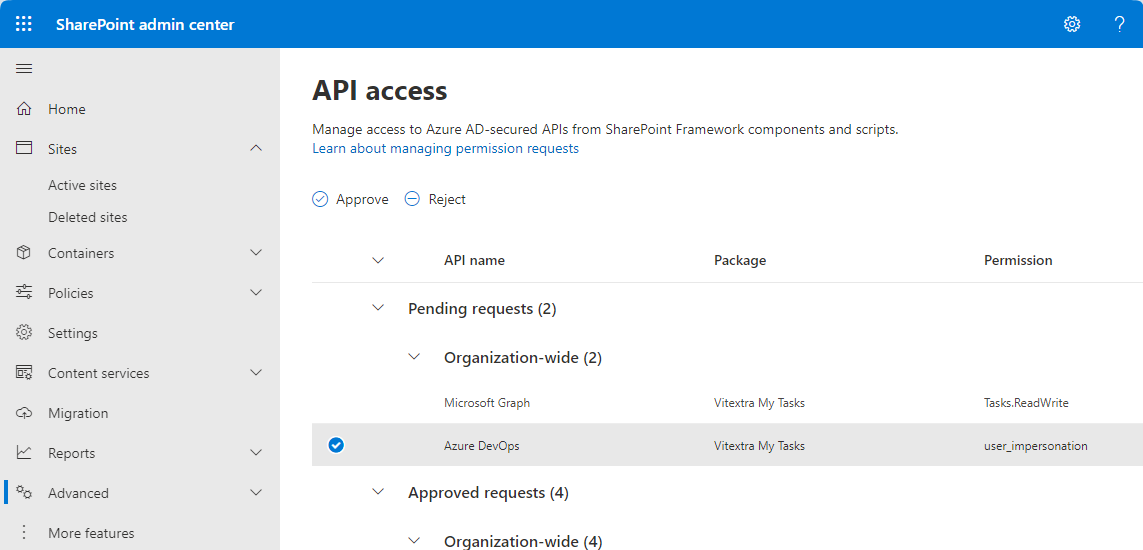
Keur in API-toegang van het SharePoint-beheercentrum de machtiging goed die het My Tasks-pakket aanvraagt: resource Azure DevOps, bereik user_impersonation. Hiermee kan het webonderdeel de Azure DevOps-REST-API’s namens de aangemelde gebruiker aanroepen.
Zonder deze toegang kan het webonderdeel geen gegevens uit Azure DevOps ophalen of weergeven.
💡 Tip
Zie het artikel Een Vitextra-product installeren in SharePoint Online voor gedetailleerde installatie-instructies.
2. Toegang tot de Azure DevOps-organisatie
U hebt toegang nodig tot de Azure DevOps-organisatie die als gegevensbron voor het webonderdeel dient. Hiervoor moet u een actief Azure DevOps-account hebben en lid zijn van de organisatie waarin de query's zijn opgeslagen.
Zonder deze toegang kan het webonderdeel de benodigde gegevens niet ophalen.
📝 Opmerking
Binnen SharePoint Online en Azure DevOps roept de oplossing My Tasks de API en andere services aan namens de aangemelde gebruiker.
Zie het blogbericht Gegevensbescherming bij het gebruik van een Vitextra-toepassing voor meer informatie over privacy en gegevensbescherming.
3. Benodigde machtigingen voor het lezen van project- en querygegevens
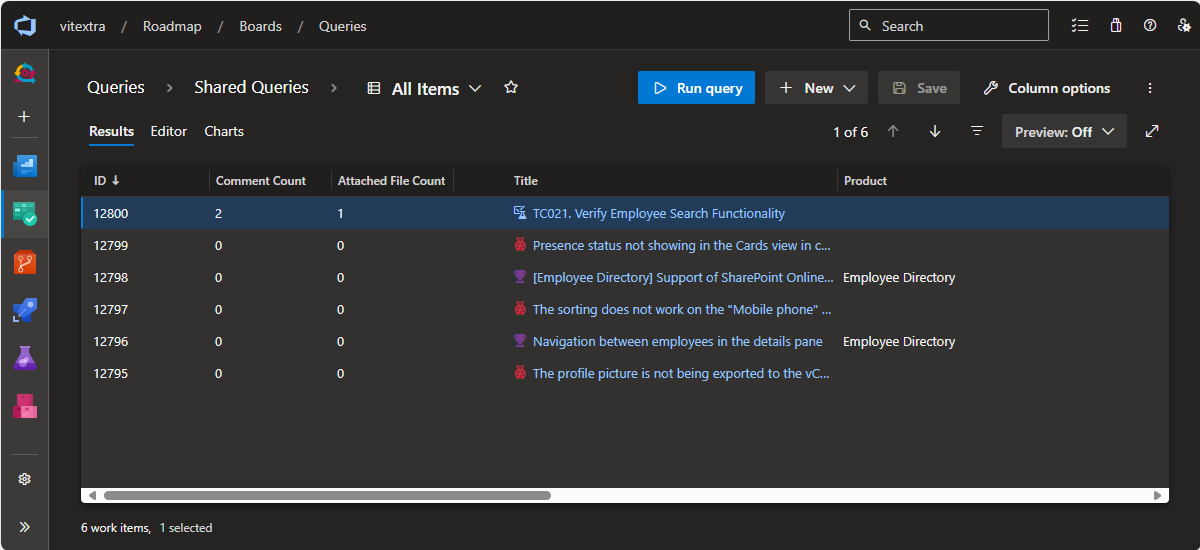
Iedere gebruiker van het webonderdeel heeft de juiste Azure DevOps-machtigingen nodig om projecten en query's te lezen, doorgaans ten minste leestoegang tot de projecten en query's die op de SharePoint-pagina worden weergegeven.
Controleer of de Azure DevOps-rollen van de gebruikers deze machtigingen verlenen om toegangsproblemen tijdens het gebruik te voorkomen.
Het webonderdeel toevoegen
Zodra aan alle vereisten is voldaan, kunt u het webonderdeel Azure DevOps Query aan uw SharePoint Online-site toevoegen.
Ga naar de gewenste pagina en klik op Bewerken. Klik vervolgens op het pictogram + om een webonderdeel toe te voegen. Er verschijnt een lijst met beschikbare webonderdelen.
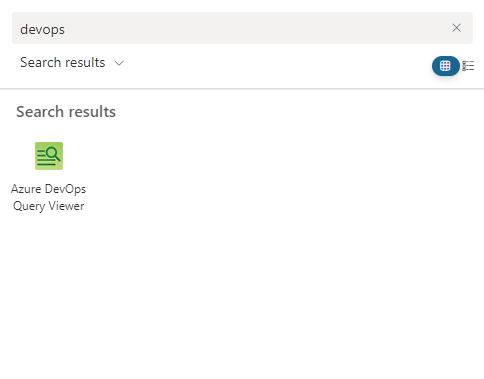
Zoek het webonderdeel Azure DevOps Query in de lijst en selecteer het om het aan de pagina toe te voegen.
Na het toevoegen toont het webonderdeel een melding dat het nog niet is geconfigureerd:
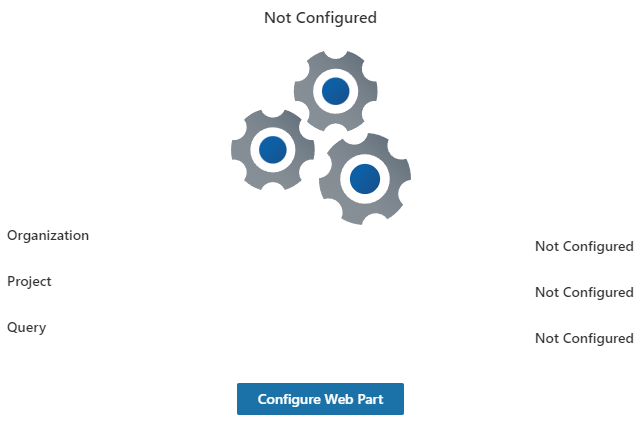
Configureer het om de gewenste queryresultaten weer te geven.
Het webonderdeel configureren
Klik op het pictogram Webonderdeel bewerken (potlood) of op de knop Webonderdeel configureren om het configuratievenster te openen.
Gegevensbron
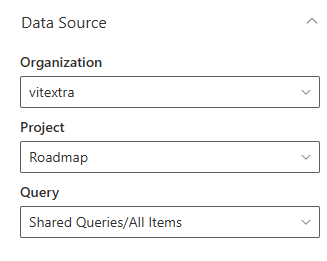
Voer in het configuratievenster de gegevens in die nodig zijn om verbinding te maken met uw Azure DevOps-organisatie:
- De Azure DevOps-Organisatie.
- Het Project waarvan u queryresultaten wilt weergeven.
- De specifieke Query die u wilt weergeven.
Ondersteunde querytypen
De vervolgkeuzelijst Query bevat opgeslagen query's van de volgende typen:
| Querytype in Azure DevOps | Weergave |
|---|---|
| Platte lijst met werkitems | Een tabel die u kunt sorteren en groeperen. |
| Boomstructuur met werkitems | Een uitvouwbare hiërarchie; sorteren en groeperen zijn uitgeschakeld. |
| Werkitems en directe koppelingen (one-hop) | Een uitvouwbare hiërarchie, zoals bij een boomstructuurquery. |
Andere querytypen worden niet aangeboden. Een query wordt met de eigen kolommen en volgorde geladen. Per query worden maximaal 1000 werkitems geladen.
📝 Opmerking
Eerdere versies van het webonderdeel ondersteunden alleen platte query's. De huidige versie van My Tasks ondersteunt boomstructuurquery's en query's met directe koppelingen. Zorg dat de oplossing is bijgewerkt naar de nieuwste versie.
Weergaveopties
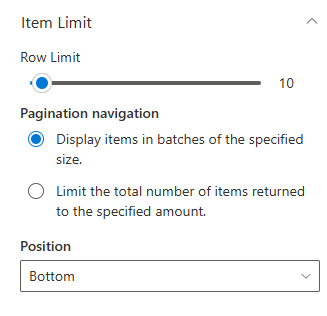
Stel met de schuifregelaar Rijlimiet in hoeveel werkitems tegelijk worden weergegeven.
Selecteer Items weergeven in batches van de opgegeven grootte om paginering in te schakelen en kies waar de paginanavigatie verschijnt: boven, onder of beide.
Selecteer Het totale aantal geretourneerde items beperken tot de opgegeven hoeveelheid om paginering uit te schakelen en voer het gewenste aantal in.
Opmaak
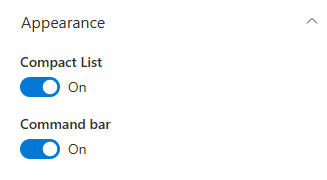
In de laatste sectie past u de weergave van queryresultaten op uw SharePoint Online-site aan. Twee belangrijke opties zijn:
Compacte Lijst. Geeft de resultatenlijst compacter weer, zodat er meer informatie op het scherm past en u minder hoeft te scrollen.
Opdrachtbalk. Geeft gebruikers snel toegang tot acties voor de weergegeven resultaten, zoals het vernieuwen van gegevens en exporteren naar Excel.
Resultaat
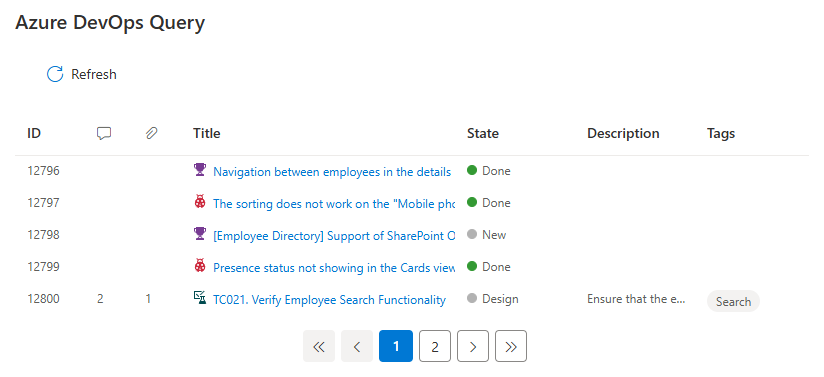
Na deze stappen zijn Azure DevOps-queryresultaten geïntegreerd in uw SharePoint Online-site. Uw team kan nu actuele Azure DevOps-gegevens rechtstreeks in SharePoint bekijken, wat de samenwerking en het projectbeheer ondersteunt.
Conclusie
Het webonderdeel Azure DevOps Query brengt actuele queryresultaten uit Azure DevOps naar SharePoint, zodat uw team de nieuwste informatie ziet zonder van platform te wisselen. Met opties zoals de compacte weergave en de opdrachtbalk stemt u de presentatie af op uw behoeften en biedt u iedereen één gedeeld overzicht van projecttaken en voortgang.