Overzicht
Dit artikel beschrijft hoe u het webonderdeel Vitextra Quick Poll op een SharePoint Online-pagina plaatst, een poll maakt en het webonderdeel instelt via het eigenschappenvenster. Hierbij wordt ervan uitgegaan dat het Quick Poll-pakket al in de app-catalogus van uw tenant is geïmplementeerd.
💡 Tip
Als Quick Poll nog niet beschikbaar is op uw sites, implementeert u het eerst. Zie het artikel KB10035. Een Vitextra-product installeren in SharePoint Online.
Voordat u begint
- Quick Poll moet aan de app-catalogus van de tenant zijn toegevoegd en voor uw site zijn ingeschakeld.
- U hebt machtigingen nodig om de pagina te bewerken (lidmaatschap van de site of een hoger toegangsniveau).
- Er zijn geen aanvullende API-machtigingen vereist. Het webonderdeel werkt volledig binnen uw SharePoint-site.
Stap 1. Het webonderdeel aan een pagina toevoegen
- Open de SharePoint-pagina waarop u de poll wilt plaatsen en klik rechtsboven op Bewerken om de bewerkingsmodus te openen.
- Plaats de muisaanwijzer op de plek waar de poll moet komen en klik op de omcirkelde + (een nieuw webonderdeel toevoegen).
- Typ Quick Poll in het zoekvak van de werkset en selecteer het webonderdeel in de resultaten.
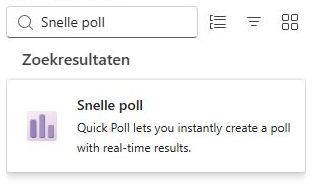
Het webonderdeel wordt in de sectie ingevoegd en toont direct het formulier voor het maken van een poll.
📝 Opmerking
Wanneer Quick Poll voor het eerst aan een site wordt toegevoegd, maakt het automatisch twee SharePoint-lijsten aan voor de pollgegevens: Vitextra Quick Poll Questions en Vitextra Quick Poll Responses. U hoeft deze niet handmatig aan te maken.
Stap 2. De poll maken
Kies in het aanmaakformulier Nieuwe poll maken voor een nieuwe poll (of Bestaand item selecteren om een bestaande poll van deze site te gebruiken). Voer de Vraag en eventueel een Beschrijving in, voeg antwoordopties toe met Optie toevoegen en klik op Opslaan.

Zie voor een volledige beschrijving van alle velden en opties, zoals meervoudige selectie, anonieme antwoorden, kleuren en planning, het artikel KB10215. Quick Poll: overzicht van het pollwebonderdeel voor SharePoint.
Stap 3. Het webonderdeel configureren
Selecteer het webonderdeel terwijl de pagina nog in de bewerkingsmodus staat. Klik op het potlood (Webonderdeel bewerken) in de werkbalk links om het eigenschappenvenster te openen. De instellingen zijn ingedeeld in uitklapbare groepen.
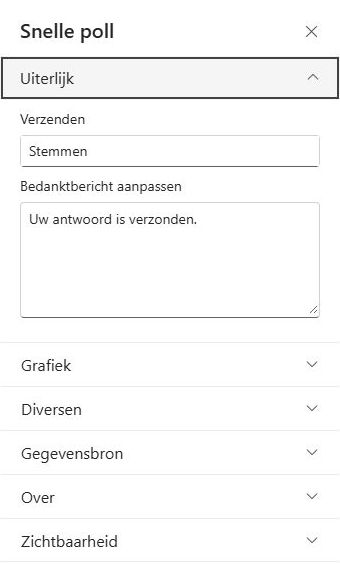
Uiterlijk
| Instelling | Beschrijving |
|---|---|
| Verzenden | De tekst op de stemknop die deelnemers zien (standaard: Stemmen). |
| Bedanktbericht aanpassen | Het bericht dat een deelnemer direct na het verzenden van een antwoord ziet. |
Grafiek
| Instelling | Beschrijving |
|---|---|
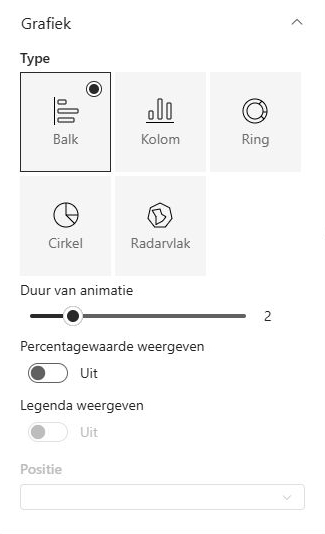
| Type | Het type resultaatgrafiek: Balk, Kolom, Ring, Cirkel of Radarvlak. |
| Duur van animatie | De duur van de animatie wanneer de grafiek verschijnt, van 0 tot 10 (0 schakelt de animatie uit). |
| Percentagewaarde weergeven | Toont het aandeel stemmen per optie als percentage direct op de grafiek. |
| Legenda weergeven | Toont een legenda (beschikbaar voor Cirkel- en Ringgrafieken). |
| Positie | De positie van de legenda: Boven, Rechts, Onder of Links (alleen beschikbaar wanneer de legenda wordt weergegeven). |
Diversen
| Instelling | Beschrijving |
|---|---|
| Resultaten tonen vóór het stemmen | Laat bezoekers de actuele resultaten openen met Resultaten weergeven zonder te stemmen. |
| Exporteren naar Excel | Voegt onder de resultaatgrafiek een exportknop toe om de resultaten als Excel-werkmap te downloaden. |
Gegevensbron
Deze groep bevat informatie: koppelingen naar de lijsten Vragen en Antwoorden en, zodra er een poll bestaat, de alleen-lezen Instantie-id en het Poll-nummer waarmee het webonderdeel aan de gegevens is gekoppeld.
📝 Opmerking
De velden onder Gegevensbron zijn alleen-lezen en bedoeld voor diagnose. Het webonderdeel beheert de verbinding met de lijsten automatisch.
Over
Toont licentie- en versiegegevens van het product: abonnementsstatus, tenant en productversie.
Stap 4. Opslaan en publiceren
Wijzigingen in het eigenschappenvenster worden direct toegepast in de bewerkingsmodus. Klik wanneer u tevreden bent op Opnieuw publiceren (of Publiceren) om de poll en de instellingen beschikbaar te maken voor bezoekers.