Announcements Carousel
Inleiding
Tijdige aankondigingen vormen de basis van interne communicatie. Het webonderdeel Announcements Carousel brengt belangrijk nieuws en updates naar uw SharePoint-startpagina in een compacte, opvallende carrousel. Dit artikel beschrijft het product en alle functies uitgebreid. Lees eerst KB10208. Announcements Carousel: aan de slag met het SharePoint-webonderdeel voor aankondigingen als u net begint.
Overzicht
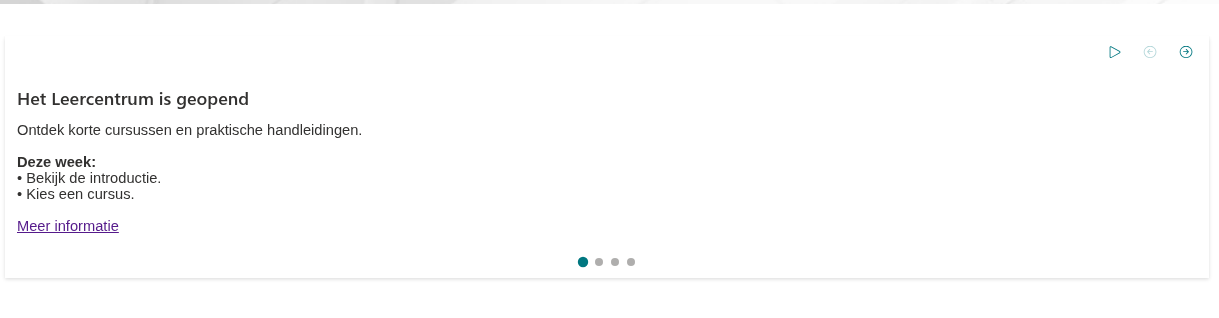
Announcements Carousel toont items uit een standaard SharePoint-aankondigingenlijst als kaarten waar bezoekers doorheen kunnen bladeren. Het webonderdeel is gebouwd op het SharePoint Framework (SPFx) en is volledig compatibel met moderne SharePoint Online-sites.
📝 Opmerking
Het webonderdeel vereist geen API-machtigingen: het haalt gegevens op via de ingebouwde SharePoint-REST API, namens de huidige gebruiker.
Gegevensbron: standaard SharePoint-lijsten
Het webonderdeel werkt met standaard SharePoint-aankondigingenlijsten. Wanneer u het aan een pagina toevoegt, kiest u een bestaande lijst of maakt u met één klik een nieuwe. Zo hergebruikt u bestaande gegevens en voorkomt u duplicatie.
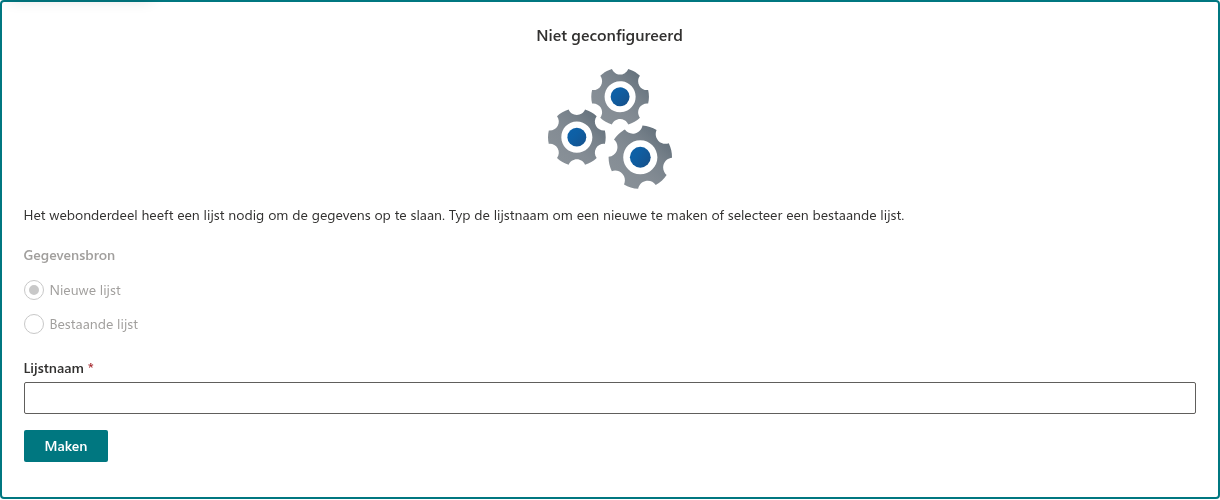
Alle aankondigingen worden beheerd in de standaardapp Microsoft Lists: u stelt titel, hoofdtekst met opmaak, bijlagen en verloopdatum in met de vertrouwde SharePoint-hulpmiddelen. Lijstmachtigingen en automatisering met Power Automate zijn daardoor direct beschikbaar.
💡 Tip
Omdat de gegevens in Microsoft Lists staan, kunt u Power Automate-stromen maken, bijvoorbeeld om meldingen te versturen wanneer een aankondiging wordt toegevoegd. Zie KB10208. Announcements Carousel: aan de slag met het SharePoint-webonderdeel voor aankondigingen voor het maken en configureren van de lijst.
Aankondigingen weergeven
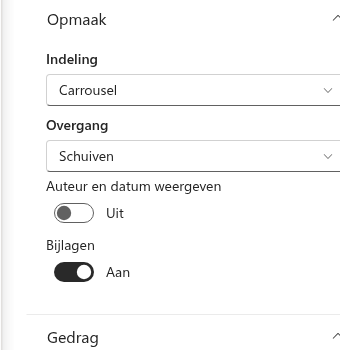
Het webonderdeel ondersteunt twee indelingen die u kiest met Indeling:
- Carrousel - één kaart tegelijk, met navigatieknoppen. Ideaal voor een startpagina waar ruimte belangrijk is.
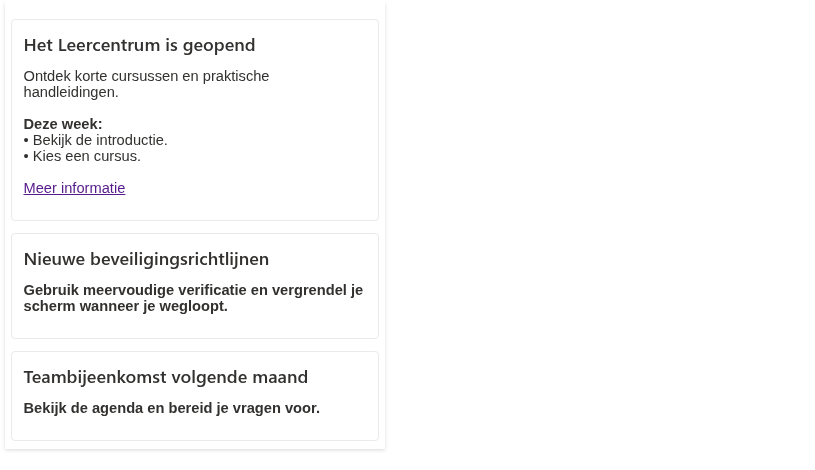
- Lijst - alle aankondigingen verschijnen als een doorlopende verticale lijst met kaarten. Handig als lezers alles tegelijk moeten zien zonder te bladeren.
In de modus Carrousel zijn twee overgangsstijlen beschikbaar via Overgang: Schuiven, waarbij kaarten horizontaal bewegen, en Vervagen, waarbij de ene kaart geleidelijk overgaat in de volgende.
Navigatie
In de modus Carrousel kunnen bezoekers op verschillende manieren door aankondigingen bladeren. Deze manieren zijn tegelijk beschikbaar:
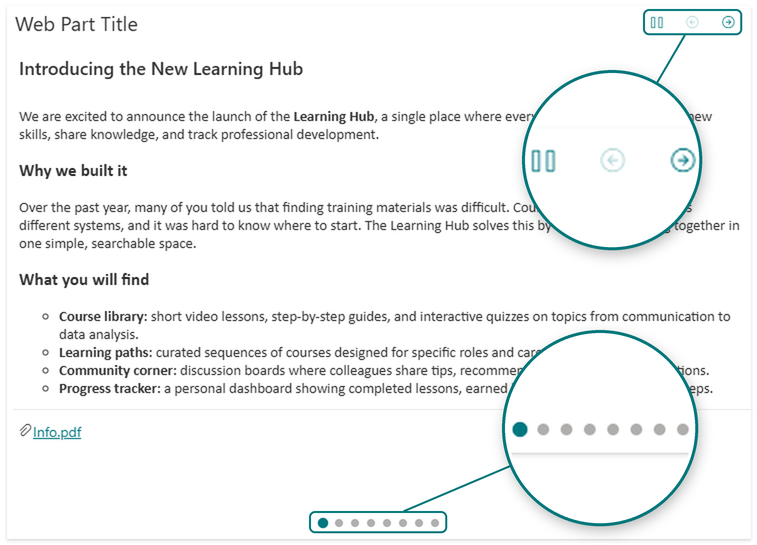
- Pijlen voor vorige/volgende in de kop van het webonderdeel.
- Paginapuntjes onder de carrousel geven de huidige positie aan en bieden directe toegang tot elke aankondiging (de optie Paginapuntjes weergeven).
- Toetsenbord - met de pijltoetsen ←/→ wisselt u van kaart als de carrousel de focus heeft.
- Aanraakgebaren - op aanraakapparaten kunt u door de kaarten vegen.
Automatisch afspelen
De carrousel kan automatisch wisselen. Met Automatisch afspelen schakelt u deze modus in en met Interval voor automatisch afspelen (seconden) stelt u de pauze tussen kaarten in (van 2 tot 30 seconden).
Automatisch afspelen houdt rekening met de lezer: het pauzeert wanneer de aanwijzer boven het webonderdeel staat of wanneer het focus krijgt. Met de knop voor afspelen/pauzeren in de kop kunnen bezoekers de rotatie handmatig stoppen of hervatten.
📝 Opmerking
Automatisch afspelen werkt alleen in de indeling Carrousel en alleen als er meer dan één aankondiging is.
Opmaak van de kaarten
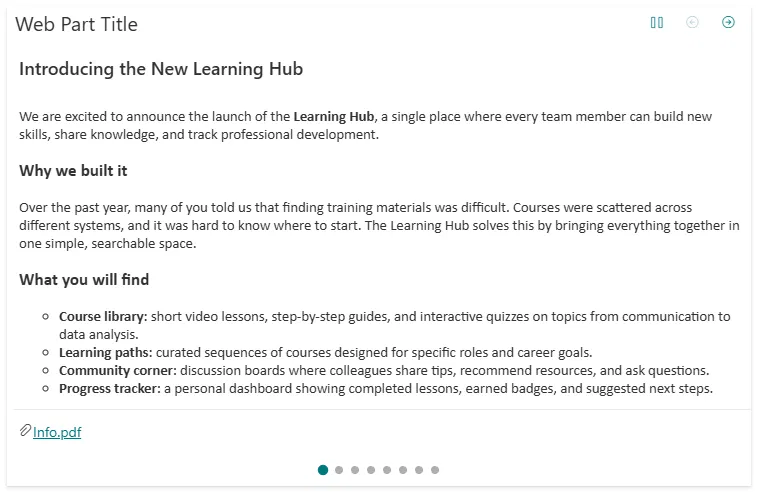
Een aankondigingskaart kan meer tonen dan een titel en hoofdtekst. Aanvullende elementen schakelt u in met schakelopties:
- Auteur en datum - een regel met de naam van de auteur, de aanmaakdatum en een verloopindicator.
- Bijlagen - een lijst met bestanden bij de aankondiging, met koppelingen om deze te openen.
Aankondigingen filteren en sorteren
Het webonderdeel filtert en sorteert aankondigingen voordat ze worden weergegeven:
- Met Sorteren op kiest u Prioriteit, Nieuwste eerst, Oudste eerst of Titel (A-Z). De standaardvolgorde gebruikt de numerieke waarde van
VtxPriority(terugval opOrderals de aangepaste kolom ontbreekt): lagere waarden komen eerst; bij gelijke waarden komt de nieuwste aanmaakdatum eerst. Lege of ongeldige waarden komen achteraan. - Maximum aantal items - beperkt het aantal weergegeven aankondigingen (van 1 tot 50).
- De SharePoint-query selecteert items waarvan
Expiresleeg is of groter dan of gelijk aan<Today />is. Dit is een vergelijking met de huidige dag in SharePoint, geen extra filter op het huidige tijdstip in de browser. Vandaag aflopende items blijven in de selectie. Het item zelf blijft in de lijst staan.
❗ Belangrijk
SharePoint bepaalt welke lijstitems de aangemelde gebruiker mag zien. Het webonderdeel heeft geen aparte optie voor alleen goedgekeurde items en past geen eigen filter op de goedkeuringsstatus toe. Beperk de zichtbaarheid van concepten via de lijstinstelling Beveiliging van conceptitems en controleer het resultaat met een lezersaccount.
Als er voor lezers geen actieve aankondigingen zijn, verbergt het webonderdeel zichzelf automatisch in de leesmodus, zonder een leeg blok achter te laten. In de bewerkingsmodus verschijnt in plaats daarvan een verklarende melding.

Toegankelijkheid, thema's en lokalisatie
- Toegankelijkheid - de carrousel gebruikt passende ARIA-rollen en een
aria-live-regio en ondersteunt toetsenbordbediening en focusbeheer. Verborgen kaarten worden niet door schermlezers aangekondigd. - Talen die van rechts naar links worden geschreven (RTL) - bedieningselementen en indeling passen zich automatisch aan RTL-talen aan, zoals Arabisch en Hebreeuws.
- Lokalisatie - de interface is vertaald in meer dan 50 talen en volgt de taal van de SharePoint-site.
- Thema's - het webonderdeel neemt het huidige sitethema over en integreert met SharePoint Brand Center, zodat uw huisstijl consistent blijft.
Configuratie: het eigenschappenvenster
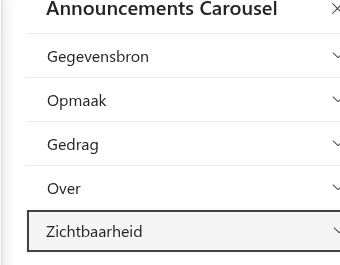
Alle opties zijn gegroepeerd in het eigenschappenvenster van het webonderdeel:
- Gegevensbron - lijst openen, sortering en maximum aantal items.
- Opmaak - indeling, overgangsstijl, auteur en datum, bijlagen.
- Gedrag - automatisch afspelen, afspeelinterval en paginapuntjes.
- Over - informatie over licentie en versie.
Overzicht van de belangrijkste opties:
| Optie | Groep | Doel |
|---|---|---|
| Sorteren op | Gegevensbron | Volgorde: prioriteit, nieuwste/oudste, op titel |
| Maximum aantal items | Gegevensbron | Het aantal weergegeven aankondigingen beperken (1–50) |
| Indeling | Opmaak | Carrousel of Lijst |
| Overgang | Opmaak | Schuiven of Vervagen |
| Auteur en datum weergeven | Opmaak | Regel met metagegevens van de aankondiging |
| Bijlagen | Opmaak | Lijst met bijgevoegde bestanden |
| Automatisch afspelen | Gedrag | Automatisch wisselen van kaarten |
| Interval voor automatisch afspelen (seconden) | Gedrag | Pauze tussen kaarten, 2–30 s |
| Paginapuntjes weergeven | Gedrag | Puntjes die de positie aangeven |
Licenties
Het webonderdeel gebruikt een licentiemodel waarbij u eerst een proefversie gebruikt en daarna activeert. Licentiestatus en versie staan in de groep Over van het eigenschappenvenster. Daar verschijnt ook een melding als een nieuwe versie beschikbaar is.
💡 Tip
Zie KB10035. Een Vitextra-product installeren in SharePoint Online om Vitextra-cloudproducten in uw omgeving te implementeren.
Conclusie
Announcements Carousel verandert een gewone SharePoint-aankondigingenlijst in een opvallend, handig onderdeel van uw startpagina. Flexibele indelingen, automatisch afspelen, sorteren op prioriteit, SharePoint-machtigingen en verloopdatums, toegankelijkheid en lokalisatie maken het webonderdeel tot een betrouwbaar hulpmiddel voor interne communicatie dat weinig installatie- en onderhoudswerk vraagt.