Smart Search
Wat is Smart Search
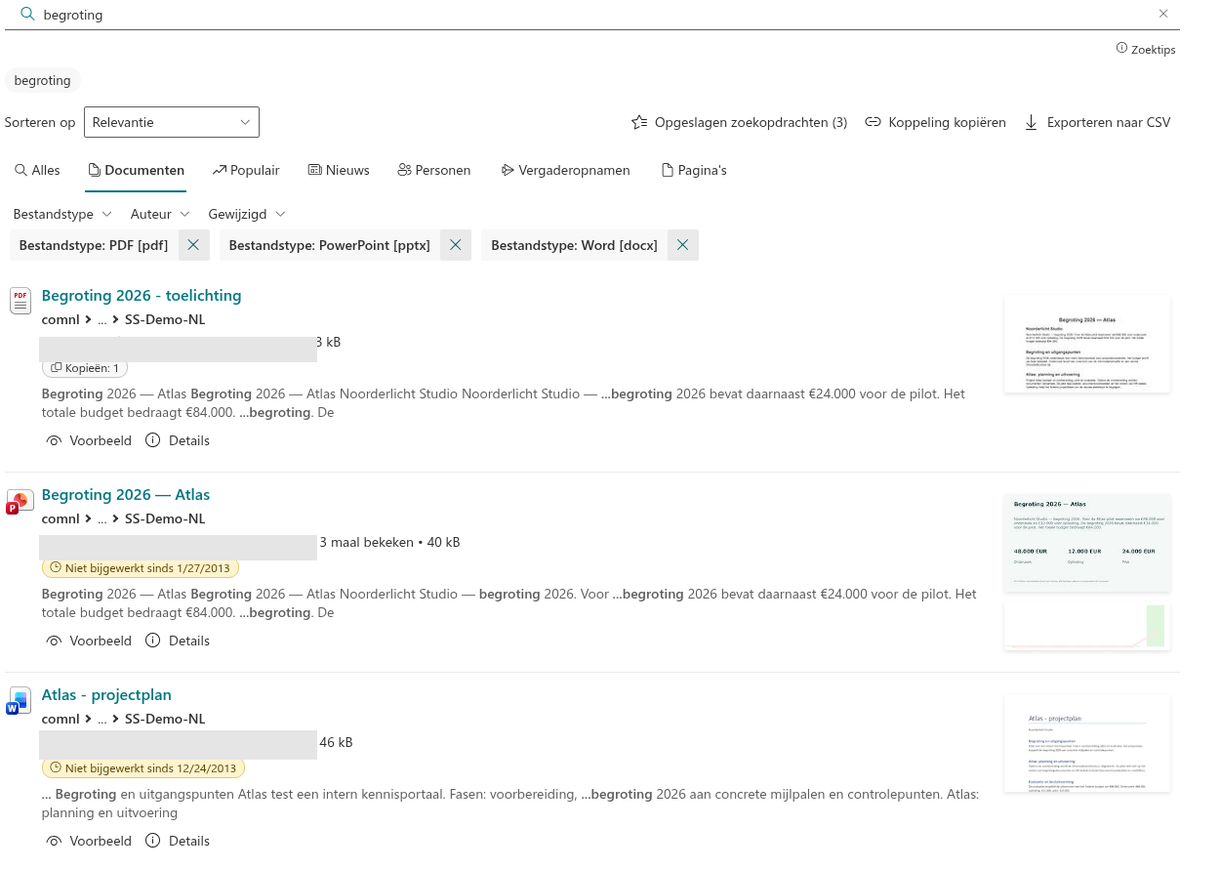
Vitextra Smart Search is een configureerbaar zoekwebonderdeel voor SharePoint Online en Microsoft Teams. Het biedt op elke pagina een volledige zoekervaring: een zoekvak, tabbladen om tussen soorten inhoud te wisselen, een verfijningsvenster om resultaten te beperken en uitgebreide resultaatkaarten waarmee mensen een document kunnen bekijken of een video kunnen afspelen zonder de pagina te verlaten.
Het webonderdeel is gebouwd op het SharePoint Framework (SPFx) en gebruikt de standaard SharePoint-zoekindex. Het verstuurt query’s namens de huidige gebruiker, zodat iedereen alleen inhoud ziet waartoe diegene al toegang heeft. Smart Search kopieert, indexeert of bewaart uw gegevens nergens anders.
Smart Search is opgebouwd rond drie ideeën:
- De juiste inhoud op één plek: documenten, pagina’s, nieuws, personen en vergaderopnamen zijn beschikbaar vanuit één zoekvak, verdeeld over overzichtelijke tabbladen.
- Flexibel zonder code: meer dan 30 instellingen in het eigenschappenvenster bepalen waar wordt gezocht, wat wordt getoond en hoe resultaten eruitzien.
- Handelen zonder de context te verliezen: bekijk, speel af of download een resultaat rechtstreeks op de zoekpagina en keer daarna terug naar dezelfde resultatenlijst.
Zoekbronnen en tabbladen
Smart Search ondersteunt twee modi:
- Een bron: het webonderdeel doorzoekt één soort inhoud. Dit is handig voor een gericht blok, zoals Nieuwste documenten op een afdelingssite of Vergaderopnamen op een projectpagina.
- Veel bronnen (tabbladen): gebruikers wisselen via tabbladen boven de resultaten tussen bronnen. Dit is een logische keuze voor een intranetzoekcentrum.
Er zijn tien ingebouwde bronnen beschikbaar: Alles, Documenten, Populair, Nieuws, Personen, Video, Vergaderopnamen, Pagina's, Recent gewijzigde items en Afbeeldingen. In de tabbladmodus bepaalt de beheerder welke tabbladen zichtbaar zijn, hoe ze heten en in welke volgorde ze verschijnen.
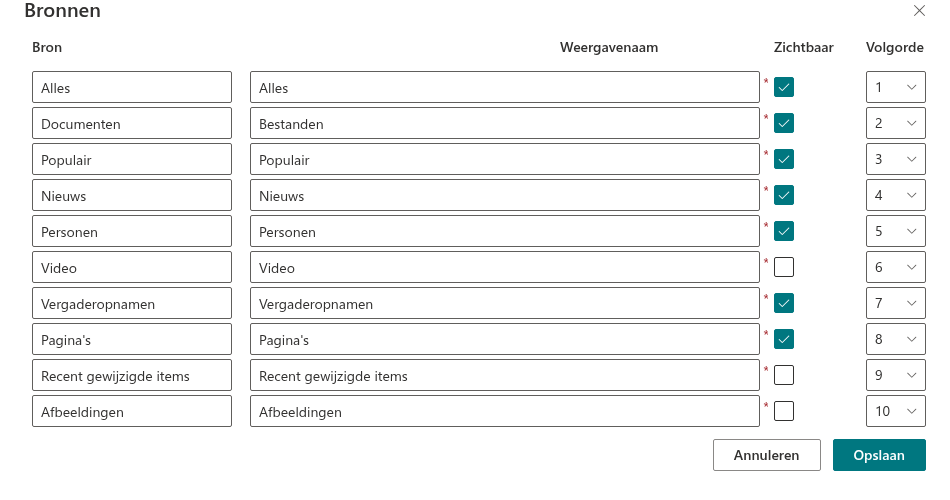
Het tabblad Nieuws toont nieuwsberichten in de taal van de gebruiker wanneer meertalige pagina’s worden gebruikt. Het tabblad Vergaderopnamen vindt Teams-vergaderopnamen die in OneDrive en SharePoint zijn opgeslagen.
U kiest ook het Zoekbereik: de volledige Huurder, alleen Deze siteverzameling of alleen Deze site. Met een bereik dat tot één site is beperkt, wordt Smart Search een sitezoekfunctie die geen inhoud van andere locaties toevoegt.
Verfijningsvenster
Lange resultatenlijsten kunnen worden beperkt met het verfijningsvenster boven de resultaten. Elke verfijning is een vervolgkeuzelijst met waarden uit de huidige resultaten, met naast elke waarde het aantal overeenkomende items. Zo zien gebruikers direct hoeveel resultaten na het filteren overblijven.
Standaard biedt het venster Bestandstype, Auteur, Gewijzigd en Codes. Gemaakt, Type inhoud, Afdeling en Kantoorlocatie kunnen direct worden ingeschakeld. U kunt ook elke andere verfijnbare beheerde eigenschap uit uw zoekschema toevoegen. Voor elke verfijning stelt de beheerder de weergavenaam, de sortering van waarden (op naam of aantal), het maximale aantal waarden, de weergave van aantallen en de positie in het venster in.
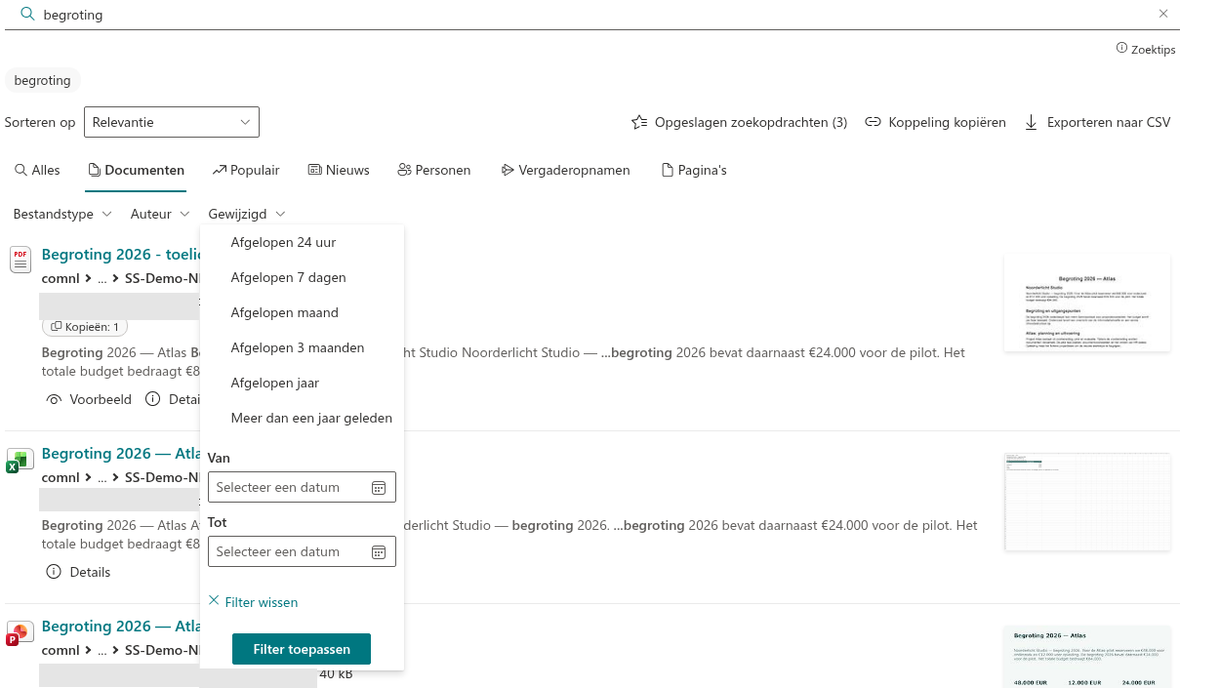
Datumverfijningen bieden snelle perioden - Afgelopen 24 uur, Vorige week, Vorige maand, Vorige 3 maanden, Vorig jaar en Meer dan een jaar geleden - en een aangepast bereik met de datums Van en Tot.
📝 Opmerking
Het verfijningsvenster wordt niet weergegeven op het tabblad Alles. Dit tabblad combineert sterk verschillende soorten inhoud. Filters worden daarom beschikbaar nadat de gebruiker een specifieker tabblad kiest, zoals Documenten of Pagina's.
Resultaten kunnen ook worden gesorteerd op relevantie (Positie), Laatst gewijzigd of Grootte, in oplopende of aflopende volgorde.
Een resultaatindeling die bij uw pagina past
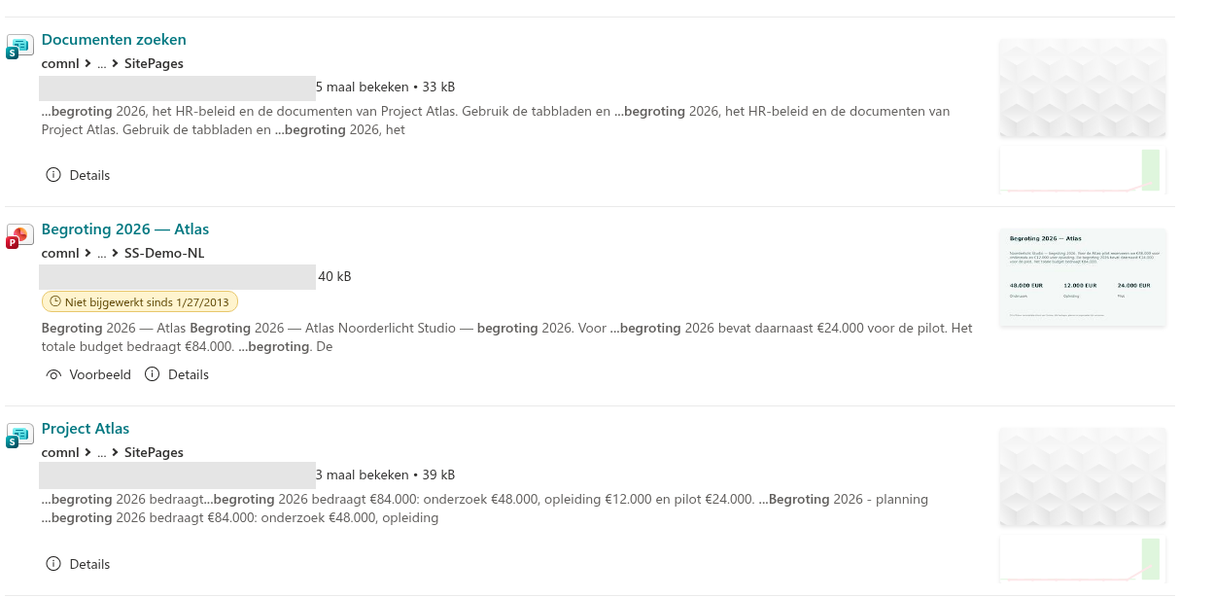
Elk zoekresultaat verschijnt als kaart en u bepaalt wat daarop staat. De indeling kan eenvoudig zijn, met alleen een pictogram en een titel, of uitgebreid, met:
- het pictogram van het bestandstype en de titel, waarmee het item in een nieuw tabblad wordt geopend;
- het pad naar de locatie van het item: de site en bibliotheek;
- de datum van de laatste wijziging en de bewerker, met een interactieve Microsoft 365-profielkaart;
- de bestandsgrootte, het aantal weergaven en het aantal binnenkomende koppelingen;
- een beschrijving van 100 tot 300 tekens waarin de zoektermen zijn gemarkeerd;
- labels uit de beheerde metagegevens;
- een miniatuur van het document of de afbeelding.
Als Analytics is ingeschakeld, krijgt elke kaart ook een kleine grafiek met dagelijkse weergaven en unieke kijkers over de afgelopen zeven dagen. Hiermee ziet u in één oogopslag welke documenten collega’s daadwerkelijk gebruiken.
Personenresultaten verschijnen als profielkaarten met foto, naam, functie en kantoorlocatie. Combineer deze met de verfijningen Afdeling en Kantoorlocatie om van het tabblad Personen een eenvoudige medewerkerszoekfunctie te maken.
📝 Opmerking
In smalle kolommen (minder dan 320 pixels breed) worden de miniatuur en analysegrafiek automatisch verborgen, zodat de resultaattekst leesbaar blijft.
Voorbeeld bekijken, afspelen en downloaden
Met actieknoppen onder een resultaat kunnen gebruikers er rechtstreeks op de zoekpagina mee werken:
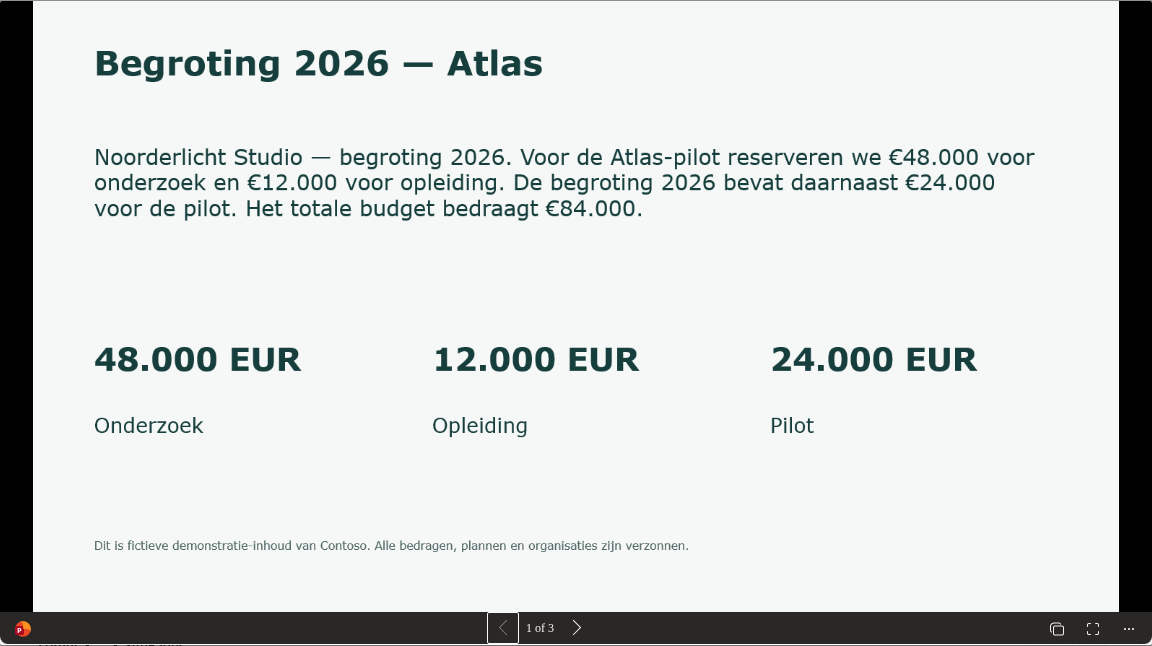
- Voorbeeld opent een document dat SharePoint kan weergeven, zoals een Word-, Excel- of PowerPoint-bestand, in een dialoogvenster om het te lezen.
- Afspelen speelt een videobestand (MP4, AVI, MOV of WMV), waaronder een vergaderopname, af in een dialoogvenster.
- Downloaden downloadt het document rechtstreeks.
Na het sluiten van het dialoogvenster keert de gebruiker terug naar dezelfde resultatenlijst met dezelfde query, hetzelfde tabblad en dezelfde filters. Nieuwe browsertabbladen openen en opnieuw zoeken is niet nodig.
📝 Opmerking
Beheerders kunnen elke actie afzonderlijk in- of uitschakelen. Mogelijk ziet u daarom niet alle bovengenoemde knoppen.
Zoeken met hulp
Smart Search bevat kleine functies die elke dag tijd besparen:
- Bedoelt u: als een query een typefout bevat, stelt het webonderdeel de juiste spelling voor, die met één klik kan worden toegepast.
- Recente query’s: de laatste vijf query’s worden onder het zoekvak getoond en kunnen met één klik opnieuw worden uitgevoerd.
- De laatste query wordt onthouden: wanneer een gebruiker de pagina verlaat en binnen dezelfde browsersessie terugkomt, wordt de laatste query hersteld.
- Deelbare koppelingen: de query, het geselecteerde tabblad en het paginanummer blijven in het pagina-adres staan (
?q=…&source=…&p=…). Kopieer de koppeling om kant-en-klare resultaten naar een collega te sturen, of plaats een koppeling naar een vooraf ingestelde query in een menu of nieuwsbericht. - De toets
/: druk hierop op een willekeurige plek op de pagina om direct naar het zoekvak te gaan.
Voor nauwkeuriger zoeken kan de beheerder Afleiding (andere vormen van een woord vinden), Bijnamen toestaan en Fonetiek toestaan voor persoonsnamen inschakelen, en Verberg duplicaten gebruiken om identieke documenten op meerdere locaties te verbergen. Met Standaard zoekterm stelt u in wat gebruikers zien voordat ze iets invoeren, bijvoorbeeld de meest recente documenten.
💡 Tip
Zie KB10058. Een aangepaste zoekresultatenpagina maken met Smart Search voor stapsgewijze instructies voor een aparte zoekresultatenpagina. Zie KB10059. Opgenomen Teams-vergaderingen zoeken met Vitextra Smart Search om een zoekfunctie voor vergaderopnamen in te stellen.
Lokalisatie en platformondersteuning
Smart Search wordt geleverd met 51 interfacelokalisaties, waaronder Engels, Duits, Frans, Lets, Russisch, Arabisch, Japans en Chinees. De taal wordt automatisch bepaald door de SharePoint-site of Teams-client.
Het webonderdeel werkt op moderne SharePoint Online-pagina’s, inclusief secties over de volledige breedte en als app op een volledige pagina. Het ondersteunt site- en sectiethema’s en lettertypen uit het SharePoint-merkcentrum. In Microsoft Teams kunt u het toevoegen als kanaaltabblad of gebruiken als persoonlijke app. De indeling past zich aan de kolombreedte aan en werkt op desktop, tablet en telefoon.
Systeemvereisten
| Platform | SharePoint Online (Microsoft 365) |
| Clients | Moderne SharePoint-pagina’s en apps op een volledige pagina, Microsoft Teams (kanaaltabblad en persoonlijke app) |
| Gegevensbron | De standaard SharePoint-zoekindex; er wordt niets afzonderlijk gekopieerd of opgeslagen |
| Installatie | SPFx-pakket (.sppkg) via de App Catalog van de tenant |
| Machtigingen | Geen aanvullende API-machtigingen vereist |
💡 Tip
Zie KB10035. Een Vitextra-product installeren in SharePoint Online om het webonderdeel in uw omgeving te implementeren.
Meer informatie over het product: https://vitextra.com/en/products/smart-search