Smart Tiles
Inleiding
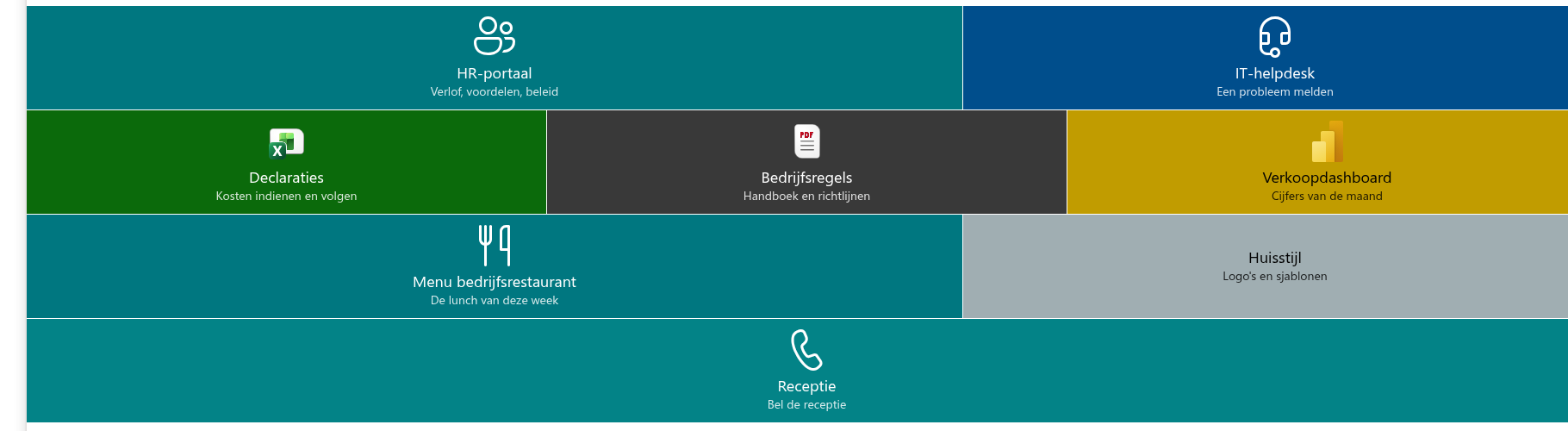
Elke intranetpagina heeft enkele bestemmingen die medewerkers veel vaker openen dan andere: het HR-portaal, de urenregistratie, de documentbibliotheek van het team of de helpdesk. Smart Tiles maakt van deze bestemmingen een paneel met grote, gekleurde tegels met pictogrammen. Bezoekers herkennen ze in één oogopslag en bereiken ze met één klik.
Smart Tiles is een SharePoint Framework-webonderdeel voor moderne SharePoint Online-pagina’s. Een pagina-auteur voegt het toe, maakt de tegels rechtstreeks op de pagina in de bewerkingsmodus en publiceert de pagina. Lijsten of configuratiebestanden zijn niet nodig. Dit artikel geeft een overzicht van het webonderdeel: waar u het kunt gebruiken, welke mogelijkheden een tegel biedt en welke instellingen voor het hele paneel gelden.
Waar Smart Tiles werkt
U implementeert Smart Tiles als één pakket in een Microsoft 365-tenant via de app-catalogus. Daarna is het webonderdeel zonder verdere activering op alle sites van de tenant beschikbaar. U kunt het plaatsen:
- op elke moderne pagina: een sitepagina, nieuwsbericht of startpagina;
- in een gewone sectie, een sectie met kolommen of een sectie over de volledige breedte, waarin de tegels over het hele scherm worden uitgerekt;
- op een app-pagina met één webonderdeel, waarop de tegels de enige inhoud vormen.
Het webonderdeel volgt het sitethema, inclusief donkere thema’s en de kleurvarianten van een sectie. De interface is beschikbaar in meer dan 40 talen. De taal wordt automatisch gekozen op basis van de gebruikerstaal.
📝 Opmerking
Smart Tiles ondersteunt alleen moderne pagina’s. U kunt het niet aan klassieke pagina’s toevoegen.
De mogelijkheden van een tegel
Elke tegel is een koppeling met een eigen uiterlijk. De tegeleigenschappen vallen in vier groepen.
Teksten. Een tegel heeft een titel en een optionele beschrijving. De beschrijving staat in kleinere tekst onder de titel en in de knopinfo. Voor een compacte weergave kunt u beschrijvingen voor het hele paneel uitschakelen.
Koppeling. Een tegel kan een pagina, document of webadres openen in hetzelfde venster of op een nieuw tabblad. Naast gewone koppelingen kan een tegel een e-mail starten (mailto:), een nummer bellen (tel:), een sms versturen (sms:) of een Microsoft Teams-chat of -kanaal openen (msteams:). Een koppeling naar een YouTube-video wordt automatisch herkend. De tegel kan de videominiatuur als achtergrond tonen en krijgt een afspeelknop in plaats van een pictogram.
Uiterlijk. Elke tegel heeft een achtergrondkleur en tekstkleur. U kiest uit de zes accentkleuren van het sitethema, een palet met vooraf gedefinieerde kleuren, zwart en wit. In plaats van een kleur kunt u een achtergrondafbeelding gebruiken: voer een URL in of kies een afbeelding uit een documentbibliotheek van de site. Het pictogram komt uit een van vijf sets: Standaardpictogram (Fluent UI), Pictogram van het bestandstype, App-pictogram (Microsoft 365), Azure en Vitextra. U kunt het ook vervangen door een eigen afbeelding, bijvoorbeeld een bedrijfslogo. Er zijn zes tegelformaten, van Extra Klein tot Volledige breedte.
Doelgroep. U kunt een tegel alleen tonen aan leden van geselecteerde SharePoint-groepen van de site of Microsoft Entra ID-groepen. Tegels zonder doelgroep zijn voor iedereen zichtbaar.
Instellingen voor het hele paneel
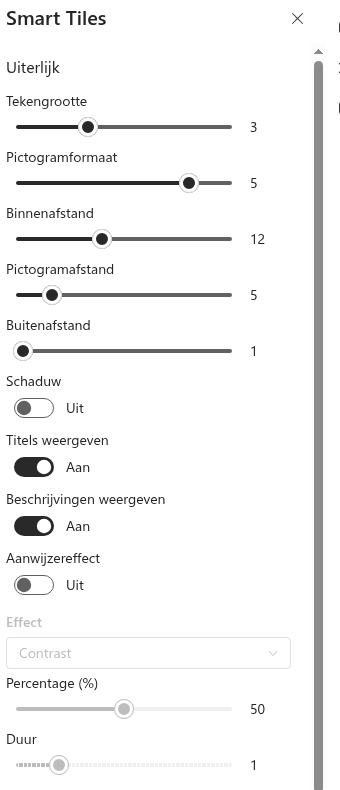
Het eigenschappenvenster van het webonderdeel bevat de instellingen die voor alle tegels tegelijk gelden:
- Tekengrootte en Pictogramformaat: respectievelijk zeven en zes stappen;
- Binnenafstand, Pictogramafstand en Buitenafstand: de ruimte binnen een tegel, onder het pictogram en tussen de tegels;
- Schaduw: een zachte slagschaduw onder de pictogrammen;
- Titels weergeven en Beschrijvingen weergeven: de teksten op de tegels;
- Aanwijzereffect: een van negen visuele effecten, zoals helderheid, vervaging of grijswaarden. Het effect wordt toegepast als de aanwijzer op een tegel staat of de tegel toetsenbordfocus krijgt. Sterkte en duur zijn instelbaar.
Bewerken op de pagina
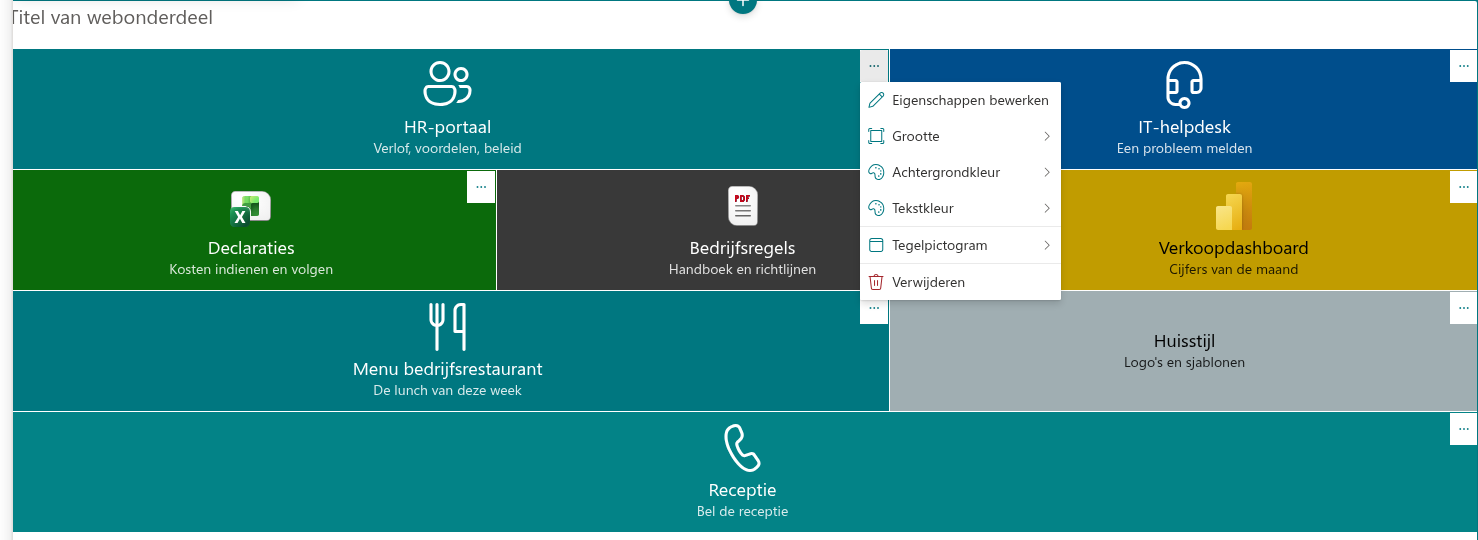
Alle bewerkingen vinden plaats in de bewerkingsmodus van de pagina, rechtstreeks op de tegels:
- Tegel toevoegen voegt een nieuwe tegel toe aan het einde van het paneel;
- via het contextmenu opent u de eigenschappen, wijzigt u formaat, kleuren en pictogram of verwijdert u de tegel;
- u wijzigt de volgorde door tegels te slepen;
- Exporteren slaat tegels op in een JSON-bestand. Met Importeren laadt u ze op een andere pagina of site, waarbij u de bestaande tegels vervangt of aanvult.
Het webonderdeel slaat de tegels op in de eigenschappen van de pagina zelf. Er worden geen lijsten op de site gemaakt en er verlaat niets de tenant. De tegels worden samen met de pagina gepubliceerd en volgen de paginaversies en goedkeuringsprocedure.
💡 Tip
Een eenmaal gemaakt navigatiepaneel kunt u op elke afdelingssite hergebruiken. Exporteer de tegels, open het webonderdeel Smart Tiles op de andere site en importeer het bestand.
Bezoekers
Bezoekers zien een lichtgewicht paneel. De bewerkingshulpmiddelen worden alleen in de bewerkingsmodus geladen. Een gepubliceerde pagina downloadt daardoor alleen wat nodig is om de tegels te tonen. Schermlezers herkennen tegels als koppelingen. U kunt ze met het toetsenbord bereiken en activeren, en het aanwijseffect respecteert de instelling voor verminderde beweging van het besturingssysteem. Koppelingen die op een nieuw tabblad openen, zijn geïsoleerd van de pagina die ze heeft geopend.
❗ Belangrijk
Doelgroepselectie verbergt een tegel voor gebruikers buiten de geselecteerde groepen, maar beperkt de toegang tot de gekoppelde inhoud niet. Alleen de machtigingen op de bestemmingspagina, bibliotheek of toepassing beschermen die inhoud.
Licenties
Smart Tiles wordt geïnstalleerd met een proefperiode. De groep Over in het eigenschappenvenster toont de licentiestatus, de versie van het webonderdeel, de begindatum van het abonnement en de tenant waaraan het is gekoppeld. Na afloop van de proefperiode toont het webonderdeel een melding in plaats van de tegels, totdat een abonnement wordt geactiveerd.
💡 Tip
Zie voor implementatie in uw tenant KB10035. Een Vitextra-product installeren in SharePoint Online. De eerste stappen op een pagina worden beschreven in KB10042. Het webonderdeel Smart Tiles toevoegen en configureren.
Meer informatie over het product: https://vitextra.com/nl/products/smart-tiles