Inleiding
De vijf pictogramsets van Smart Tiles bieden een passende keuze voor de meeste intranetkoppelingen. Sommige bestemmingen vragen echter om een eigen afbeelding, zoals het logo van een partnersysteem, het beeldmerk van een intern project of een pictogram in de huisstijl. Hiervoor kunt u in het webonderdeel een afbeelding gebruiken in plaats van het pictogram. In dit artikel leest u hoe u de afbeelding instelt en voorbereidt en hoe deze wordt weergegeven.
Een afbeelding instellen
- Open de pagina in de bewerkingsmodus en klik op de knop … van de tegel.
- Wijs Pictogram Tegel aan en kies Aangepaste afbeelding. Het dialoogvenster Afbeelding wordt geopend.
- Geef de afbeelding op een van de volgende manieren op:
- typ of plak het adres in het veld Afbeeldings-URL; of
- blader door de sitebibliotheken in de lijst onder het veld. Klik op een bibliotheek, open zo nodig mappen en klik op de afbeelding. Het adres wordt in het veld ingevuld.
- Klik op Toepassen.
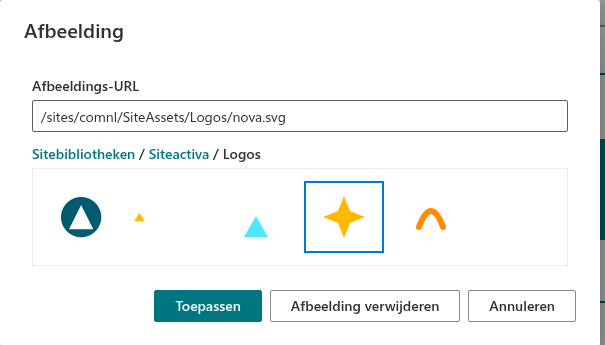
De afbeelding vervangt het tegelpictogram direct. In het submenu Pictogram Tegel staat nu een vinkje bij Aangepaste afbeelding.
Het veld Afbeeldings-URL
Het veld accepteert een absoluut adres dat begint met https:// of een pad dat begint met /, bijvoorbeeld /sites/intranet/SiteAssets/logos/sap.svg. Bij andere notaties verschijnt er een melding onder het veld en blijft Toepassen uitgeschakeld.
Door de sitebibliotheken bladeren
De lijst onder het veld toont eerst de documentbibliotheken van de huidige site. Klik op een bibliotheek om de mappen en miniaturen van afbeeldingen te bekijken. Boven de lijst ziet u het huidige pad; via een koppeling naar een bovenliggende map in dat pad gaat u terug naar die map. Alleen afbeeldingsbestanden worden weergegeven: PNG, JPEG, GIF, SVG, WebP en BMP. In een map zonder afbeeldingen of submappen staat Geen afbeeldingen in deze map.
📝 Opmerking
De bestandskiezer toont alleen bibliotheken van de huidige site. Als u een afbeelding van een andere site wilt gebruiken, plakt u het adres in het veld Afbeeldings-URL.
De afbeelding voorbereiden
De afbeelding wordt weergegeven met het Pictogramformaat van het webonderdeel, tussen 20 en 64 pixels. De afbeelding wordt met behoud van de verhoudingen binnen dat vierkant geschaald. Voor een verzorgd resultaat:
- gebruik een vierkante afbeelding waarin het onderwerp het vlak vult; brede logo’s worden klein wanneer ze in een vierkant moeten passen;
- kies bij voorkeur SVG of een PNG van minimaal 128 × 128 pixels, zodat de afbeelding scherp blijft op schermen met een hoge resolutie;
- gebruik een transparante achtergrond, zodat de afbeelding op de tegelkleur staat en niet in een wit kader;
- controleer het contrast met de tegelkleur: een donker logo valt weg op een donkere tegel.

Een eigen afbeelding neemt de Tekstkleur van de tegel niet over, zoals standaardpictogrammen dat wel doen. De oorspronkelijke kleuren blijven behouden. De instelling Schaduw van het webonderdeel geldt voor eigen afbeeldingen op dezelfde manier als voor pictogrammen.
Afbeeldingen opslaan
De bibliotheek Siteactiva van de site ligt voor de hand: controleer of sitebezoekers leestoegang tot de bibliotheek en de afbeelding hebben. U kunt ook een andere bibliotheek of site gebruiken, zolang de gebruikers die de tegel zien de afbeelding kunnen openen. Zonder toegang tot de afbeelding ziet een bezoeker een lege ruimte op de plaats van het pictogram.
❗ Belangrijk
De browser van de bezoeker laadt afbeeldingen rechtstreeks vanaf het adres in de tegel. Een afbeelding op een externe website moet via HTTPS worden aangeboden. Als die website insluiten verbiedt, kan het webonderdeel de afbeelding niet weergeven.
De afbeelding verwijderen
Als u weer een pictogram wilt gebruiken, kiest u een pictogram uit een van de sets in het submenu Pictogram Tegel. De eigen afbeelding wordt dan verwijderd. U kunt ook Aangepaste afbeelding opnieuw openen en in het dialoogvenster op Afbeelding verwijderen klikken.
💡 Tip
Hetzelfde dialoogvenster Afbeelding wordt gebruikt voor tegelachtergronden. Zie KB10245. Een achtergrondafbeelding voor een tegel instellen. De pictogramsets worden beschreven in KB10243. Pictogrammen voor tegels kiezen: de sets Standaard, Bestandstype, App, Azure en Vitextra.
Meer informatie over het product: https://vitextra.com/nl/products/smart-tiles