Smart Tiles
Inleiding
Een gekleurde tegel met een pictogram is duidelijk en compact; een tegel met een foto nodigt uit om verder te kijken. In Smart Tiles kunt u elke tegel een achtergrondafbeelding geven in plaats van een effen kleur. Denk aan een kantoorfoto bij Bezoek ons, een productfoto voor een introductiepagina of een teamfoto voor de afdelingssite. In dit artikel leest u hoe u de afbeelding instelt, hoe deze wordt weergegeven en hoe u de tegel leesbaar houdt.
De afbeelding instellen
- Open de pagina in de bewerkingsmodus en klik op de knop … van de tegel.
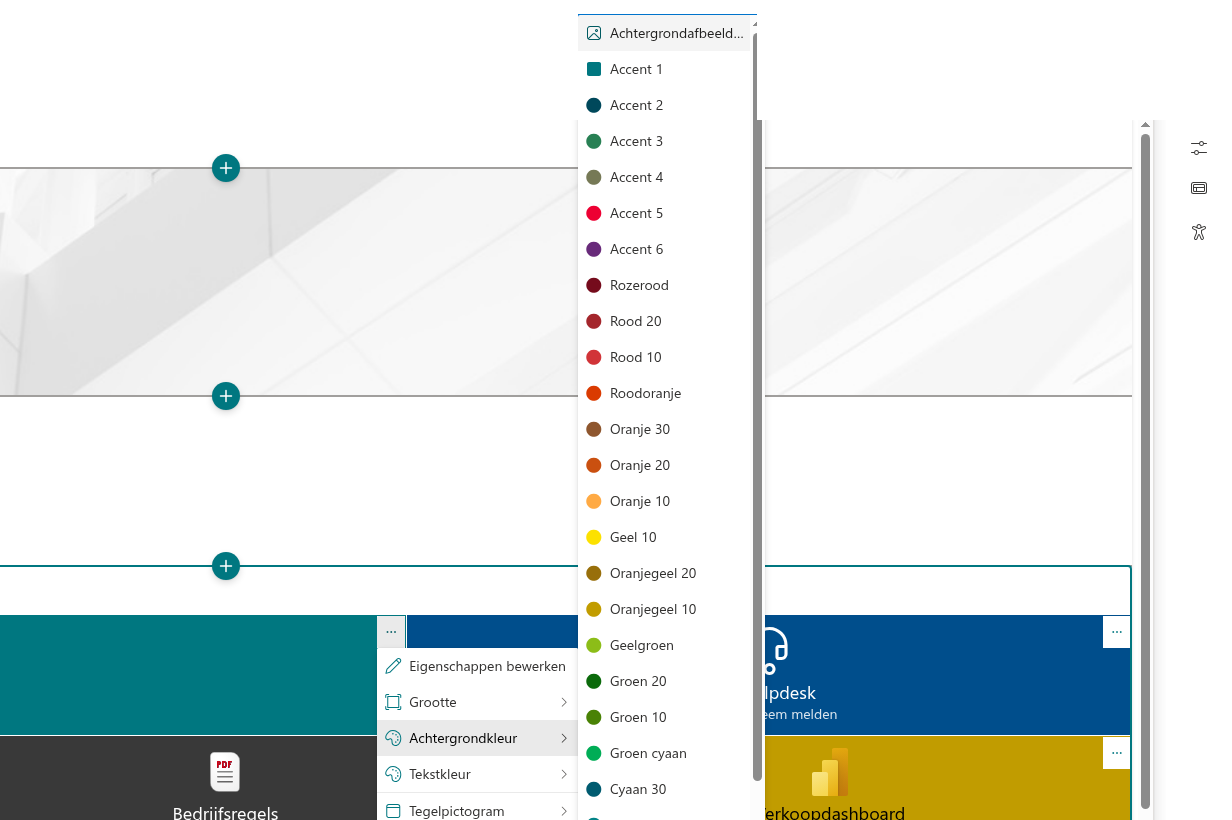
- Wijs Achtergrondkleur aan en kies Achtergrondafbeelding, het eerste item in het submenu.
- Typ of plak in het dialoogvenster Afbeelding het afbeeldingsadres in het veld Afbeeldings-URL, of blader door de sitebibliotheken en klik op de afbeelding.
- Klik op Toepassen.
Dit is hetzelfde dialoogvenster Afbeelding dat u voor eigen pictogramafbeeldingen gebruikt. Het veld Afbeeldings-URL accepteert een adres dat begint met https:// of een pad dat begint met /. Via de lijst eronder bladert u per map door de documentbibliotheken van de huidige site. Afbeeldingen worden als miniaturen weergegeven. Een uitgebreide beschrijving vindt u in KB10244. Een eigen afbeelding als tegelpictogram gebruiken.
Hoe de afbeelding wordt weergegeven
De afbeelding vult de hele tegel. Deze wordt gecentreerd en zo geschaald dat de tegel volledig wordt bedekt. Wat niet past, wordt aan de randen bijgesneden. De tegel behoudt zijn verhoudingen: de breedte wordt bepaald door Grootte, de hoogte door de inhoud en Binnenafstand. Dezelfde afbeelding wordt daardoor anders bijgesneden op een tegel van het formaat Klein dan op een tegel met Volledige breedte.
De titel, beschrijving en het standaardpictogram verschijnen over de afbeelding in de Tekstkleur van de tegel. Andere pictogramsets en eigen afbeeldingen behouden hun kleuren.

De kleur onder de afbeelding
De achtergrondkleur verdwijnt niet wanneer u een afbeelding instelt. De kleur staat achter de afbeelding en is zichtbaar tijdens het laden, door transparante delen van een PNG en wanneer de afbeelding niet kan worden geladen. Kies een kleur die aansluit bij de algemene tint van de foto, zodat de tegel tijdens het laden niet plotseling een andere kleur laat zien.
📝 Opmerking
Als u een kleur kiest in het menu Achtergrondkleur, verwijdert u de afbeelding en past u de gekozen kleur toe. Verwijdert u de afbeelding via het dialoogvenster, dan verschijnt de eronder opgeslagen kleur weer.
De tekst leesbaar houden
De leesbaarheid van tekst op een foto hangt af van het contrast. Deze richtlijnen helpen:
- kies afbeeldingen met een rustig vlak, zoals lucht, een muur of water, op de plaats van de titel; of snijd de afbeelding zo bij dat dit vlak in het midden ligt;
- gebruik witte tekst op donkere afbeeldingen en zwarte tekst op lichte afbeeldingen en stel de Tekstkleur daarop in;
- schakel Schaduw in bij de instellingen van het webonderdeel; de slagschaduw maakt het pictogram beter zichtbaar op een drukke achtergrond;
- als alle tegels alleen afbeeldingen en pictogrammen moeten tonen, verbergt u titels en beschrijvingen in de instellingen van het webonderdeel. Hun tekst blijft beschikbaar in de knopinfo.

De YouTube-miniatuur
Als een tegel naar een YouTube-video verwijst, verschijnt in het menu Achtergrondkleur boven Achtergrondafbeelding de optie Miniatuur. Hiermee wordt de voorbeeldafbeelding van de video als achtergrond gebruikt, zonder een afbeeldingsadres in de tegel op te slaan. Op de gepubliceerde pagina toont zo’n tegel alleen de afspeelknop. De titel en beschrijving blijven beschikbaar in de knopinfo.
Vereisten voor afbeeldingen
- Het adres moet
https://gebruiken of een pad binnen de huidige tenant zijn. Bezoekers moeten leestoegang tot de afbeelding hebben. - Houd de bestandsgrootte beperkt. Een foto met 1200 pixels aan de langste zijde, opgeslagen als JPEG of WebP, is voldoende voor een tegel met Volledige breedte en laadt snel op elke pagina waarop het paneel staat.
- Bij afbeeldingen met een transparante achtergrond is de tegelkleur door de transparante delen zichtbaar. Dit is bruikbaar voor ontwerpen met een watermerkeffect.
❗ Belangrijk
De browser van de bezoeker laadt afbeeldingen vanaf het adres in de tegel. Sla afbeeldingen op in een bibliotheek waartoe alle paginabezoekers leestoegang hebben, doorgaans Siteactiva van dezelfde site. Bezoekers zonder toegang zien alleen de achtergrondkleur.
De afbeelding verwijderen
Kies een kleur in het menu Achtergrondkleur, of open Achtergrondafbeelding opnieuw en klik in het dialoogvenster op Afbeelding verwijderen. De achtergrondkleur van de tegel wordt weer zichtbaar.
💡 Tip
De beschikbare tegel- en tekstkleuren worden beschreven in KB10043. Tegelkleuren in Smart Tiles: thema-accenten en vooraf gedefinieerde kleuren.
Meer informatie over het product: https://vitextra.com/nl/products/smart-tiles