Smart Tiles
Inleiding
Een paneel in Smart Tiles is geen vast raster. Tegels vormen rijen zoals woorden regels vormen: elke tegel neemt op basis van Grootte een deel van de rij in. De rij wordt van links naar rechts gevuld; wat niet past, begint op de volgende rij. Als u dit principe begrijpt, kunt u een paneel maken dat op verschillende schermen bewust is vormgegeven. Dit artikel beschrijft de formaten, tussenruimten en hoogte van tegels en geeft enkele indelingsvoorbeelden.
De zes formaten
De grootte van een tegel is de breedte, uitgedrukt als aandeel van de rij. U kiest deze in het contextmenu: klik op de knop …, wijs Grootte aan en kies een van de zes opties. Het huidige formaat is met een vinkje gemarkeerd.
| Grootte | Basisaandeel van de rij | Tegels per rij (zelfde grootte) |
|---|---|---|
| Extra Klein | 15 % | 6 |
| Klein | 30 % | 3 |
| Middelgroot | 45 % | 2 |
| Groot | 65 % | 1, met daarnaast ruimte voor een tegel van het formaat Klein of Extra Klein |
| Extra groot | 80 % | 1, met daarnaast ruimte voor een tegel van het formaat Extra Klein |
| Volledige breedte | 100 % | 1 |
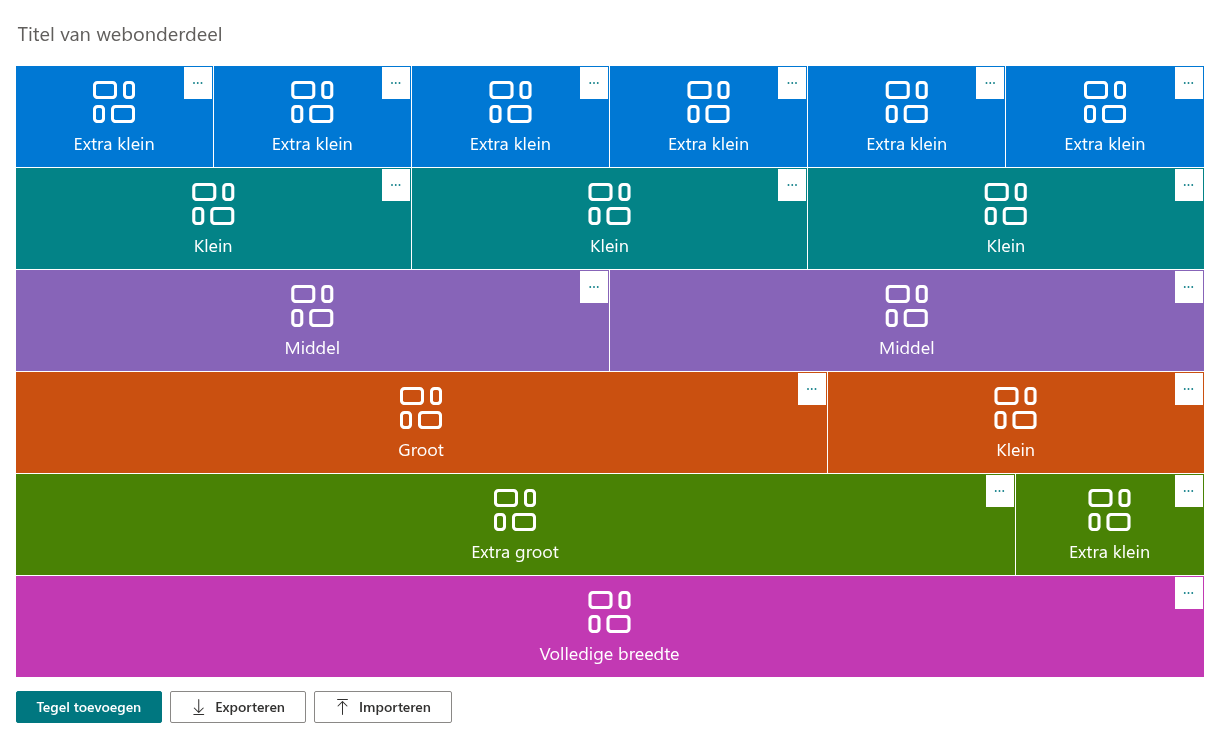
Een nieuwe tegel heeft het formaat Klein.
Hoe rijen worden gevuld
Twee regels maken het beeld compleet:
- Tegels worden uitgerekt om de rij te vullen. Het aandeel in de tabel is een minimum. Als er ruimte overblijft, bijvoorbeeld bij twee tegels van het formaat Klein op één rij, worden de tegels uitgerekt. Grotere formaten groeien daarbij sneller dan kleinere. Rijen worden zo altijd volledig gevuld, zonder een onregelmatige rechterrand.
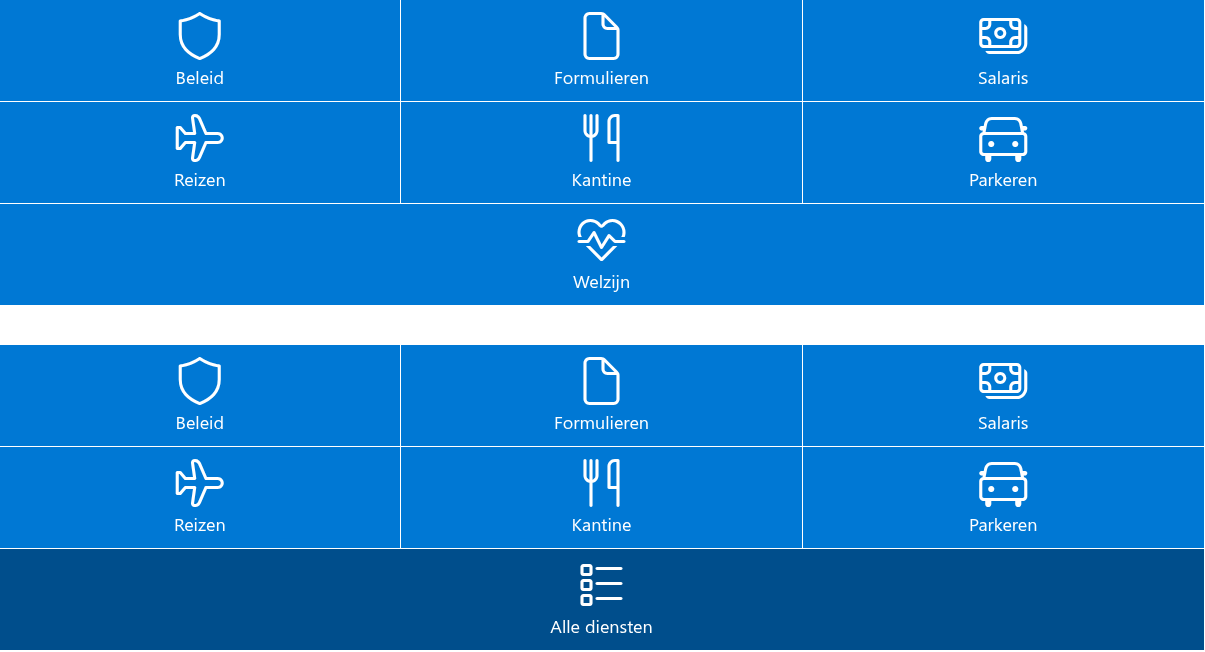
- Een tegel die niet past, verhuist naar de volgende rij. Drie tegels van het formaat Klein vullen een rij; de vierde begint een nieuwe rij. Een tegel van het formaat Middelgroot na twee tegels van het formaat Klein past niet in de resterende 40 %. Deze begint op een nieuwe rij en wordt tot de volledige breedte uitgerekt als er niets achter staat.
Vooral de tweede regel kan verrassen: een enkele tegel van het formaat Klein aan het einde van het paneel wordt tot de volledige breedte uitgerekt. Tel de aandelen per rij op; samen moeten ze ongeveer 90–100 % bedragen. U kunt het paneel ook afsluiten met tegels die hun rij precies vullen.
📝 Opmerking
De aantallen in de tabel en de voorbeelden hieronder veronderstellen voldoende ruimte voor de buitenafstand. Deze komt boven op de procentuele breedten. In smalle webonderdelen of bij grotere afstanden kunnen tegels daarom naar een volgende rij schuiven. Op telefoons blijven de percentages gelijk, maar kan het aantal tegels per rij veranderen.
Hoogte
U stelt de tegelhoogte niet rechtstreeks in. Deze bestaat uit de inhoud - het pictogram met zijn Pictogramformaat, de titel met zijn Tekengrootte en de beschrijving indien zichtbaar - plus Binnenafstand boven en onder de inhoud. Alle tegels op een rij krijgen dezelfde hoogte als de hoogste tegel.
Verhoog Binnenafstand om tegels hoger te maken zonder het pictogram of de tekst te vergroten. Combineer een ruime instelling met tegels van het formaat Klein of Extra Klein om vrijwel vierkante tegels te maken.
De drie ruimte-instellingen
De groep Uiterlijk van het eigenschappenvenster bevat drie ruimte-instellingen, elk van 0 tot 30 pixels:
| Instelling | Ruimte |
|---|---|
| Binnenafstand | De ruimte boven en onder de tegelinhoud, oftewel de binnenmarge. Deze bepaalt de tegelhoogte. |
| Pictogramafstand | De ruimte tussen het pictogram en de titel. |
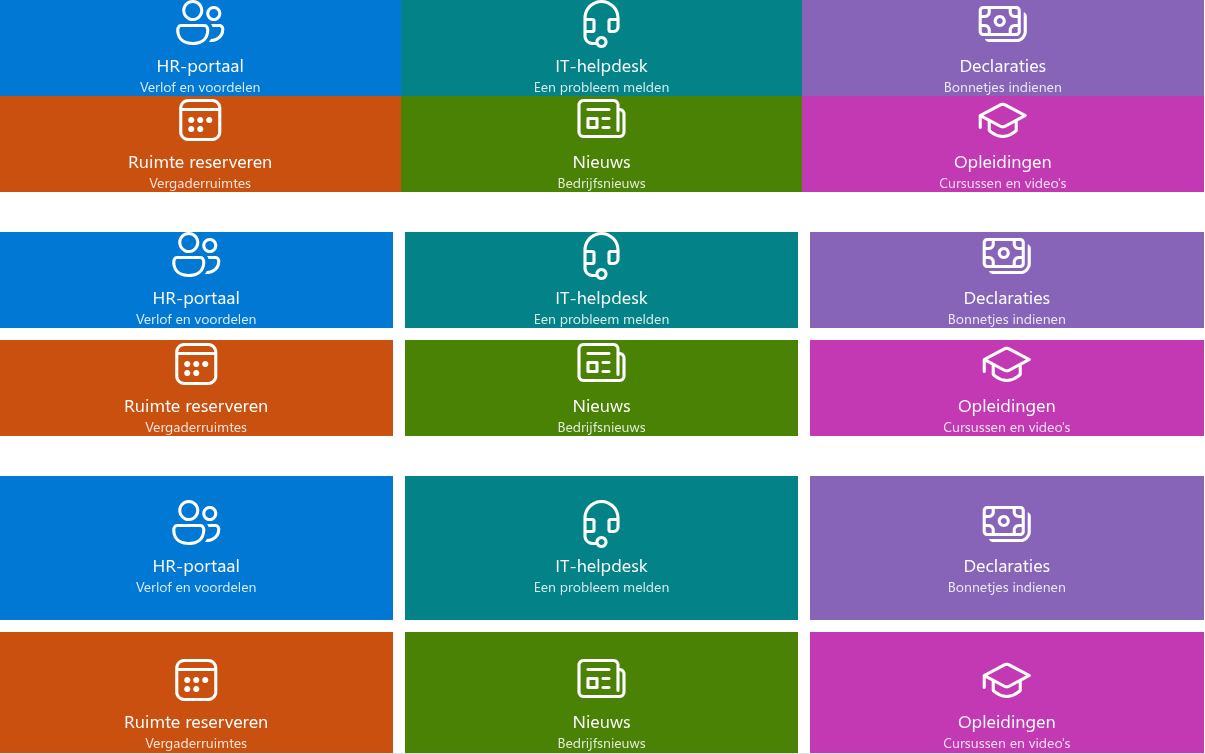
| Buitenafstand | De horizontale en verticale ruimte tussen aangrenzende tegels. Bij 0 raken de tegels elkaar en vormt het paneel één aaneengesloten mozaïek. Bij 10–16 ogen de tegels als afzonderlijke kaarten. |
Indelingsvoorbeelden
Balk met snelkoppelingen. Zes tegels van het formaat Extra Klein, Buitenafstand 4 en Binnenafstand 8, met titels en zonder beschrijvingen. Eén rij compacte knoppen onder het hoofdbeeld van een startpagina.
Afdelingspaneel. Een tegel met Volledige breedte als kop van het paneel, met een foto als achtergrond en de afdelingsnaam. Daaronder rijen van drie tegels van het formaat Klein met de afdelingsdiensten. Buitenafstand 8.
Uitgelicht met overzicht. Eén tegel van het formaat Groot met een achtergrondafbeelding en beschrijving, met daarnaast één tegel van het formaat Klein. Daaronder twee rijen van drie tegels van het formaat Klein. De grote tegel vestigt de aandacht op de belangrijkste koppeling.
Mozaïek. Een combinatie van tegels van het formaat Extra Klein en Klein, met Buitenafstand 0, allemaal in accentkleuren en met alleen pictogrammen (titels en beschrijvingen verborgen). Komt het best tot zijn recht in een sectie over de volledige breedte op een communicatiesite.
💡 Tip
Plaats het paneel in een sectie over de volledige breedte als het de hoofdnavigatie van de pagina vormt. Zie KB10042. Het webonderdeel Smart Tiles toevoegen en configureren. Zie voor tegelteksten KB10249. Titels en beschrijvingen op tegels weergeven.
❗ Belangrijk
Controleer het paneel vóór publicatie in een smal venster. Maak het browservenster smaller of gebruik de mobiele voorbeeldweergave van de pagina. Lange titels die op een tegel met Volledige breedte passen, worden op een tegel van het formaat Klein afgekapt met een beletselteken. Voor beschrijvingen die niet passen geldt hetzelfde.
Meer informatie over het product: https://vitextra.com/nl/products/smart-tiles