Smart Tiles
Inleiding
Een tegel die reageert zodra de aanwijzer erop staat, laat de bezoeker al vóór het klikken zien dat deze aanklikbaar is. Smart Tiles biedt negen reacties, van subtiel donkerder maken tot volledige kleuromkering. Voor elk effect kunt u de sterkte en overgangsduur instellen. Dit artikel beschrijft de instellingen, de werking van elk effect en geschikte combinaties.
Het effect inschakelen
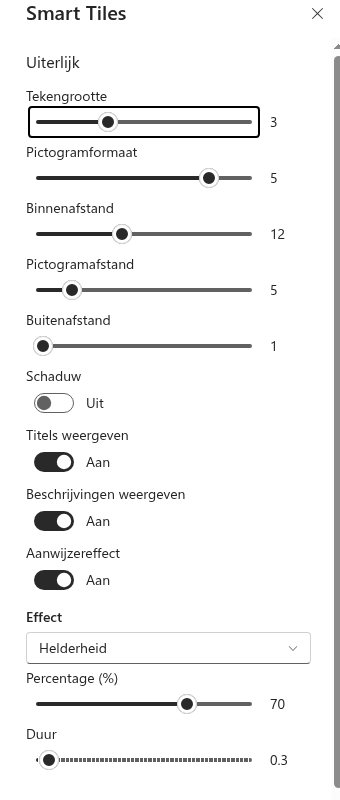
- Open de pagina in de bewerkingsmodus en klik op Webonderdeel bewerken om het eigenschappenvenster te openen.
- Schakel in de groep Uiterlijk de optie Aanwijzereffect in. Onder de schakelaar verschijnen drie extra instellingen.
- Kies het effect in de lijst Effect.
- Stel de sterkte in met de schuifregelaar onder de lijst. Het label, Percentage (%), graden of pixels, hangt af van het effect.
- Stel de Duur van de overgang in, van 0 tot 5 seconden in stappen van 0,1.
Beweeg de aanwijzer over een tegel op de pagina om het resultaat te bekijken. De instellingen worden direct toegepast.
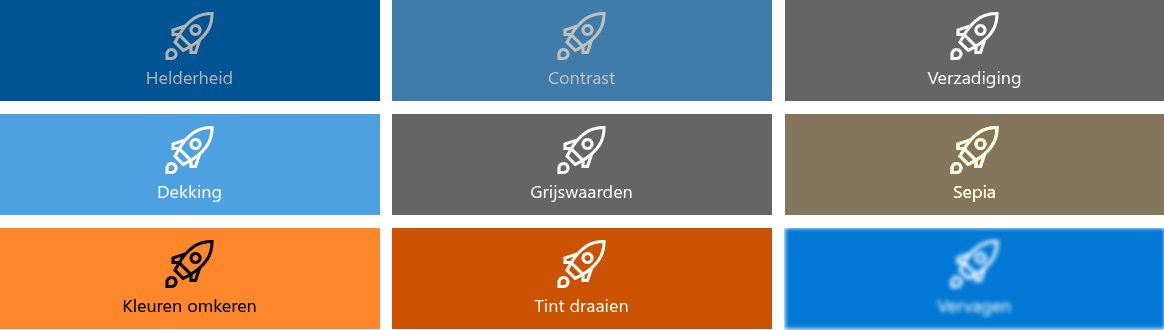
De negen effecten
De effecten zijn de afbeeldingsfilters van de browser, toegepast op de volledige tegel: achtergrond, pictogram en teksten samen. De betekenis van de sterkte verschilt per groep.
Effecten waarbij 100 % het origineel is. Lagere waarden verminderen de eigenschap. De tegel krijgt zijn normale uiterlijk terug zodra de aanwijzer vertrekt.
| Effect | Bij lagere waarden |
|---|---|
| Helderheid | De tegel wordt donkerder. 70–85 % geeft het gebruikelijke effect van een ingedrukte knop; 0 % is zwart. |
| Contrast | Kleuren worden vlakker en grijzer. Bij 50 % oogt de tegel zacht en verbleekt. |
| Verzadigingsniveau | Kleuren vervagen naar grijs, met behoud van helderheid. Bij 0 % is de tegel eenkleurig. |
| Dekking | De tegel wordt doorschijnend, zodat de pagina erdoorheen zichtbaar is. 70–80 % is subtiel; bij 0 % verdwijnt de tegel. |
Effecten waarbij 0 % het origineel is. Hogere waarden versterken het effect.
| Effect | Bij hogere waarden |
|---|---|
| Grijswaarden | Kleuren verdwijnen; bij 100 % is de tegel zwart-wit. |
| Sepia | De tegel krijgt een warme, bruinachtige tint; bij 100 % is deze volledig in sepia weergegeven. |
| Een kleur omkeren | Kleuren worden omgekeerd. Bij 100 % wordt wit zwart. 20–30 % geeft een zichtbare maar niet storende verandering. |
Effecten met andere eenheden.
| Effect | Eenheid en werking |
|---|---|
| De tint draaien | Graden, 0–360. Verschuift alle tegelkleuren over de kleurencirkel: 360° geeft weer het origineel. Kleine waarden (15–30°) geven een levendige verschuiving die bij de oorspronkelijke kleurfamilie blijft. |
| Vervagen | Pixels, 0–20. Maakt de tegel onscherp. 1–2 px geeft een subtiele verandering in scherpte; vanaf 5 px wordt de titel onleesbaar. |
De sterkte wordt per eenheid afzonderlijk onthouden. Als u van Helderheid op 70 % naar De tint draaien en weer terug schakelt, wordt 70 % hersteld.
Duur
Duur is de tijd waarin de tegel van zijn normale uiterlijk naar het effect verandert, en weer terug zodra de aanwijzer vertrekt. Bij 0 is de verandering direct. 0,2–0,4 s voelt vlot aan; meer dan 1 s voelt traag voor navigatie. De overgang werkt in beide richtingen, zodat de tegel niet abrupt terugspringt.
Toetsenbord en toegankelijkheid
Het effect wordt ook toegepast wanneer een tegel toetsenbordfocus krijgt. Bezoekers die met de Tab-toets navigeren, krijgen daardoor dezelfde visuele terugkoppeling als muisgebruikers.
Als het besturingssysteem is ingesteld op minder beweging - Verminder beweging in macOS en iOS, of Animatie-effecten uitgeschakeld in Windows - wordt de overgang overgeslagen. Het effect verschijnt nog steeds, maar direct en zonder animatie.
📝 Opmerking
Effecten worden per webonderdeel ingesteld. Twee Smart Tiles-webonderdelen op dezelfde pagina kunnen verschillende effecten gebruiken; u kunt het effect ook bij één ervan uitschakelen.
Aanbevolen instellingen
- Standaardkeuze: Helderheid 80 %, Duur 0,2 s. Geschikt voor gekleurde tegels, foto’s en donkere thema’s.
- Subtiel, voor eenkleurige panelen: Contrast 60 % of Verzadigingsniveau 40 %, Duur 0,3 s. De aangewezen tegel oogt zachter zonder van kleur te veranderen.
- Speels: De tint draaien 20°, Duur 0,4 s. De tegel verschuift naar een aangrenzende tint en weer terug.
- Fototegels: Dekking 85 % of Helderheid 75 %. Vervagen 1 px geeft een scherpteverandering die op een cameralens lijkt.
- Vermijd hoge waarden voor Een kleur omkeren en De tint draaien bij tegels met huisstijlkleuren: bij aanwijzen verschijnen dan kleuren die niet bij uw merk horen.
❗ Belangrijk
Het effect verandert de volledige tegel, inclusief de tekst. Controleer of de titel bij de gekozen sterkte leesbaar blijft. Helderheid onder 50 % of Dekking onder 60 % maakt witte tekst op een donkere tegel lastig leesbaar, juist wanneer de bezoeker wil klikken.
💡 Tip
De overige instellingen van de groep Uiterlijk worden beschreven in KB10042. Het webonderdeel Smart Tiles toevoegen en configureren.
Meer informatie over het product: https://vitextra.com/nl/products/smart-tiles