List Filter Online
Inleiding
List Filter Online wordt geleverd als één SharePoint Framework-pakket. De installatie bestaat uit twee stappen, die doorgaans door twee personen worden uitgevoerd: een SharePoint-beheerder uploadt het pakket naar de appcatalogus van de tenant en een site-eigenaar voegt het webonderdeel aan een pagina toe en koppelt het aan een lijst of bibliotheek. Dit artikel beschrijft beide stappen, van het gedownloade ZIP-bestand tot een gepubliceerde pagina, en legt uit hoe u het webonderdeel bijwerkt wanneer er een nieuwe versie beschikbaar is.
Vereisten
Controleer voordat u begint het volgende:
- De tenant beschikt over een appcatalogus. Als deze ontbreekt, maakt een SharePoint-beheerder deze in het SharePoint-beheercentrum aan via Meer functies > Apps.
- U bent SharePoint-beheerder of lid van de groep Eigenaren van de appcatalogus om het pakket te kunnen uploaden.
- U bent eigenaar van de site of hebt bewerkingsrechten voor de pagina om het webonderdeel te kunnen toevoegen en configureren.
- U hebt het pakket gedownload. Dit is een ZIP-bestand met de naam
Vitextra.ListFilterOnline.<year>Q<quarter>.zip, bijvoorbeeldVitextra.ListFilterOnline.2026Q4.zip, met daarin het oplossingsbestandvitextra.list-filter.sppkg. Pak het.sppkg-bestand uit voordat u het uploadt.
📝 Opmerking
List Filter Online leest gegevens via de standaard SharePoint REST API en vraagt geen aanvullende API-machtigingen aan. U hoeft niets goed te keuren op de pagina API-toegang van het SharePoint-beheercentrum.
Stap 1. Het pakket uploaden naar de appcatalogus
- Open de appcatalogussite van de tenant en ga naar Apps voor SharePoint.
- Upload
vitextra.list-filter.sppkgof sleep het bestand naar de lijst. - Selecteer in het dialoogvenster Deze app inschakelen en toevoegen aan alle sites en bevestig met App inschakelen. Het pakket is geschikt voor implementatie in de hele tenant. Na deze stap is het webonderdeel op alle sites van de tenant beschikbaar en hoeft u het niet via Een app toevoegen aan een site toe te voegen.
De algemene procedure, met schermafbeeldingen van de appcatalogus en het implementatiedialoogvenster, staat in KB10035. Een Vitextra-product installeren in SharePoint Online.
📝 Opmerking
Hetzelfde pakket registreert ook de opdracht Openen in List Filter voor de opdrachtbalk van lijsten en bibliotheken. Deze opdracht blijft in alle lijsten verborgen totdat een beheerder deze configureert bij de tenantbrede extensies en de te openen pagina instelt. Als u deze opdracht niet configureert, verandert er niets in uw lijsten. De configuratie staat beschreven in KB10254. Geselecteerde items vanuit een standaard SharePoint-lijst openen in List Filter Online.
Stap 2. Het webonderdeel toevoegen aan een pagina
- Open de moderne pagina waarop de lijst moet worden weergegeven en klik rechtsboven op Bewerken. Als u een nieuwe pagina nodig hebt, maakt u deze op de site via Nieuw > Pagina.
- Beweeg de muisaanwijzer naar de gewenste plek in een sectie en klik op de knop + (plus).
- Typ List Filter in het zoekvak van de werkset of ga naar de groep Documenten, lijsten en bibliotheken en selecteer List Filter.
Het webonderdeel wordt toegevoegd aan de pagina en toont meteen de configuratiecontrolelijst die in de volgende stap wordt beschreven.
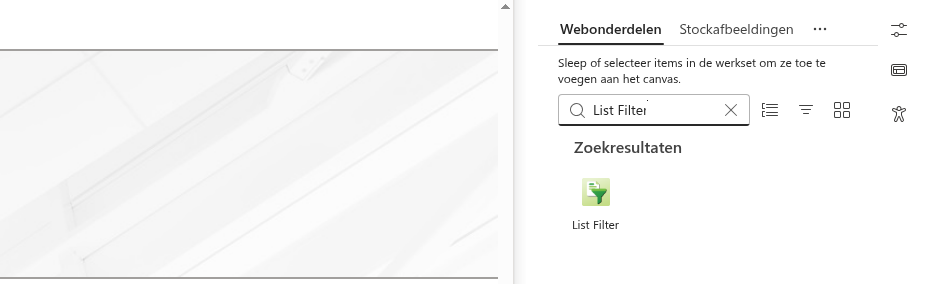
De configuratiecontrolelijst
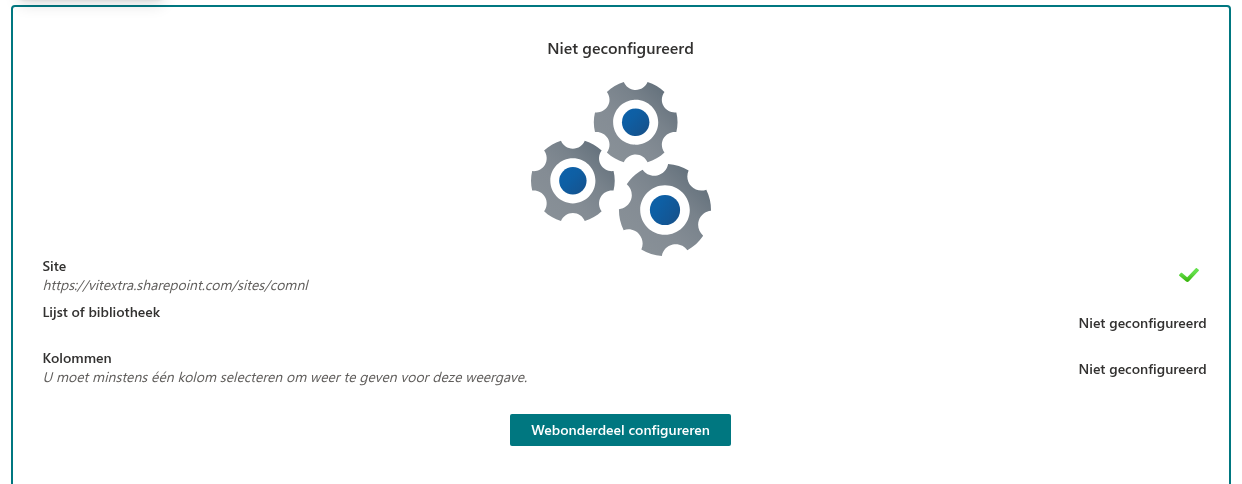
Zolang de gegevensbron niet volledig is ingesteld, toont het webonderdeel een controlelijst met de kop Niet geconfigureerd en drie regels. Elke regel is gemarkeerd met een vinkje of met Niet geconfigureerd:
- Site - de site met de lijst. Standaard is de huidige site al geselecteerd, waardoor deze regel meestal direct is voltooid.
- Lijst of bibliotheek - de weer te geven lijst of documentbibliotheek.
- Kolommen - de kolommen die in de tabel moeten verschijnen. Zolang u niet ten minste één kolom hebt geselecteerd, verschijnt de melding U moet minstens één kolom selecteren om weer te geven voor deze weergave.
In de bewerkingsmodus staat onderaan de controlelijst de knop Webonderdeel configureren, waarmee u het eigenschappenvenster van het webonderdeel opent. U kunt dit venster ook openen met het potloodpictogram van het webonderdeel.
Minimale configuratie
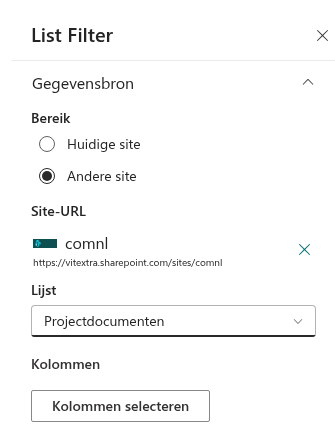
De drie vereiste parameters staan in Gegevensbron, de eerste groep van het eigenschappenvenster.
- Bereik. Laat Huidige site geselecteerd om een lijst van de site van de pagina weer te geven. Selecteer Andere site voor een lijst van een andere site binnen de tenant. Daaronder verschijnt de kiezer Site-URL. Typ de naam of URL van de site en selecteer deze uit de suggesties. De geselecteerde site wordt met logo, titel en URL weergegeven.
- Lijst. Selecteer de lijst of bibliotheek in de vervolgkeuzelijst. Deze bevat de lijsten en bibliotheken van de geselecteerde site.
- Kolommen. Klik op Kolommen selecteren. Vink in het venster Kolommen de gewenste kolommen aan in de kolom Weergave en klik op Opslaan. U kunt hier ook het Bijschrift en de Volgorde van een kolom wijzigen. De overige opties staan beschreven in KB10258. Kolommen configureren in List Filter Online: bijschriften, formaten en weergaveopties.
Zodra de derde parameter is ingesteld, verdwijnt de controlelijst en toont het webonderdeel de eerste items uit de lijst.
❗ Belangrijk
Als u de site of lijst wijzigt, worden de afhankelijke instellingen opnieuw ingesteld: de geselecteerde kolommen, de kolommen van het filtervenster en het vooraf ingestelde filter worden gewist, omdat deze bij de vorige lijst horen. Kies daarom eerst de gegevensbron en configureer daarna de overige instellingen.
Publiceren en controleren
Klik op Opnieuw publiceren (of op Publiceren bij een nieuwe pagina). Open de pagina zoals een gebruiker dat zou doen en controleer het volgende:
- De tabel toont de verwachte kolommen en items.
- Gebruikers zien alleen items waartoe zij toegang hebben. Het webonderdeel leest de lijst namens de huidige gebruiker, zodat de machtigingen van de lijst ongewijzigd gelden.
- Het filtervenster en de opdrachtwerkbalk worden weergegeven als u deze wilt gebruiken. Beide zijn standaard ingeschakeld en kunnen worden uitgeschakeld in de groepen Filtervenster en Opdrachtwerkbalk.
💡 Tip
Het webonderdeel kan ook de enige inhoud van een pagina zijn: maak de pagina op basis van de sjabloon Apps (een app-pagina met één webonderdeel) en selecteer List Filter.
Bijwerken naar een nieuwe versie
U installeert een nieuwe versie van List Filter Online op dezelfde manier als de eerste: upload het nieuwe bestand vitextra.list-filter.sppkg naar Apps voor SharePoint, bevestig dat u het bestaande bestand wilt vervangen en selecteer opnieuw Deze app inschakelen en toevoegen aan alle sites. Omdat het pakket tenantbreed wordt geïmplementeerd, gebruikt iedere pagina met het webonderdeel de nieuwe versie zodra deze opnieuw wordt geladen. U hoeft niets opnieuw te configureren; de instellingen van bestaande webonderdelen blijven behouden. Als er een nieuwere versie beschikbaar is dan de versie op de pagina, toont het webonderdeel de pagina-editor de melding Er is een nieuwe versie van deze app. Download hem nu.
Samenvatting
Om List Filter Online te installeren, uploadt u één .sppkg-bestand naar de appcatalogus voor tenantbrede implementatie. Vervolgens voegt u het webonderdeel List Filter toe aan een pagina en stelt u de drie vereiste parameters in: Site, Lijst of bibliotheek en Kolommen. Daarna werkt het webonderdeel voor iedere gebruiker van de pagina met diens eigen machtigingen.
💡 Tip
Alle instellingen van het eigenschappenvenster - mappen, itemlimiet, sorteren, groeperen, totalen, het vooraf ingestelde filter en het filtervenster - worden beschreven in KB10201. Het webonderdeel List Filter Online configureren. Voor gebruikers van de pagina is er KB10252. List Filter Online: een beknopte gebruikershandleiding.