List Filter Online
Inleiding
List Filter Online is een webonderdeel dat items uit een SharePoint-lijst of -documentbibliotheek op een pagina toont. Met enkele klikken beperkt u de resultaten. Deze handleiding is bedoeld voor gebruikers van zo'n pagina. U hebt geen beheerdersrechten nodig en hoeft niet te weten hoe het webonderdeel is ingesteld.
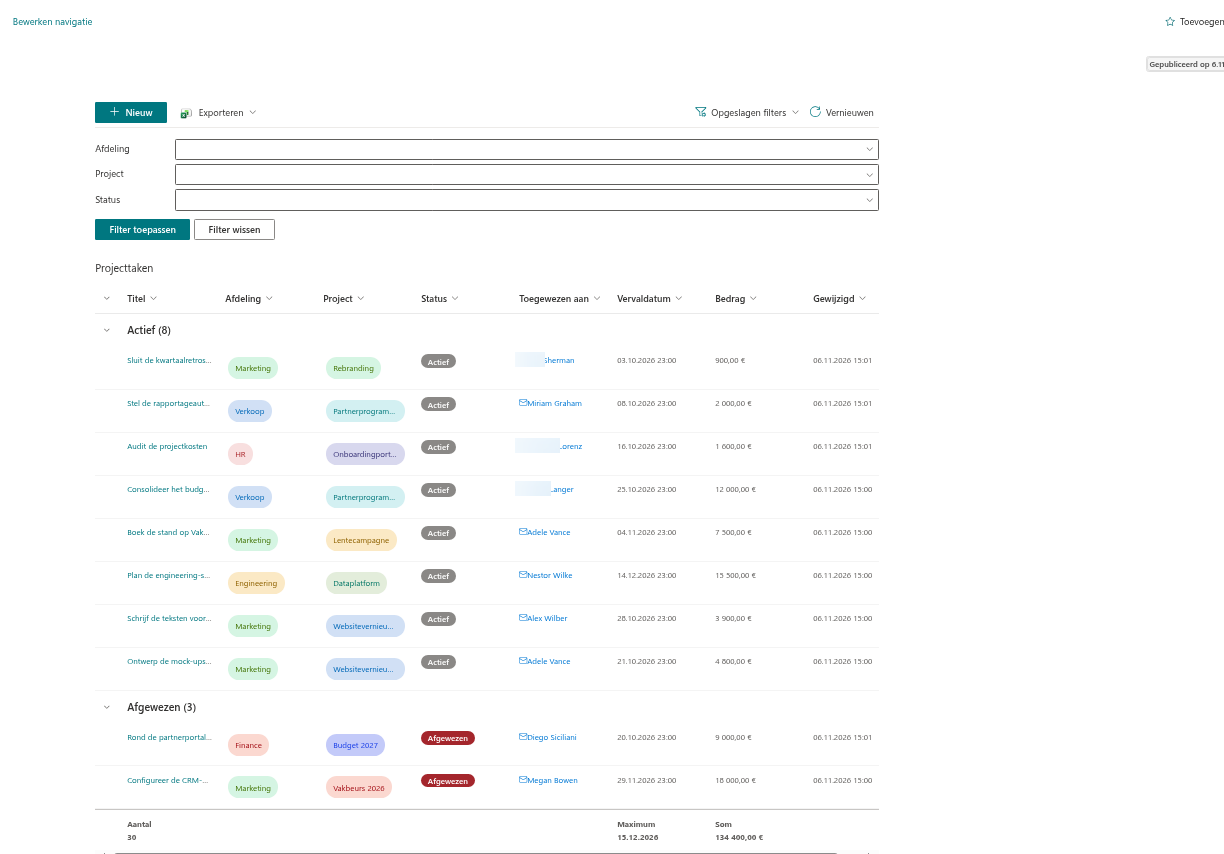
Een gebruikelijke pagina met het webonderdeel heeft van boven naar beneden vier onderdelen:
- de opdrachtwerkbalk met knoppen zoals Nieuw, Exporteren, Opgeslagen filters en Vernieuwen;
- het filtervenster met één besturingselement per filterbare kolom en de knoppen Filter toepassen en Filter wissen;
- het broodkruimelpad, dat de huidige map aangeeft;
- de resultatentabel met de items, eventueel met paginaknoppen erboven of eronder.
📝 Opmerking
De beheerder van de pagina bepaalt welke onderdelen u ziet. De opdrachtwerkbalk, het filtervenster, het broodkruimelpad en de paginaknoppen kunnen afzonderlijk worden uitgeschakeld. Uw pagina kan daardoor eenvoudiger zijn dan de schermafbeeldingen in dit artikel. De resultatentabel is altijd zichtbaar.
Filteren met het filtervenster
Het filtervenster bevat één besturingselement voor iedere kolom die de beheerder beschikbaar heeft gemaakt voor filtering. Het type hangt af van de kolom: een tekstvak voor tekstkolommen, een vervolgkeuzelijst met één of meerdere waarden voor keuze- en opzoekkolommen, een datumkiezer of datumbereik voor datumkolommen, een personenkiezer voor persoonskolommen, een schuifregelaar of twee getalvakken voor getallen en een schakelaar voor Ja/Nee-kolommen.
Filteren gaat als volgt:
- Stel de gewenste waarden in bij één of meer besturingselementen.
- Klik op Filter toepassen. De resultatentabel wordt vanaf de eerste pagina opnieuw geladen.
Filter wissen stelt alle besturingselementen in het venster opnieuw in en toont de ongefilterde items. Na het wissen van gebruikersfilters blijven het vooraf ingestelde beheerdersfilter en de SharePoint-machtigingen gelden.
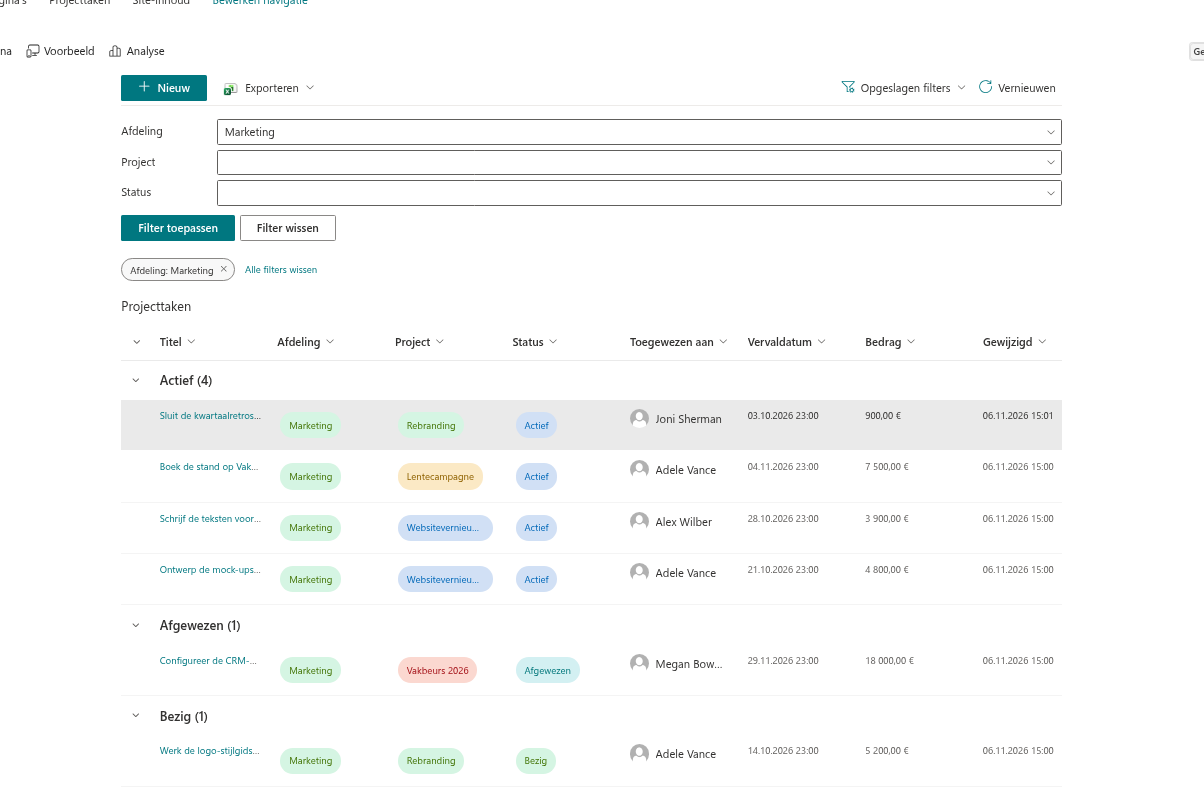
Zodra een filter actief is, verschijnt onder het venster een rij filterlabels. Elk label bevat Kolom: waarde en heeft een kleine sluitknop waarmee u die ene voorwaarde verwijdert. Met de koppeling Alle filters wissen aan het einde van de rij verwijdert u alles tegelijk: zowel filters uit het venster als filters die via kolomkoppen zijn ingesteld.
❗ Belangrijk
De filterlabels geven aan welke filters daadwerkelijk actief zijn. Een filter dat via een koppeling of opgeslagen instelling is hersteld, verschijnt als filterlabels terwijl de besturingselementen in het venster nog leeg kunnen zijn. Als u vervolgens met lege besturingselementen op Filter toepassen klikt, wordt het herstelde filter vervangen door de waarden uit het venster.
Sorteren en filteren via een kolomkop
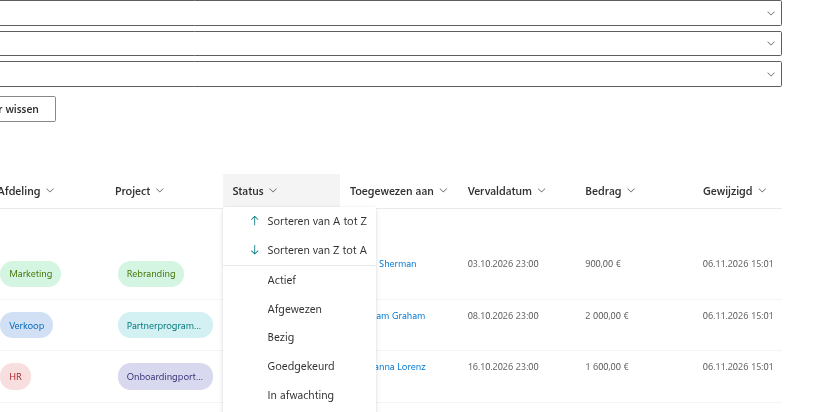
Klik op een kolomkop om het menu te openen. Afhankelijk van de kolominstellingen bevat het menu:
- Sorteren van A tot Z en Sorteren van Z tot A - de tabel wordt opnieuw op deze kolom gesorteerd. Deze sortering vervangt de standaardvolgorde van het webonderdeel totdat de pagina opnieuw wordt geladen.
- De lijst met unieke kolomwaarden, die op dat moment wordt geladen. Tijdens het laden verschijnt Laden.... Achter elke waarde kan het aantal items tussen haakjes staan. Klik op een waarde om alleen items met die waarde te tonen. Selecteer meerdere waarden om items met een van die waarden te tonen. Met (Leeg) selecteert u items zonder waarde in de kolom.
- Filter wissen bovenaan het menu, zodra er een filter voor deze kolom actief is.
Filters die via een kolomkop zijn ingesteld, verschijnen net als andere filters als filterlabels. De kop van een gefilterde kolom krijgt een filterpictogram. De waardenlijst wordt beperkt door de overige actieve filters, zodat alleen waarden worden getoond die nog items opleveren.
Navigeren door mappen
Als de bibliotheek of lijst mappen bevat en de beheerder mapnavigatie heeft ingeschakeld, verschijnen mappen als rijen in de tabel. Klik op een mapnaam om de map te openen. Het broodkruimelpad boven de tabel toont uw positie: eerst de lijstnaam en daarna elke map in het pad. Klik op de lijstnaam om terug te keren naar het hoogste niveau of op een map in het pad om daarnaar terug te gaan.
📝 Opmerking
Bij het openen van een map verandert het pagina-adres niet. De knop Terug van de browser verlaat daarom de pagina in plaats van terug te gaan naar de vorige map. Gebruik het broodkruimelpad om terug te gaan. Als dit op uw pagina verborgen is, keert u door de pagina opnieuw te laden terug naar het hoogste niveau.
Uw filters blijven actief terwijl u tussen mappen navigeert.
Werken met items
Klik met de rechtermuisknop op een item om het snelmenu te openen. De opdrachten hangen af van het itemtype en uw machtigingen:
| Opdracht | Beschikbaar voor | Werking |
|---|---|---|
| Openen | lijstitems, documenten | Opent het itemformulier of document in een nieuw tabblad. Voor Office-bestanden bevat de opdracht een submenu: Openen in de browser of Openen in app. |
| Voorbeeld | lijstitems, documenten | Opent een zijvenster met itemeigenschappen en bij documenten een bestandsvoorbeeld. Bij lijstitems bevat het venster ook de bijlagen. |
| Downloaden | documenten | Slaat een kopie van het bestand op uw computer op. |
| Naam wijzigen | documenten, mappen | Opent het dialoogvenster Bestand hernoemen of Map hernoemen. Vereist bewerkingsrechten. |
| Eigenschappen bewerken | lijstitems, documenten | Opent het bewerkingsformulier in een nieuw tabblad. Vereist bewerkingsrechten. |
| Versiegeschiedenis | lijstitems, documenten | Opent een venster met de itemversies (№, Gewijzigd, Gewijzigd door). Beschikbaar als versiebeheer voor de lijst is ingeschakeld. Met bewerkingsrechten kunt u via Herstellen naast een oudere versie de huidige versie na bevestiging vervangen. |
| Mapkleur | mappen | Kiest een van zestien kleuren voor het mappictogram. Vereist bewerkingsrechten. |
| Toegang beheren | alle | Opent de SharePoint-machtigingspagina voor het item in een nieuw tabblad. Vereist rechten om machtigingen te beheren. |
| Verwijderen | alle | Verwijdert het item na de vraag Weet u zeker dat u dit item wilt verwijderen? Vereist verwijderrechten. |
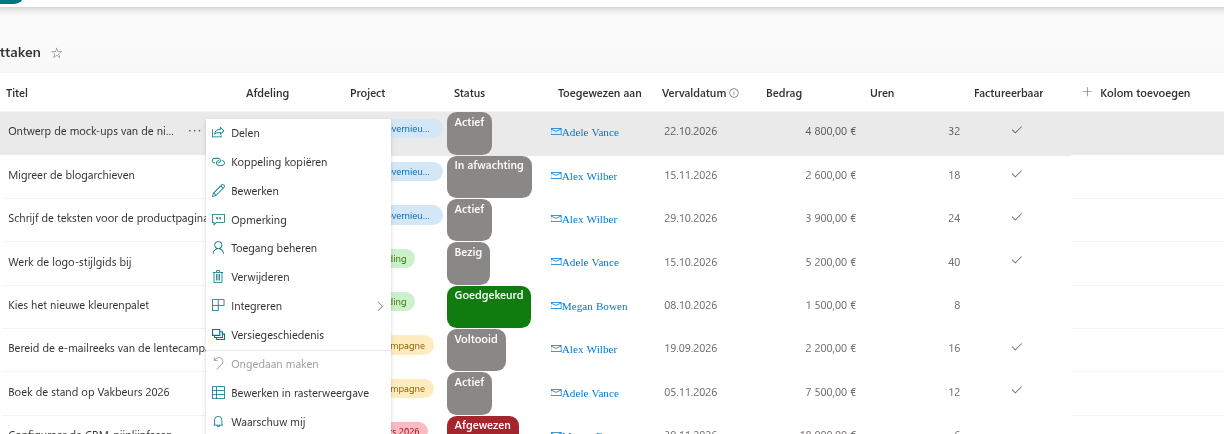
Nog twee details helpen bij het lezen van de tabel:
- In een lijst met bijlagen verschijnt bij items met bijgevoegde bestanden een paperclippictogram in de kolom Bijlagen. Klik erop om de bijgevoegde bestanden te bekijken en te openen.
- Klik in een persoonskolom op een naam om een kaart te openen met de foto, functie, afdeling en het zakelijke telefoonnummer van de persoon.
📝 Opmerking
Als rechtsklikken geen menu opent, is het snelmenu uitgeschakeld in de configuratie van het webonderdeel. Het webonderdeel toont nooit opdrachten die uw SharePoint-machtigingen niet toestaan. Een korter menu dan in de tabel hierboven is dus normaal.
Items selecteren en door pagina's bladeren
Afhankelijk van de door de beheerder gekozen Selectiemodus ondersteunt de tabel geen selectie, selectie van één rij of selectie van meerdere rijen met selectievakjes. Het selectievakje in de kop selecteert alle rijen van de pagina. Als precies één item is geselecteerd, verschijnen de bijbehorende opdrachten in de opdrachtwerkbalk: Openen en Downloaden voor een document, Bewerken voor een lijstitem en Verwijderen als u het item mag verwijderen. Een selectie maakt ook Exporteren › Geselecteerde items beschikbaar.
Als het webonderdeel items over pagina's verdeelt, tonen de paginaknoppen het bereik van de rijen op de pagina (bijvoorbeeld 1 - 30), het paginanummer (Pagina 2) en de pijlen Eerste pagina, Vorige pagina en Volgende pagina. De beheerder bepaalt of deze boven de tabel, eronder of op beide plaatsen verschijnen.
Vernieuwen in de opdrachtwerkbalk laadt de huidige pagina met items opnieuw met behoud van de huidige filters.
Filters opslaan en een koppeling delen
Via het menu Opgeslagen filters in de opdrachtwerkbalk bewaart u veelgebruikte filtercombinaties. Huidig filter opslaan slaat de actieve filters op onder een zelfgekozen naam. Opgeslagen instellingen verschijnen in hetzelfde menu en zijn met één klik toe te passen. Koppeling naar filter kopiëren kopieert een koppeling naar de pagina die uw huidige filters bij het openen toepast, zodat een collega dezelfde gefilterde weergave ziet.
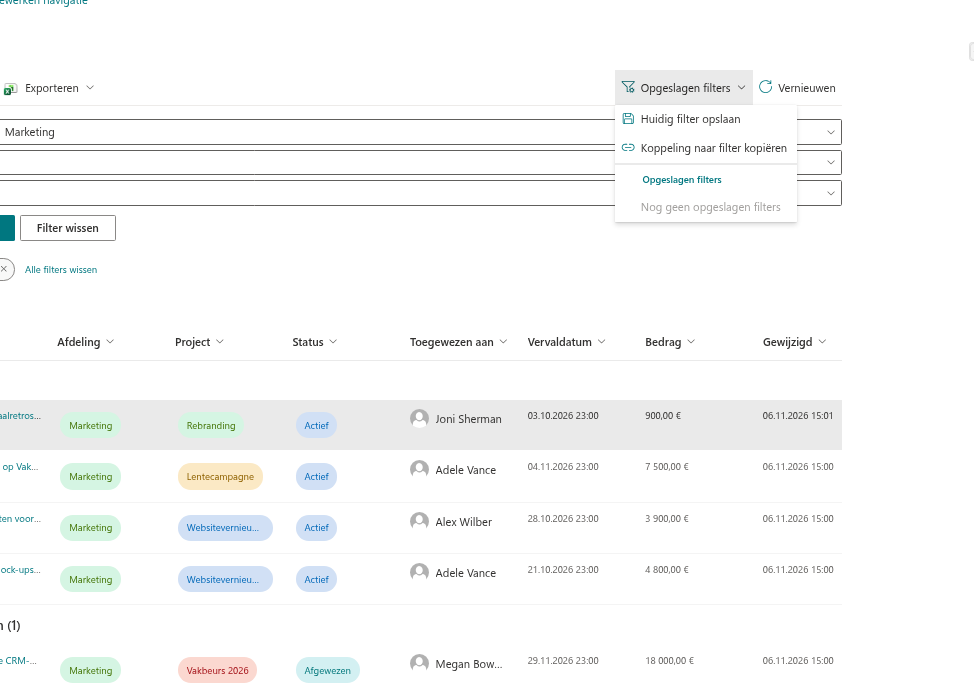
Beide opdrachten, de opslag van filterinstellingen en de optie die uw laatste filter bij een volgend bezoek herstelt, worden beschreven in KB10253. Filters opslaan en een koppeling naar een gefilterde weergave delen in List Filter Online.
Exporteren naar Excel
De knop Exporteren in de opdrachtwerkbalk maakt een Excel-werkmap van de tabel:
- Huidige pagina - de rijen die u nu ziet;
- Alle items - alle items die aan de huidige filters voldoen, op alle pagina's, in groepsvolgorde en met de ingestelde totalenrij; groepskoppen worden niet als afzonderlijke rijen geëxporteerd;
- Geselecteerde items - alleen de geselecteerde rijen.
Het bestand krijgt de naam van de lijst en wordt naar uw computer gedownload. Tijdens een grote export verschijnt de voortgangsbalk Exporteren naar Excel.
💡 Tip
Een stapsgewijze uitleg van filteren en exporteren staat in KB50022. Een SharePoint-lijst exporteren naar Excel.
Samenvatting
Filter via het venster of een kolomkop, bekijk de filterlabels om te zien wat actief is, navigeer door mappen met het broodkruimelpad en gebruik het snelmenu voor de beschikbare itemacties. Wat u kunt zien en doen, wordt altijd bepaald door uw SharePoint-machtigingen en de configuratie van het webonderdeel door de beheerder. Zie KB10201. Het webonderdeel List Filter Online configureren voor de beheerdersinstellingen.