List Filter Online
Inleiding
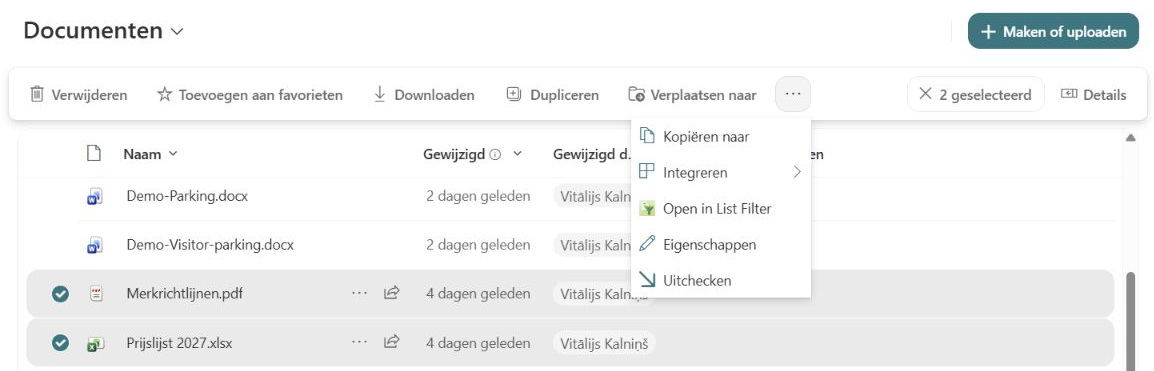
Gebruikers vinden de benodigde items vaak in de standaardweergave van een SharePoint-lijst of -documentbibliotheek. Daarna willen ze juist die items in een uitgebreidere weergave bewerken: gegroepeerd, met totalen, met een aangepaste kolomselectie of geëxporteerd naar Excel. De opdracht Openen in List Filter verbindt beide werkwijzen. Deze opdracht in de opdrachtbalk van een standaardlijst of -bibliotheek opent een pagina met het webonderdeel List Filter Online en toont alleen de items die in de standaardweergave waren geselecteerd.
De opdracht wordt geleverd in hetzelfde pakket als het webonderdeel. Het is een SharePoint Framework-opdrachtenset voor lijsten en werkt na inschakeling in elke moderne lijst of bibliotheek van uw SharePoint Online-tenant. Dit artikel legt uit hoe de opdracht werkt, hoe u deze voor de tenant inschakelt, hoe u het bereik beperkt tot specifieke lijsten of sites en wat u controleert bij onverwacht gedrag.
Werking
Wanneer u op Openen in List Filter klikt, leest de opdracht de ID's van de geselecteerde items en opent deze de ingestelde pagina in een nieuw browsertabblad. De ID's worden via de queryreeksparameter lff in het pagina-adres doorgegeven. Dit is dezelfde parameter die Koppeling naar filter kopiëren in het webonderdeel gebruikt. De parameter bevat één voorwaarde: ID In (de geselecteerde ID's). De voorwaarde is gericht aan elk List Filter Online-webonderdeel op de pagina (instantie-id *). U hoeft dus niet te weten welke instantie op de doelpagina staat.
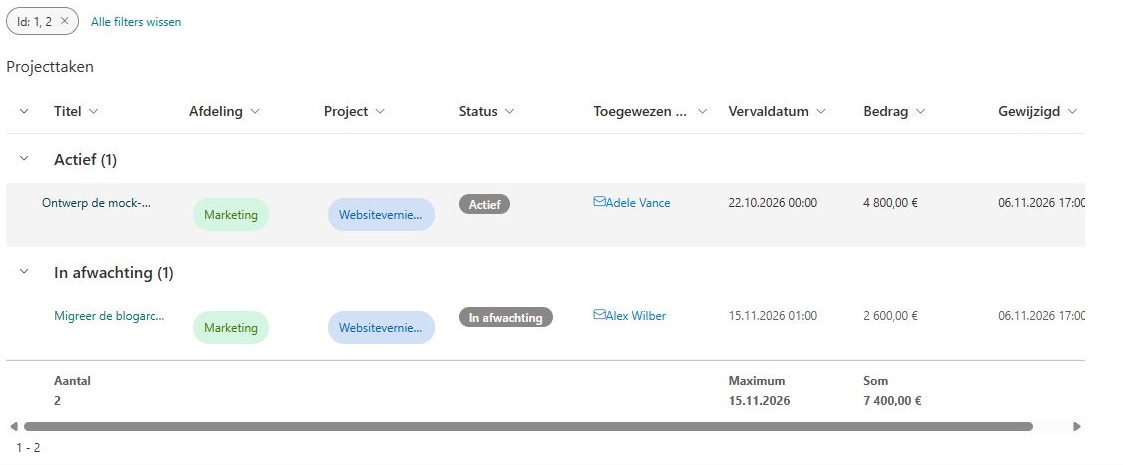
Op de doelpagina leest het webonderdeel de parameter, past het de voorwaarde toe als gebruikersfilter en laadt het de overeenkomende items. De voorwaarde verschijnt als filterlabel boven de resultaten, net als een filter uit het filtervenster. U kunt deze verwijderen via het label of met Alle filters wissen. Na toepassing wordt de parameter uit de adresbalk verwijderd, zodat het vernieuwen van dat tabblad de selectie niet opnieuw toepast.
De opdracht is alleen zichtbaar als er ten minste één item is geselecteerd en pageUrl is ingesteld. Zonder selectie blijft de opdracht verborgen.
📝 Opmerking
De opdracht geeft item-ID's door, niet de items zelf. De doelpagina moet daarom dezelfde lijst tonen als de lijst waarin op de opdracht is geklikt. Zie hieronder Belangrijk.
Vereisten
Controleer voordat u de opdracht inschakelt het volgende:
- Het List Filter Online-pakket is geïmplementeerd in de appcatalogus van de tenant. Zie KB10251. List Filter Online installeren en aan een pagina toevoegen.
- Er bestaat een pagina met een geconfigureerd List Filter Online-webonderdeel waarvan de gegevensbron verwijst naar de lijst of bibliotheek waarin de opdracht wordt gebruikt.
- U hebt beheerderstoegang tot de appcatalogussite. De opdracht wordt namelijk ingeschakeld in de lijst Tenant Wide Extensions op die site.
Het pakket wordt geïmplementeerd met de optie Deze oplossing beschikbaar maken voor alle sites in de organisatie ingeschakeld. Activering op afzonderlijke sites is dus niet nodig. De opdracht zelf blijft echter verborgen totdat deze zoals hieronder beschreven is geconfigureerd.
De opdracht tenantbreed inschakelen
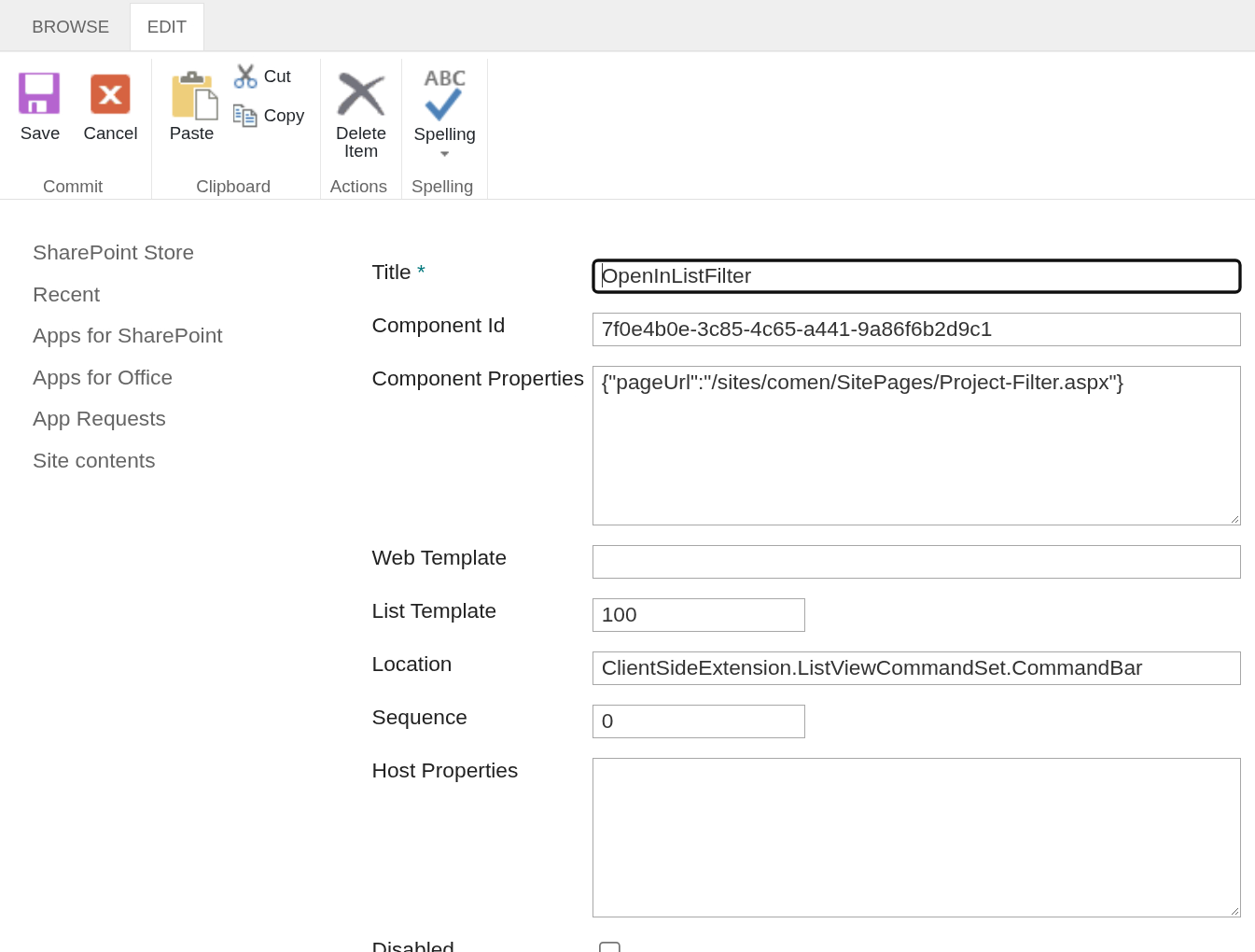
Open de appcatalogussite en ga naar de lijst Tenant Wide Extensions (Site-inhoud → Tenant Wide Extensions). Bij het uploaden van het pakket wordt een vermelding voor de opdrachtenset aan deze lijst toegevoegd. Deze hoort bij de oplossing Vitextra List Filter en heeft de component-id 7f0e4b0e-3c85-4c65-a441-9a86f6b2d9c1. Met deze id kunt u de vermelding vinden als er meerdere Vitextra-extensies staan.
Bewerk de vermelding en stel twee velden in:
Component Properties - een JSON-object met de eigenschap
pageUrl, die verwijst naar de pagina met het List Filter Online-webonderdeel. Zowel een absolute als een serverrelatieve URL wordt ondersteund:{"pageUrl": "/sites/Projects/SitePages/Project-Filter.aspx"}Een serverrelatieve URL wordt aangevuld met de tenanthost van waaruit de lijst is geopend.
Disabled - zorg dat de vermelding niet is uitgeschakeld. Anders laadt SharePoint de opdrachtenset helemaal niet.
Sla de vermelding op. De opdracht leest de eigenschap pageUrl wanneer een lijstweergave wordt geladen en wordt alleen zichtbaar als de eigenschap een waarde heeft en er ten minste één item is geselecteerd. Zonder pageUrl blijft de opdracht verborgen, ook als de extensie is ingeschakeld.
📝 Opmerking
SharePoint verwerkt wijzigingen in de lijst Tenant Wide Extensions met enige vertraging. Dit kan enkele minuten of langer duren. Laad de lijstpagina opnieuw nadat u de vermelding hebt opgeslagen.
Het bereik beperken tot specifieke lijsten of sites
Het pakket maakt een tenantbrede vermelding voor algemene lijsten (List Template 100). Configureer voor documentbibliotheken een vermelding met 101. De opdrachtenset controleert de bronlijst zelf niet; controleer het bereik voordat u deze inschakelt.
| Kolom | Werking |
|---|---|
| List Template | Beperkt de opdracht tot lijsten met één sjabloon, bijvoorbeeld 101 voor documentbibliotheken of 100 voor algemene lijsten. |
| Web Template | Beperkt de opdracht tot sites die met één sjabloon zijn gemaakt, bijvoorbeeld GROUP#0 voor teamsites of SITEPAGEPUBLISHING#0 voor communicatiesites. |
| Location | De plek waar de opdracht wordt weergegeven. Behoud de waarde die SharePoint bij het maken van de vermelding heeft ingesteld. |
| Sequence | De volgorde van meerdere extensies die voor dezelfde locatie zijn geregistreerd. |
De sjabloonvelden selecteren lijst- of sitetypen, geen afzonderlijke lijst. Meerdere tenantbrede vermeldingen sturen niet elke lijst naar een eigen pagina. Als lijsten verschillende doelpagina’s nodig hebben, registreert u de opdracht afzonderlijk op lijstniveau met de juiste pageUrl; zie Microsofts instructies voor het registreren van extensies.
❗ Belangrijk
De kolommen van de lijst Tenant Wide Extensions worden door SharePoint aangeboden en geïnterpreteerd, niet door List Filter Online. Raadpleeg de Microsoft-documentatie over tenantbrede implementatie van SharePoint Framework-extensies voor de exacte toegestane waarden.
De opdracht gebruiken
Na inschakeling gebruikt u de opdracht in drie stappen:
- Open de lijst of bibliotheek in de standaardweergave en selecteer één of meer items met de selectievakjes bij de rijen of door op de rijen te klikken.
- Klik op Openen in List Filter in de opdrachtbalk.
- Er wordt een nieuw tabblad met de ingestelde pagina geopend. Het List Filter Online-webonderdeel toont alleen de geselecteerde items en geeft boven de resultaten een filterlabel met de ID-voorwaarde weer.
Vervolgens werkt u zoals op iedere andere List Filter Online-pagina: sorteer en groepeer items, exporteer ze naar Excel, open de versiegeschiedenis van een item of beperk de selectie verder met het filtervenster.
Belangrijk
❗ Belangrijk
Het webonderdeel op de doelpagina moet zijn geconfigureerd voor dezelfde lijst of bibliotheek als waarin de opdracht wordt gebruikt. De opdracht geeft uitsluitend item-ID's door. Deze zijn uniek per lijst, niet per tenant. Als het webonderdeel naar een andere lijst verwijst, komen de ID's overeen met niet-gerelateerde items in die lijst en toont de pagina zonder foutmelding de verkeerde records.
Uit de werking van de opdracht volgen nog twee aandachtspunten:
- Het pakket maakt een tenantbrede vermelding voor algemene lijsten (List Template
100). Configureer voor documentbibliotheken een vermelding met101. De opdrachtenset controleert de bronlijst zelf niet; controleer het bereik voordat u deze inschakelt. - Als de doelpagina meerdere List Filter Online-webonderdelen bevat, ontvangen ze allemaal de voorwaarde, omdat de koppeling aan elke instantie is gericht. Elk webonderdeel past de voorwaarde toe op zijn eigen lijst.
Problemen oplossen
De opdracht is niet zichtbaar in de opdrachtbalk.
- Er zijn geen items geselecteerd of de eigenschap
pageUrlis leeg of ontbreekt in Component Properties. Selecteer ten minste één item en zorg dat de eigenschap een waarde heeft. - De vermelding is uitgeschakeld of het bereik is beperkt tot een lijst- of sitesjabloon dat niet overeenkomt met de huidige lijst of site.
- De lijstpagina is niet vernieuwd sinds de vermelding is gewijzigd. Laad de pagina opnieuw en geef de tenantbrede configuratie enige tijd om te worden verwerkt.
- Het pakket is niet geïmplementeerd of is geïmplementeerd zonder het beschikbaar te maken voor alle sites.
De pagina opent, maar de items worden niet gefilterd of er verschijnen verkeerde items.
- Het webonderdeel op de doelpagina toont een andere lijst dan de lijst waarin op de opdracht is geklikt. Vergelijk de gegevensbron van het webonderdeel met de bronlijst.
- Als de opdracht zonder geldige item-ID's wordt uitgevoerd, opent de pagina zonder filter. Bij normaal gebruik is de opdracht zonder selectie verborgen.
pageUrlverwijst naar een pagina zonder List Filter Online-webonderdeel. De pagina negeert de parameter dan.
Het filter verdwijnt na het vernieuwen.
- Dit is het verwachte gedrag. De parameter
lffwordt eenmaal verwerkt en uit de adresbalk verwijderd. Gebruik Koppeling naar filter kopiëren in het menu Opgeslagen filters van het webonderdeel om een koppeling naar deze selectie te bewaren.